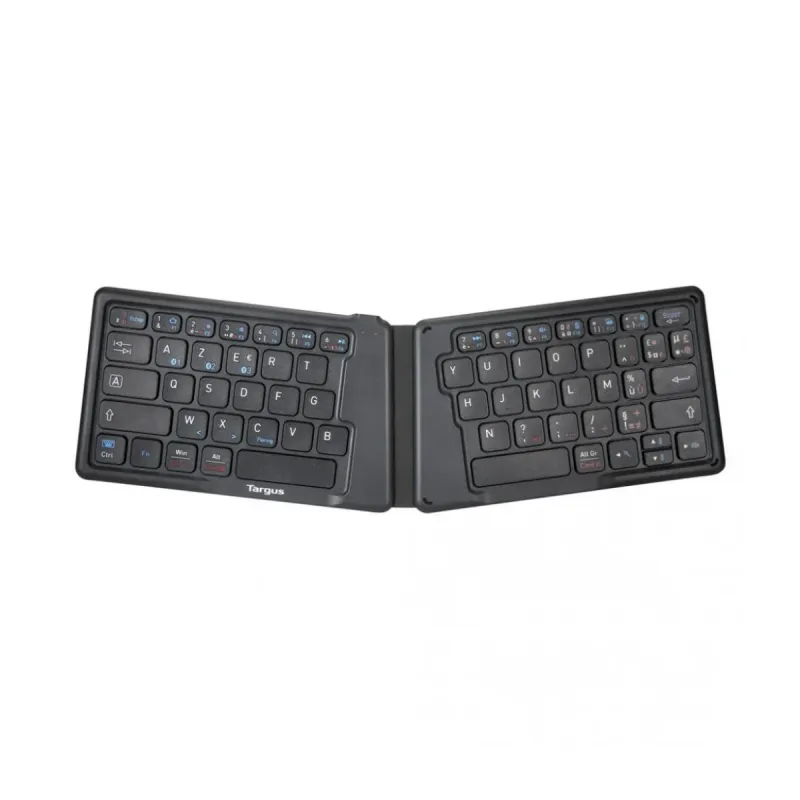
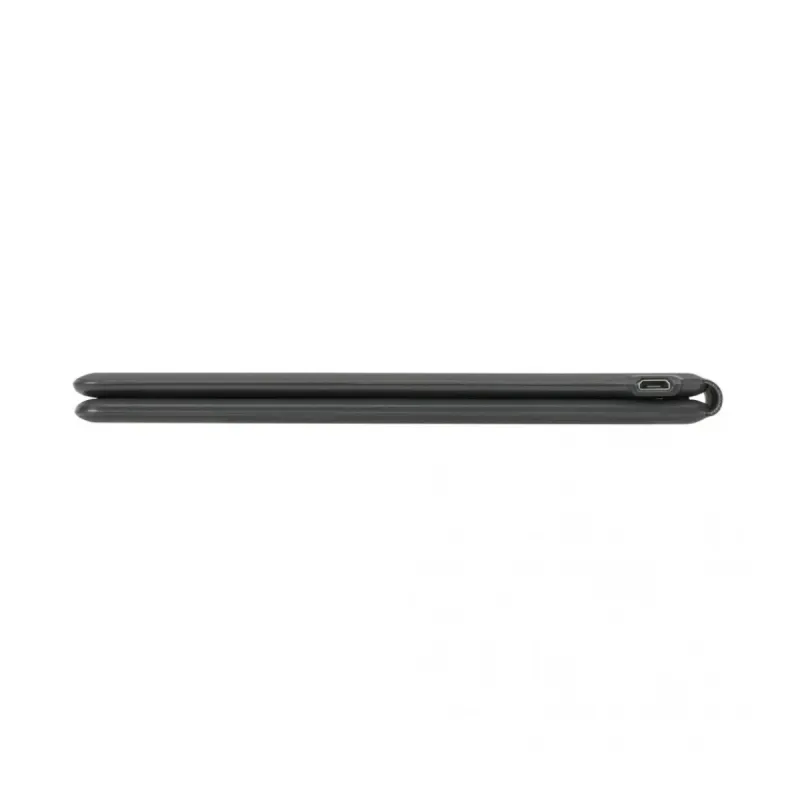
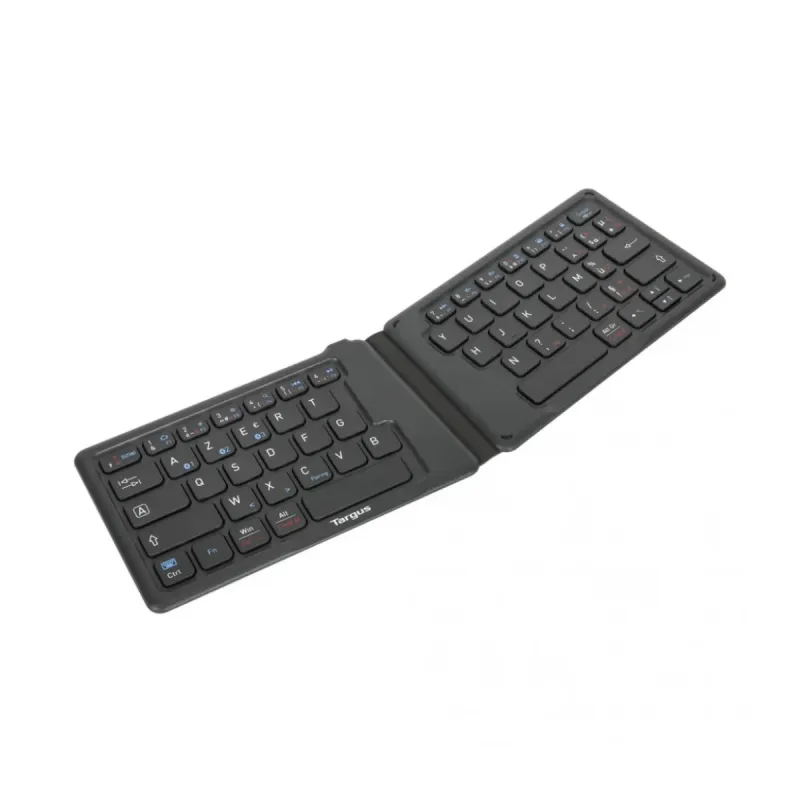
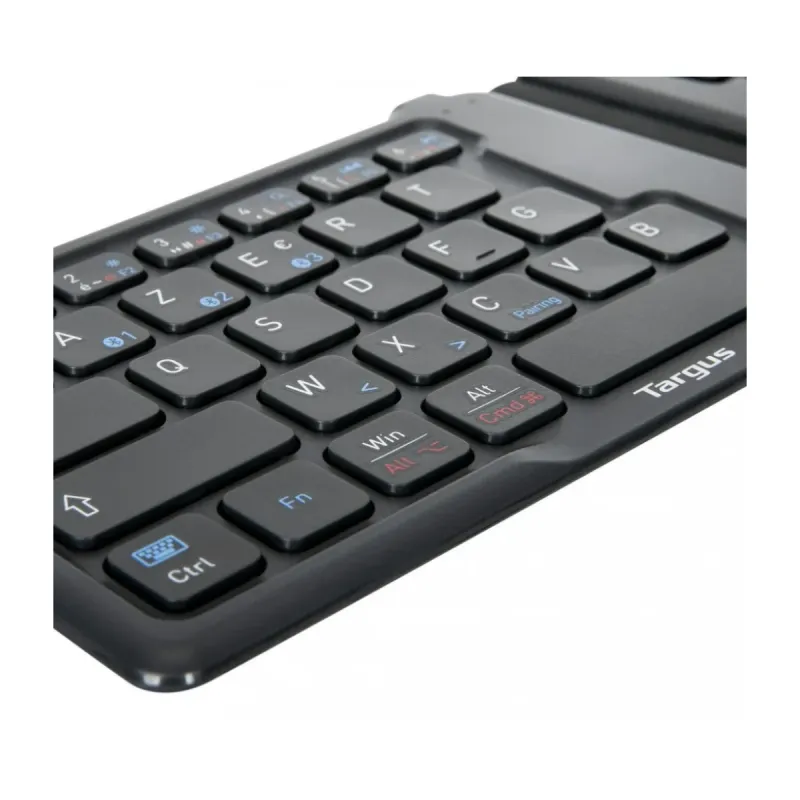
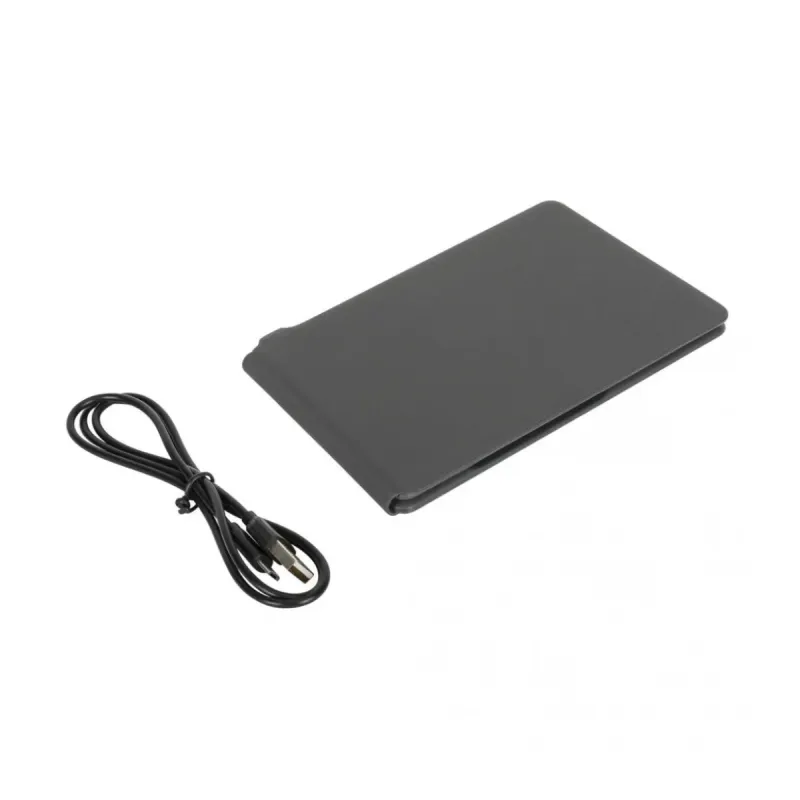
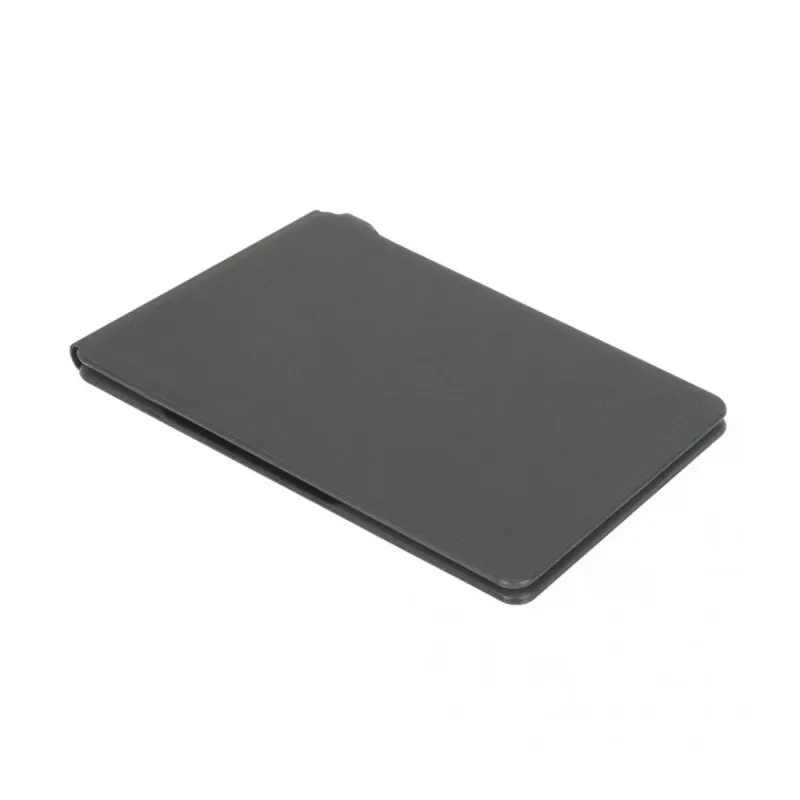
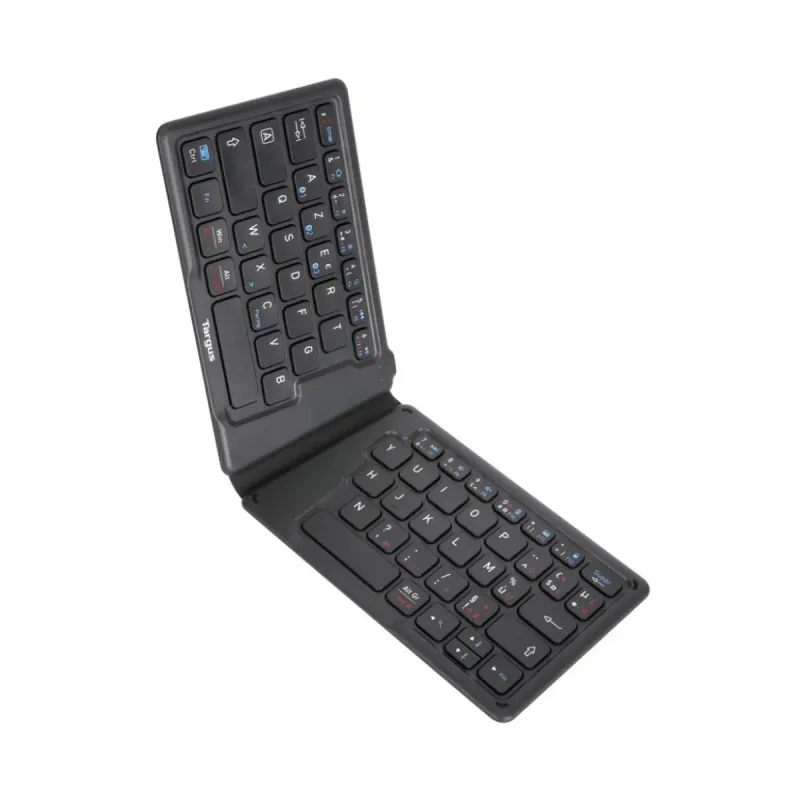
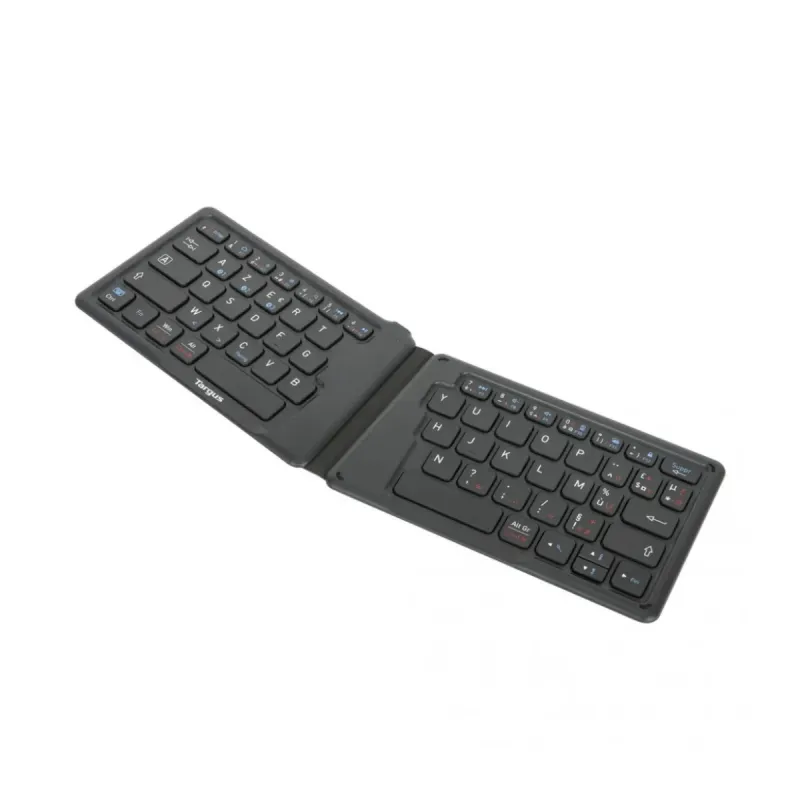
Teclado Targus Inalámbrico Bluetooth Español Modelo AKF003ES
SKU
AKF003ES
Teclado inalámbrico Targus con conectividad Bluetooth, diseño QWERTY en español y compatibilidad multidispositivo. Ideal para uso universal en oficina, hogar o estudios, ofreciendo libertad de movimiento sin cables.
$519.00
Impuestos: $519.00
Solo 3 piezas disponibles
Entrega estimada
Entrega entre el 01/02/2026 y el 04/02/2026
Costo de envio
Calculado en el checkout
Se ajustara automaticamente con Skydropx
Compra con confianza
- Pago seguro
- MSI con tarjetas participantes
- Factura electronica SAT
Garantia
Garantia incluida segun fabricante
Garantia extendible disponible
Metodos de pago
Metodos disponibles al finalizar la compra
Descubre el teclado inalámbrico Targus AKF003ES, diseñado para brindarte comodidad y versatilidad en tu día a día. Con conectividad Bluetooth, te permite conectarte fácilmente a múltiples dispositivos como laptops, tablets o smartphones, eliminando el desorden de cables. Su diseño QWERTY en español asegura una escritura fluida y precisa, perfecto para tareas de oficina, estudios o uso doméstico.Este teclado es universal, compatible con una amplia gama de sistemas operativos, y su color negro le da un aspecto profesional y discreto. Aunque no incluye teclado numérico ni retroiluminación, su funcionalidad básica y confiable lo convierte en una opción económica y práctica. Ideal para estudiantes, profesionales o cualquier persona que busque un teclado sencillo y eficiente para trabajar o estudiar sin complicaciones.
Especificaciones
| Diseño | |
|---|---|
| Color del producto | Negro |
| Retro iluminación | No |
| Ratón | |
| Ratón incluido | No |
| Teclado | |
| Uso recomendado | Universal |
| Teclado numérico | No |
| Diseño de teclado | QWERTY |
| Idioma del teclado | Español |
| Dispositivo apuntador | No |
| Interfaz del dispositivo | Bluetooth |
| Soporte multidispositivo | Si |
| Tecnología de conectividad | Inalámbrico |
1. ¿Con qué dispositivos es compatible este teclado?
Es compatible con la mayoría de dispositivos que tengan Bluetooth, como computadoras con Windows, macOS, Chromebooks, tablets con Android e iPadOS, y smartphones.
2. ¿Cómo emparejo el teclado por primera vez?
Encienda el teclado, active el Bluetooth en su dispositivo, busque "Targus AKF003ES" en la lista de dispositivos disponibles y selecciónelo para emparejar.
3. ¿El teclado incluye pilas o batería recargable?
Generalmente, este tipo de teclados funcionan con pilas AA o AAA (comúnmente 2). Revise la caja o el manual incluido para confirmar el tipo y si vienen incluidas.
4. ¿Qué hago si el teclado no se conecta o no escribe?
Verifique que las pilas tengan carga. Apague y vuelva a encender el teclado. Elimine el emparejamiento antiguo desde la configuración Bluetooth de su dispositivo y realice un nuevo emparejamiento.
5. ¿Tiene teclas especiales para funciones multimedia o sistema?
Por su diseño universal, es probable que tenga teclas de acceso rápido (como control de volumen o brillo). Consulte la ficha técnica del producto o el manual para ver el mapa completo de teclas.
6. ¿Cuál es el alcance de la conexión Bluetooth?
El alcance típico en dispositivos Bluetooth es de hasta 10 metros en un espacio sin obstáculos. Las paredes o interferencias pueden reducirlo.
7. ¿Cómo limpio el teclado de manera segura?
Apáguelo y retire las pilas. Use un paño sueso ligeramente humedecido. No use líquidos abrasivos ni sumerja el teclado en agua.
8. ¿Qué cubre la garantía y cómo la activo?
La garantía cubre defectos de fabricación. Conserve su ticket o comprobante de compra. Para activarla, contacte al soporte de Targus o al punto de venta donde lo adquirió, según sus políticas.
9. ¿El teclado se apaga solo para ahorrar energía?
Sí, la mayoría de teclados Bluetooth tienen una función de ahorro de energía y se apagan tras un periodo de inactividad. Presione cualquier tecla para reactivarlo.
Es compatible con la mayoría de dispositivos que tengan Bluetooth, como computadoras con Windows, macOS, Chromebooks, tablets con Android e iPadOS, y smartphones.
2. ¿Cómo emparejo el teclado por primera vez?
Encienda el teclado, active el Bluetooth en su dispositivo, busque "Targus AKF003ES" en la lista de dispositivos disponibles y selecciónelo para emparejar.
3. ¿El teclado incluye pilas o batería recargable?
Generalmente, este tipo de teclados funcionan con pilas AA o AAA (comúnmente 2). Revise la caja o el manual incluido para confirmar el tipo y si vienen incluidas.
4. ¿Qué hago si el teclado no se conecta o no escribe?
Verifique que las pilas tengan carga. Apague y vuelva a encender el teclado. Elimine el emparejamiento antiguo desde la configuración Bluetooth de su dispositivo y realice un nuevo emparejamiento.
5. ¿Tiene teclas especiales para funciones multimedia o sistema?
Por su diseño universal, es probable que tenga teclas de acceso rápido (como control de volumen o brillo). Consulte la ficha técnica del producto o el manual para ver el mapa completo de teclas.
6. ¿Cuál es el alcance de la conexión Bluetooth?
El alcance típico en dispositivos Bluetooth es de hasta 10 metros en un espacio sin obstáculos. Las paredes o interferencias pueden reducirlo.
7. ¿Cómo limpio el teclado de manera segura?
Apáguelo y retire las pilas. Use un paño sueso ligeramente humedecido. No use líquidos abrasivos ni sumerja el teclado en agua.
8. ¿Qué cubre la garantía y cómo la activo?
La garantía cubre defectos de fabricación. Conserve su ticket o comprobante de compra. Para activarla, contacte al soporte de Targus o al punto de venta donde lo adquirió, según sus políticas.
9. ¿El teclado se apaga solo para ahorrar energía?
Sí, la mayoría de teclados Bluetooth tienen una función de ahorro de energía y se apagan tras un periodo de inactividad. Presione cualquier tecla para reactivarlo.
1. Inserte las pilas (AA o AAA, según especificaciones) en el compartimento de la parte posterior, respetando la polaridad (+/-).
2. Deslice el interruptor de encendido (generalmente en un costado o en la parte superior) a la posición ON (Encendido). Un LED indicador puede parpadear.
3. En su dispositivo (laptop, tablet, etc.), active la función Bluetooth desde la configuración del sistema.
4. Ponga su dispositivo en "modo búsqueda" o "agregar nuevo dispositivo Bluetooth".
5. En la lista de dispositivos encontrados, seleccione "Targus AKF003ES".
6. Si se solicita, ingrese el código de emparejamiento que aparezca en pantalla (generalmente es 0000 o 1234) y presione Enter en el teclado.
7. Espere a que aparezca el mensaje de "Conectado" o "Emparejado". El LED del teclado dejará de parpadear.
8. Abra un documento o campo de texto y comience a escribir para probar la conexión.
9. Para usar con otro dispositivo, puede que necesite desconectarlo del primero o repetir el proceso de emparejamiento.
10. Apague siempre el teclado con su interruptor cuando no lo vaya a usar por mucho tiempo para conservar la pila.
2. Deslice el interruptor de encendido (generalmente en un costado o en la parte superior) a la posición ON (Encendido). Un LED indicador puede parpadear.
3. En su dispositivo (laptop, tablet, etc.), active la función Bluetooth desde la configuración del sistema.
4. Ponga su dispositivo en "modo búsqueda" o "agregar nuevo dispositivo Bluetooth".
5. En la lista de dispositivos encontrados, seleccione "Targus AKF003ES".
6. Si se solicita, ingrese el código de emparejamiento que aparezca en pantalla (generalmente es 0000 o 1234) y presione Enter en el teclado.
7. Espere a que aparezca el mensaje de "Conectado" o "Emparejado". El LED del teclado dejará de parpadear.
8. Abra un documento o campo de texto y comience a escribir para probar la conexión.
9. Para usar con otro dispositivo, puede que necesite desconectarlo del primero o repetir el proceso de emparejamiento.
10. Apague siempre el teclado con su interruptor cuando no lo vaya a usar por mucho tiempo para conservar la pila.