

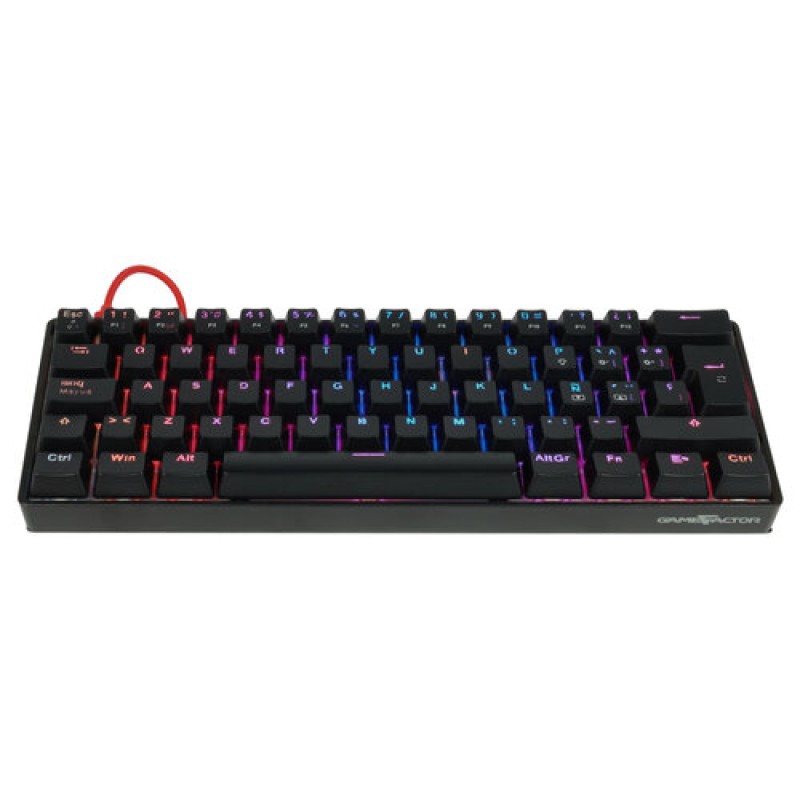
Teclado Gamer Game Factor KBG560-BL - Mecánico RGB Español - 60% Alámbrico
SKU
KBG560-BL
Teclado gamer mecánico Game Factor con interruptores Outemu Blue, retroiluminación RGB personalizable y diseño compacto 60%. Ideal para gaming y uso diario con conexión USB-C.
$419.00
Impuestos: $419.00
Solo 5 piezas disponibles
Entrega estimada
Entrega entre el 10/02/2026 y el 13/02/2026
Costo de envio
Calculado en el checkout
Se ajustara automaticamente con Skydropx
Compra con confianza
- Pago seguro
- MSI con tarjetas participantes
- Factura electronica SAT
Garantia
Garantia incluida segun fabricante
Garantia extendible disponible
Metodos de pago
Metodos disponibles al finalizar la compra
Etiquetas:
teclado gamer
, game factor
, kbg560
, mecánico
, rgb
, 60%
, español
, outemu blue
, alámbrico
, gaming
, usb-c
, compacto
, retroiluminación
El teclado gamer Game Factor KBG560-BL está diseñado para ofrecer un rendimiento excepcional en partidas intensas y uso cotidiano. Cuenta con interruptores mecánicos Outemu Blue que brindan una respuesta táctil y auditiva precisa, mejorando tu velocidad y precisión al escribir o jugar. Su retroiluminación LED RGB multicolor es completamente ajustable, permitiéndote personalizar la iluminación según tus preferencias para crear un ambiente único.Con un formato compacto 60% y layout QWERTY en español, este teclado ahorra espacio en tu escritorio sin sacrificar funcionalidad. Está construido en metal para mayor durabilidad y cuenta con conexión alámbrica USB Tipo C de 1.5 metros para una respuesta instantánea y sin latencia. Es perfecto para gamers que buscan un teclado resistente, con estilo y optimizado para el rendimiento en juegos.
Especificaciones
| Características | |
|---|---|
| Longitud de cable | 1.5 m |
| Tipo de conector USB | USB Tipo C |
| Contenido del empaque | |
| Número de productos incluidos | 1 pieza(s) |
| Control de energía | |
| Tipo de alimentación | USB |
| Diseño | |
| Materiales | Metal |
| Estilo de teclado | Derecho |
| Color del producto | Negro |
| Retro iluminación | Si |
| Color de luz de fondo | Multicolor |
| Luz de fondo ajustable | Si |
| Tipo de retroiluminación | LED RGB |
| Peso y dimensiones | |
| Peso del teclado | 640 g |
| Dimensiones de teclado (Ancho x Profundidad x Altura) | 290 x 100 x 40 mm |
| Ratón | |
| Ratón incluido | No |
| Teclado | |
| Uso recomendado | Juego |
| Teclado numérico | No |
| Teclas de Windows | Si |
| Teclas multimedia | No |
| Diseño de teclado | QWERTY |
| Idioma del teclado | Español |
| Formato del teclado | 60% |
| Dispositivo apuntador | No |
| Interruptor del teclado | Interruptor mecánico |
| Interfaz del dispositivo | USB |
| Tecnología de conectividad | Alámbrico |
| Tecnología de interruptores de teclado | Outemu Blue |
**Preguntas Frecuentes (FAQs)**
**1. ¿Es compatible con mi computadora?**
Sí, es compatible con cualquier computadora (Windows, macOS, Linux) que tenga un puerto USB-A disponible. Solo debes conectarlo directamente.
**2. ¿Cómo cambio los efectos de iluminación RGB?**
El teclado incluye teclas de función (Fn) preconfiguradas. Presiona la tecla **Fn** junto con las teclas de flecha (arriba/abajo) o las teclas F1-F12 para cambiar entre modos, colores, brillo y velocidad de los efectos. Consulta el manual rápido incluido para la combinación exacta.
**3. ¿Los interruptores (switches) son intercambiables?**
No, los interruptores Outemu de este modelo están soldados a la placa y no están diseñados para ser intercambiados por el usuario.
**4. ¿Requiere instalar algún software o controlador?**
No, el teclado funciona de inmediato al conectarlo (plug & play). Todos los controles de iluminación se manejan directamente desde el teclado.
**5. ¿Cómo limpio el teclado?**
1. Desconéctalo de la computadora.
2. Usa una lata de aire comprimido para sacar el polvo entre las teclas.
3. Para una limpieza profunda, puedes retirar cuidadosamente las keycaps (teclas) con un extractor (no incluido) y limpiarlas con agua y jabón suave. Seca completamente antes de volver a colocarlas.
**6. ¿Qué significa diseño 60%?**
Significa que el teclado no tiene el teclado numérico, las teclas de navegación (como Insert, Delete) ni el bloque de teclas de función independiente. Estas funciones se acceden mediante la tecla **Fn** combinada con otras teclas, lo que ahorra espacio en el escritorio.
**7. ¿Cuál es la diferencia entre los switches Outemu Blue y Red?**
Los switches **Blue** son táctiles y auditivos (hacen un clic audible). Los switches **Red** son lineales y silenciosos. Los Blue ofrecen una respuesta táctil más marcada, mientras que los Red son más suaves y rápidos. Verifica en la ficha del producto cuál versión estás adquiriendo.
**8. ¿Qué cubre la garantía y cómo la activo?**
La garantía cubre defectos de fabricación. Consérvala en buen estado y guarda tu comprobante de compra. Para cualquier gestión, contacta directamente al soporte de Game Factor o al punto de venta donde lo adquiriste.
**9. Mi teclado no enciende o no funciona, ¿qué hago?**
1. Verifica que el cable USB esté bien conectado tanto al teclado como al puerto de tu computadora.
2. Prueba con otro puerto USB.
3. Prueba el teclado en otra computadora para descartar un problema de configuración del sistema.
Si persiste el problema, contacta a soporte técnico.
**10. ¿Funciona en consolas como PlayStation o Xbox?**
No está diseñado ni garantizado para su uso en consolas. Su compatibilidad principal es con PC.
**1. ¿Es compatible con mi computadora?**
Sí, es compatible con cualquier computadora (Windows, macOS, Linux) que tenga un puerto USB-A disponible. Solo debes conectarlo directamente.
**2. ¿Cómo cambio los efectos de iluminación RGB?**
El teclado incluye teclas de función (Fn) preconfiguradas. Presiona la tecla **Fn** junto con las teclas de flecha (arriba/abajo) o las teclas F1-F12 para cambiar entre modos, colores, brillo y velocidad de los efectos. Consulta el manual rápido incluido para la combinación exacta.
**3. ¿Los interruptores (switches) son intercambiables?**
No, los interruptores Outemu de este modelo están soldados a la placa y no están diseñados para ser intercambiados por el usuario.
**4. ¿Requiere instalar algún software o controlador?**
No, el teclado funciona de inmediato al conectarlo (plug & play). Todos los controles de iluminación se manejan directamente desde el teclado.
**5. ¿Cómo limpio el teclado?**
1. Desconéctalo de la computadora.
2. Usa una lata de aire comprimido para sacar el polvo entre las teclas.
3. Para una limpieza profunda, puedes retirar cuidadosamente las keycaps (teclas) con un extractor (no incluido) y limpiarlas con agua y jabón suave. Seca completamente antes de volver a colocarlas.
**6. ¿Qué significa diseño 60%?**
Significa que el teclado no tiene el teclado numérico, las teclas de navegación (como Insert, Delete) ni el bloque de teclas de función independiente. Estas funciones se acceden mediante la tecla **Fn** combinada con otras teclas, lo que ahorra espacio en el escritorio.
**7. ¿Cuál es la diferencia entre los switches Outemu Blue y Red?**
Los switches **Blue** son táctiles y auditivos (hacen un clic audible). Los switches **Red** son lineales y silenciosos. Los Blue ofrecen una respuesta táctil más marcada, mientras que los Red son más suaves y rápidos. Verifica en la ficha del producto cuál versión estás adquiriendo.
**8. ¿Qué cubre la garantía y cómo la activo?**
La garantía cubre defectos de fabricación. Consérvala en buen estado y guarda tu comprobante de compra. Para cualquier gestión, contacta directamente al soporte de Game Factor o al punto de venta donde lo adquiriste.
**9. Mi teclado no enciende o no funciona, ¿qué hago?**
1. Verifica que el cable USB esté bien conectado tanto al teclado como al puerto de tu computadora.
2. Prueba con otro puerto USB.
3. Prueba el teclado en otra computadora para descartar un problema de configuración del sistema.
Si persiste el problema, contacta a soporte técnico.
**10. ¿Funciona en consolas como PlayStation o Xbox?**
No está diseñado ni garantizado para su uso en consolas. Su compatibilidad principal es con PC.
**Guía Rápida de Uso**
1. **Conexión:** Enchufa el conector USB del teclado a un puerto USB disponible de tu computadora.
2. **Encendido:** El teclado se encenderá automáticamente, mostrando la iluminación RGB predeterminada.
3. **Configuración Básica:** No es necesario instalar software. El sistema operativo reconocerá el teclado de inmediato.
4. **Control de Iluminación:** Localiza la tecla **Fn** (Función). Manteniéndola presionada, usa las teclas de flecha (↑/↓) para ajustar el brillo y (←/→) para cambiar el efecto de color o patrón.
5. **Acceso a Funciones 60%:** Para usar teclas como F1-F12, teclado numérico o teclas de navegación (Insert, Delete, etc.), mantén presionada **Fn** y presiona la tecla correspondiente (generalmente indicada con un símbolo secundario en la keycap).
6. **Modo de Juego (Game Mode):** Presiona **Fn** + la tecla indicada (a menudo **Esc** o **Win**) para desactivar la tecla Windows y evitar salidas accidentales del juego.
7. **Personalización (si aplica):** Algunos modelos permiten grabar macros. Consulta el manual específico de tu producto para instrucciones detalladas.
8. **Mantenimiento:** Para limpiar, desconecta el teclado y usa aire comprimido. Evita derramar líquidos sobre él.
9. **Solución de Problemas:** Si una tecla no responde, verifica la conexión USB y reinicia tu computadora. Si el problema persiste, contacta a soporte.
10. **Desconexión:** Puedes desconectar el teclado en caliente (con la computadora encendida) si necesitas cambiarlo de puerto o guardarlo.
1. **Conexión:** Enchufa el conector USB del teclado a un puerto USB disponible de tu computadora.
2. **Encendido:** El teclado se encenderá automáticamente, mostrando la iluminación RGB predeterminada.
3. **Configuración Básica:** No es necesario instalar software. El sistema operativo reconocerá el teclado de inmediato.
4. **Control de Iluminación:** Localiza la tecla **Fn** (Función). Manteniéndola presionada, usa las teclas de flecha (↑/↓) para ajustar el brillo y (←/→) para cambiar el efecto de color o patrón.
5. **Acceso a Funciones 60%:** Para usar teclas como F1-F12, teclado numérico o teclas de navegación (Insert, Delete, etc.), mantén presionada **Fn** y presiona la tecla correspondiente (generalmente indicada con un símbolo secundario en la keycap).
6. **Modo de Juego (Game Mode):** Presiona **Fn** + la tecla indicada (a menudo **Esc** o **Win**) para desactivar la tecla Windows y evitar salidas accidentales del juego.
7. **Personalización (si aplica):** Algunos modelos permiten grabar macros. Consulta el manual específico de tu producto para instrucciones detalladas.
8. **Mantenimiento:** Para limpiar, desconecta el teclado y usa aire comprimido. Evita derramar líquidos sobre él.
9. **Solución de Problemas:** Si una tecla no responde, verifica la conexión USB y reinicia tu computadora. Si el problema persiste, contacta a soporte.
10. **Desconexión:** Puedes desconectar el teclado en caliente (con la computadora encendida) si necesitas cambiarlo de puerto o guardarlo.



