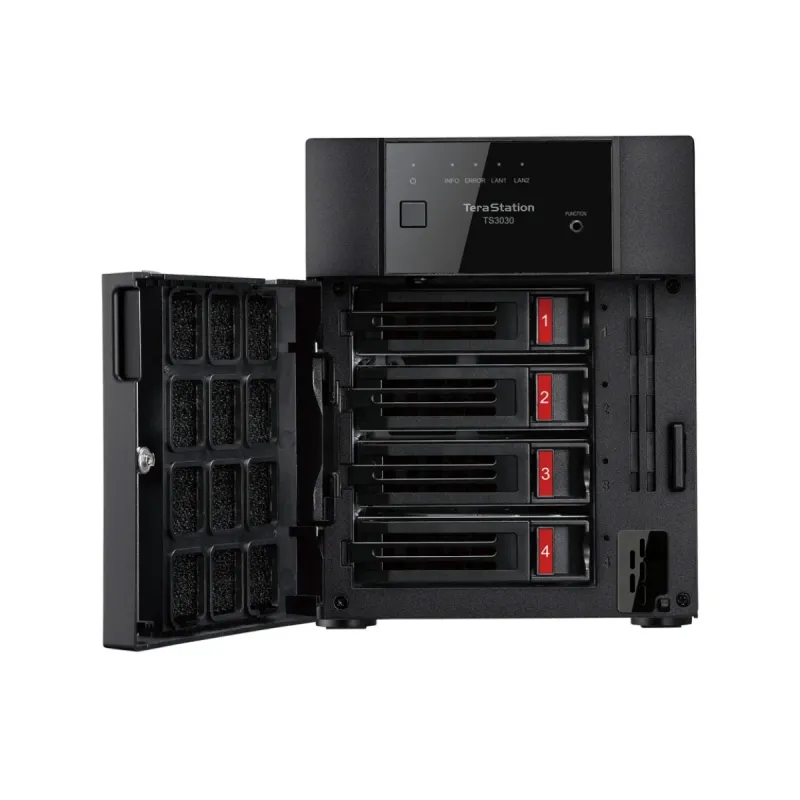
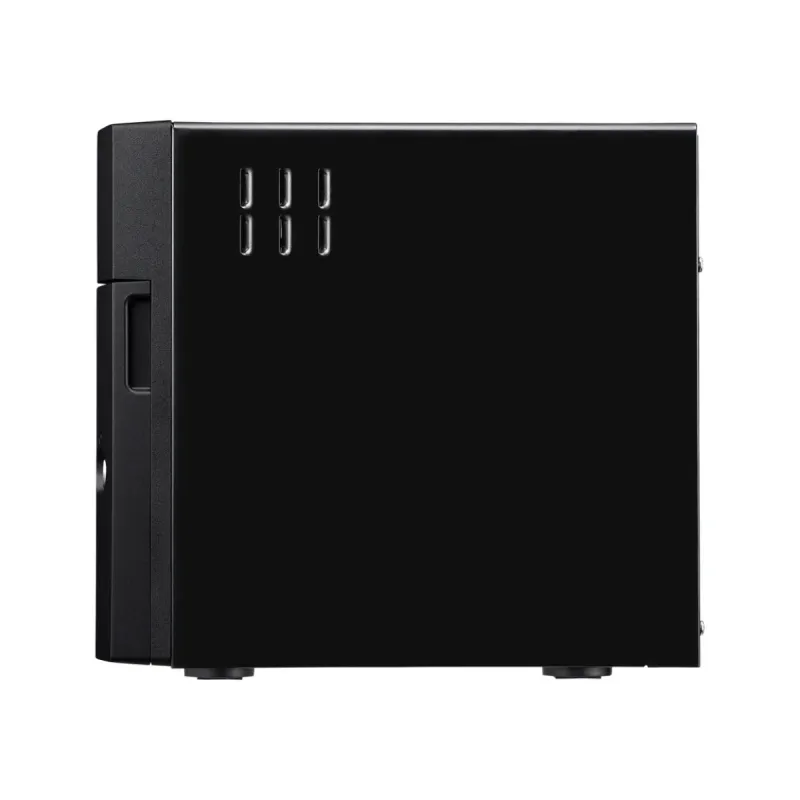
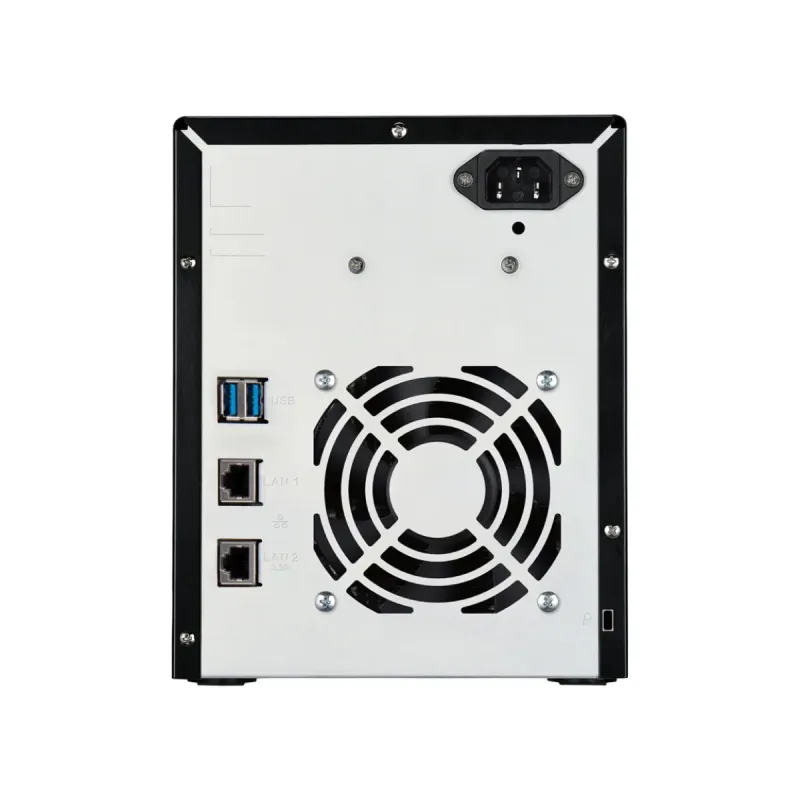
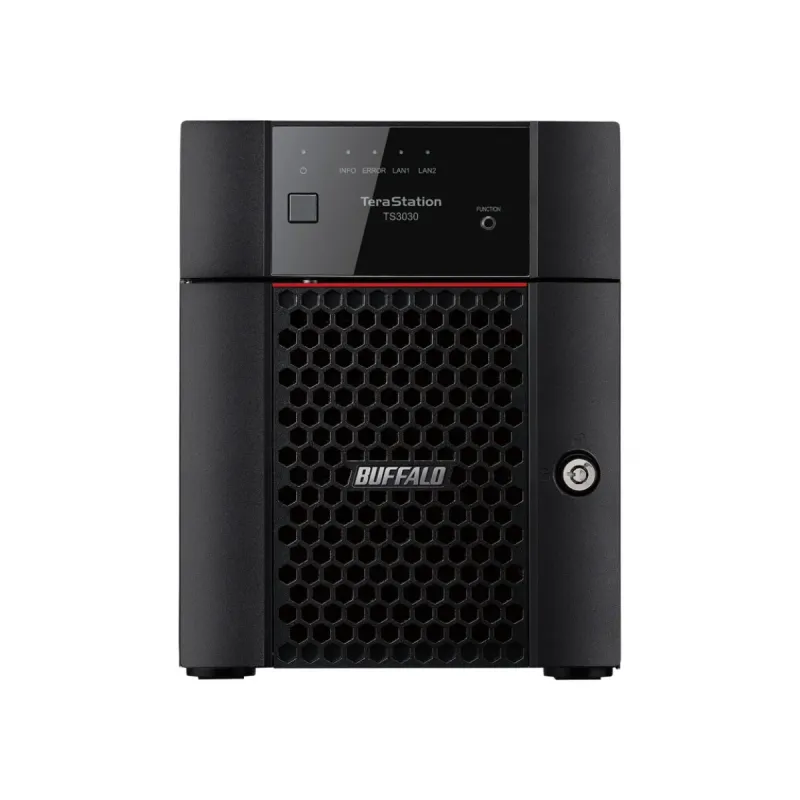
NAS Buffalo TeraStation 3430DN 32TB - 4 Bahías con Discos Duros Incluidos - Modelo TS3430DN3204
SKU
TS3430DN3204
El sistema NAS Buffalo TeraStation 3430DN es una solución de almacenamiento de 4 bahías lista para usar, que incluye discos duros con una capacidad total de . Ideal para pequeñas oficinas o el hogar, centraliza y protege tus archivos importantes, fotos y videos, permitiendo el acceso remoto seguro y la copia de seguridad automática de múltiples computadoras. Su diseño compacto y su administración sencilla facilitan la creación de tu nube privada para compartir datos de manera eficiente con toda tu familia o equipo de trabajo.
$42,817.76
Impuestos: $42,817.76
No Disponible
Entrega estimada
Entrega entre el 05/03/2026 y el 08/03/2026
Costo de envio
Calculado en el checkout
Se ajustara automaticamente con Skydropx
Compra con confianza
- Pago seguro
- MSI con tarjetas participantes
- Factura electronica SAT
Garantia
Garantia incluida segun fabricante
Garantia extendible disponible
Metodos de pago
Metodos disponibles al finalizar la compra
Etiquetas:
nas
, buffalo
, terastation
, 32tb
, 4 bahías
, almacenamiento red
, disco duro nas
, empresas
, backup
, servidor
, almacenamiento seguro
, oficina
, redes
El NAS Buffalo TeraStation 3430DN es una solución de almacenamiento en red profesional que incluye 32TB de capacidad distribuidos en 4 bahías con discos duros preinstalados. Diseñado para pequeñas y medianas empresas, ofrece un rendimiento optimizado para el almacenamiento compartido, copias de seguridad automáticas y acceso remoto seguro.Con su arquitectura de 4 bahías, permite configuraciones RAID flexibles para proteger tus datos contra fallos de disco. Es perfecto para entornos donde la disponibilidad y la integridad de la información son críticas, como oficinas, estudios creativos o almacenamiento de videovigilancia.Buffalo incluye software de gestión intuitivo que facilita la administración sin necesidad de conocimientos técnicos avanzados. Disfruta de transferencias rápidas, compatibilidad con múltiples protocolos y la confianza de una marca líder en soluciones de almacenamiento.
**Preguntas Frecuentes (FAQs)**
**1. ¿Qué incluye la caja del TeraStation 3430DN?**
Incluye el dispositivo NAS de 4 bahías, 4 discos duros de 8TB cada uno (preinstalados para un total de 32TB), cables de alimentación y red (Ethernet), y el manual de inicio rápido.
**2. ¿Es difícil de configurar para alguien sin experiencia?**
No, Buffalo diseña sus NAS para ser amigables. La configuración inicial se realiza a través de un asistente web (NAS Navigator) que guía paso a paso. Se recomienda tener conocimientos básicos de red.
**3. ¿Necesito comprar licencias de software adicionales?**
No, el sistema operativo embebido (TeraStation OS) y las funciones básicas como creación de volúmenes, copias de seguridad y acceso remoto vienen incluidos sin costo adicional.
**4. ¿Cómo funciona la garantía en México?**
El producto cuenta con garantía del distribuidor/autorizado en México. Para hacerla válida, conserva tu ticket o factura de compra. Contacta al vendedor o al soporte técnico autorizado para procedimientos de reparación o reemplazo.
**5. ¿Puedo reemplazar un disco duro si falla?**
Sí. Este modelo soporta RAID (probablemente RAID 5 por defecto), lo que permite reemplazar un disco fallido sin perder datos. Se recomienda usar discos de las mismas especificaciones (consulta el manual). El sistema guía el proceso de reconstrucción.
**6. ¿Se puede acceder a los archivos desde fuera de la oficina/casa?**
Sí, mediante la función de acceso remoto seguro de Buffalo (WebAccess) o configurando una VPN. Requiere configuración en el router y en el NAS para mayor seguridad.
**7. ¿Qué pasa si se va la luz? ¿Se dañan los discos?**
El TeraStation incluye protección contra apagones inesperados. Tiene una función que, ante un corte de energía, intenta finalizar las operaciones de escritura de manera segura para minimizar el riesgo de corrupción de datos.
**8. ¿Es compatible con computadoras Windows y Mac?**
Sí, es multiplataforma. Puede crear volúmenes accesibles por SMB/CIFS (para Windows), AFP (para Mac) y NFS (para Linux). También funciona como servidor de medios para dispositivos DLNA.
**9. ¿Cuántas personas pueden usarlo al mismo tiempo?**
Está diseñado para entornos de pequeña a mediana empresa. El límite práctico depende del tipo de uso (archivos simples vs. video en streaming) y la red, pero puede manejar conexiones concurrentes de varios usuarios sin problemas.
**10. ¿Cómo sé si hay una actualización importante?**
El NAS puede buscar y notificar sobre actualizaciones de firmware automáticamente. Es crucial mantenerlo actualizado para seguridad y nuevas funciones. Se recomienda revisar periódicamente desde la interfaz web de administración.
**1. ¿Qué incluye la caja del TeraStation 3430DN?**
Incluye el dispositivo NAS de 4 bahías, 4 discos duros de 8TB cada uno (preinstalados para un total de 32TB), cables de alimentación y red (Ethernet), y el manual de inicio rápido.
**2. ¿Es difícil de configurar para alguien sin experiencia?**
No, Buffalo diseña sus NAS para ser amigables. La configuración inicial se realiza a través de un asistente web (NAS Navigator) que guía paso a paso. Se recomienda tener conocimientos básicos de red.
**3. ¿Necesito comprar licencias de software adicionales?**
No, el sistema operativo embebido (TeraStation OS) y las funciones básicas como creación de volúmenes, copias de seguridad y acceso remoto vienen incluidos sin costo adicional.
**4. ¿Cómo funciona la garantía en México?**
El producto cuenta con garantía del distribuidor/autorizado en México. Para hacerla válida, conserva tu ticket o factura de compra. Contacta al vendedor o al soporte técnico autorizado para procedimientos de reparación o reemplazo.
**5. ¿Puedo reemplazar un disco duro si falla?**
Sí. Este modelo soporta RAID (probablemente RAID 5 por defecto), lo que permite reemplazar un disco fallido sin perder datos. Se recomienda usar discos de las mismas especificaciones (consulta el manual). El sistema guía el proceso de reconstrucción.
**6. ¿Se puede acceder a los archivos desde fuera de la oficina/casa?**
Sí, mediante la función de acceso remoto seguro de Buffalo (WebAccess) o configurando una VPN. Requiere configuración en el router y en el NAS para mayor seguridad.
**7. ¿Qué pasa si se va la luz? ¿Se dañan los discos?**
El TeraStation incluye protección contra apagones inesperados. Tiene una función que, ante un corte de energía, intenta finalizar las operaciones de escritura de manera segura para minimizar el riesgo de corrupción de datos.
**8. ¿Es compatible con computadoras Windows y Mac?**
Sí, es multiplataforma. Puede crear volúmenes accesibles por SMB/CIFS (para Windows), AFP (para Mac) y NFS (para Linux). También funciona como servidor de medios para dispositivos DLNA.
**9. ¿Cuántas personas pueden usarlo al mismo tiempo?**
Está diseñado para entornos de pequeña a mediana empresa. El límite práctico depende del tipo de uso (archivos simples vs. video en streaming) y la red, pero puede manejar conexiones concurrentes de varios usuarios sin problemas.
**10. ¿Cómo sé si hay una actualización importante?**
El NAS puede buscar y notificar sobre actualizaciones de firmware automáticamente. Es crucial mantenerlo actualizado para seguridad y nuevas funciones. Se recomienda revisar periódicamente desde la interfaz web de administración.
**Guía de Uso Rápido - TeraStation 3430DN**
**Preparación e Instalación Física:**
1. **Ubicación:** Coloca el NAS en un lugar fresco, ventilado y estable, cerca de tu router/modem.
2. **Conexión:** Conecta el cable de alimentación y el cable de red Ethernet (incluido) desde el NAS a un puerto LAN de tu router.
3. **Encendido:** Presiona el botón de encendido. Espera a que las luces de estado y de los discos se estabilicen (puede tomar varios minutos).
**Configuración Inicial (desde una PC en la misma red):**
4. **Descubre el NAS:** Descarga e instala la herramienta "NAS Navigator" desde el sitio web de Buffalo (o usa el CD incluido si aplica). Ábrela para encontrar tu TeraStation en la red.
5. **Accede a la Administración:** Haz doble clic en el dispositivo encontrado o ingresa su dirección IP en tu navegador web (Chrome, Firefox, etc.).
6. **Asistente de Configuración:** Sigue el asistente inicial. Te pedirá:
* Establecer una contraseña de administrador SEGURA.
* Configurar la fecha/hora y el nombre del dispositivo.
* Definir el tipo de RAID (ej., RAID 5 para equilibrio entre capacidad y tolerancia a fallos). **¡ADVERTENCIA! Esto borrará todos los datos de los discos.**
**Creación de Carpetas Compartidas y Usuarios:**
7. **Crea Carpetas Compartidas:** Ve a la sección "Almacenamiento" o "Compartidos". Crea una nueva carpeta compartida (ej., "Documentos_Empresa") y asígnale permisos.
8. **Agrega Usuarios:** En "Usuarios y Grupos", crea cuentas para cada persona. Asigna permisos de lectura/escritura a las carpetas compartidas.
**Acceso desde Computadoras:**
9. **En Windows:** Abre el Explorador de Archivos, en la barra de direcciones escribe `\\IP-DEL-NAS` (ej., \\192.168.1.50) y presiona Enter. Ingresa las credenciales de un usuario creado.
10. **En Mac:** En el Finder, ve a "Ir" > "Conectar al servidor" y escribe `smb://IP-DEL-NAS`. Ingresa usuario y contraseña.
**Mantenimiento Recomendado:**
11. **Copia de Seguridad (Backup):** Configura copias automáticas desde la interfaz web. Puedes hacer backup a otro NAS, a un disco USB conectado o a un servicio en la nube.
12. **Monitoreo:** Revisa periódicamente el estado de los discos y las notificaciones del sistema en la página de inicio de la interfaz de administración.
**Nota:** Para detalles específicos sobre funciones avanzadas (acceso remoto, servicios de medios, etc.), consulta el manual completo en el sitio de soporte de Buffalo.
**Preparación e Instalación Física:**
1. **Ubicación:** Coloca el NAS en un lugar fresco, ventilado y estable, cerca de tu router/modem.
2. **Conexión:** Conecta el cable de alimentación y el cable de red Ethernet (incluido) desde el NAS a un puerto LAN de tu router.
3. **Encendido:** Presiona el botón de encendido. Espera a que las luces de estado y de los discos se estabilicen (puede tomar varios minutos).
**Configuración Inicial (desde una PC en la misma red):**
4. **Descubre el NAS:** Descarga e instala la herramienta "NAS Navigator" desde el sitio web de Buffalo (o usa el CD incluido si aplica). Ábrela para encontrar tu TeraStation en la red.
5. **Accede a la Administración:** Haz doble clic en el dispositivo encontrado o ingresa su dirección IP en tu navegador web (Chrome, Firefox, etc.).
6. **Asistente de Configuración:** Sigue el asistente inicial. Te pedirá:
* Establecer una contraseña de administrador SEGURA.
* Configurar la fecha/hora y el nombre del dispositivo.
* Definir el tipo de RAID (ej., RAID 5 para equilibrio entre capacidad y tolerancia a fallos). **¡ADVERTENCIA! Esto borrará todos los datos de los discos.**
**Creación de Carpetas Compartidas y Usuarios:**
7. **Crea Carpetas Compartidas:** Ve a la sección "Almacenamiento" o "Compartidos". Crea una nueva carpeta compartida (ej., "Documentos_Empresa") y asígnale permisos.
8. **Agrega Usuarios:** En "Usuarios y Grupos", crea cuentas para cada persona. Asigna permisos de lectura/escritura a las carpetas compartidas.
**Acceso desde Computadoras:**
9. **En Windows:** Abre el Explorador de Archivos, en la barra de direcciones escribe `\\IP-DEL-NAS` (ej., \\192.168.1.50) y presiona Enter. Ingresa las credenciales de un usuario creado.
10. **En Mac:** En el Finder, ve a "Ir" > "Conectar al servidor" y escribe `smb://IP-DEL-NAS`. Ingresa usuario y contraseña.
**Mantenimiento Recomendado:**
11. **Copia de Seguridad (Backup):** Configura copias automáticas desde la interfaz web. Puedes hacer backup a otro NAS, a un disco USB conectado o a un servicio en la nube.
12. **Monitoreo:** Revisa periódicamente el estado de los discos y las notificaciones del sistema en la página de inicio de la interfaz de administración.
**Nota:** Para detalles específicos sobre funciones avanzadas (acceso remoto, servicios de medios, etc.), consulta el manual completo en el sitio de soporte de Buffalo.