

Documentacion del producto
Documentacion disponible proximamente
- PDFs
- Fichas tecnicas
- Manuales
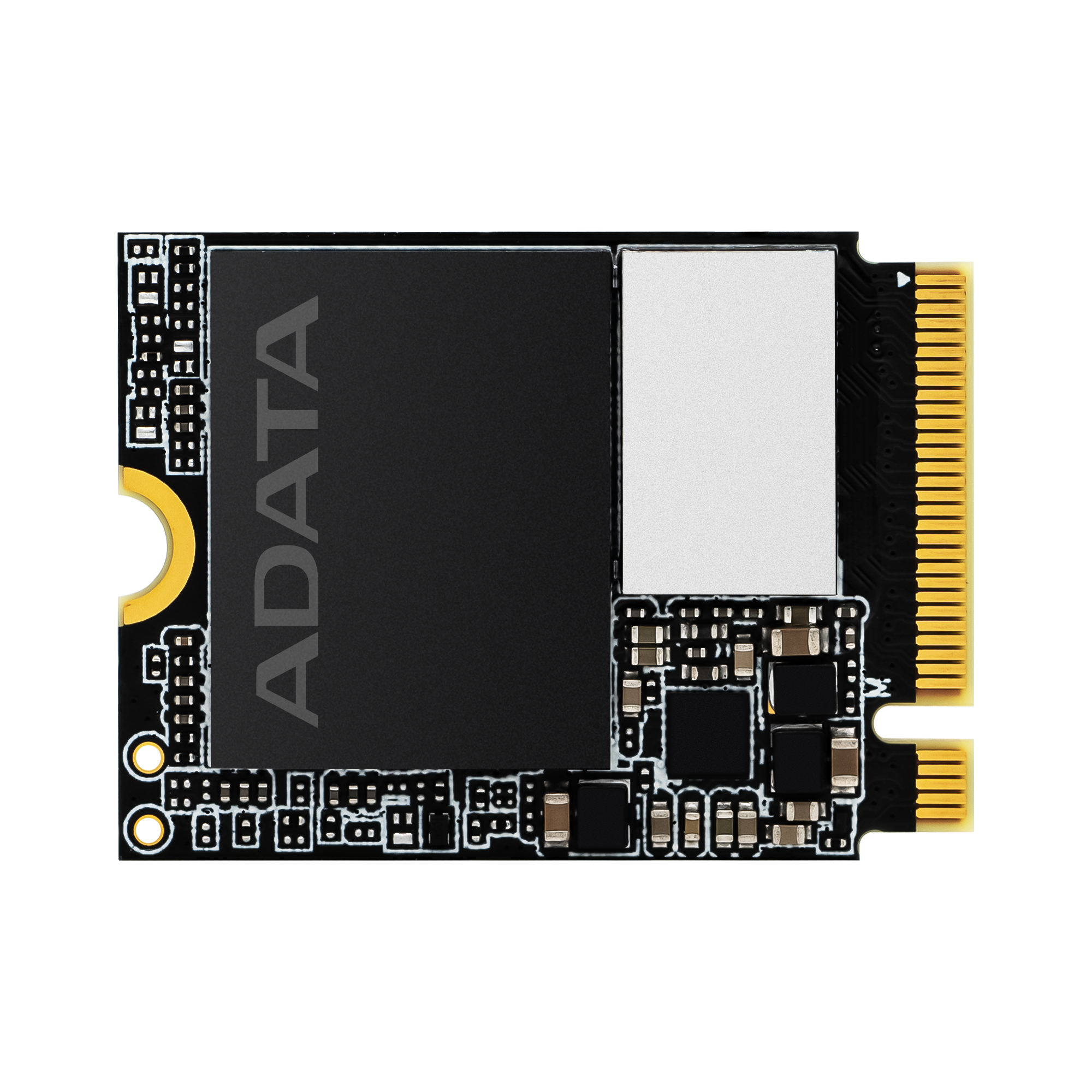
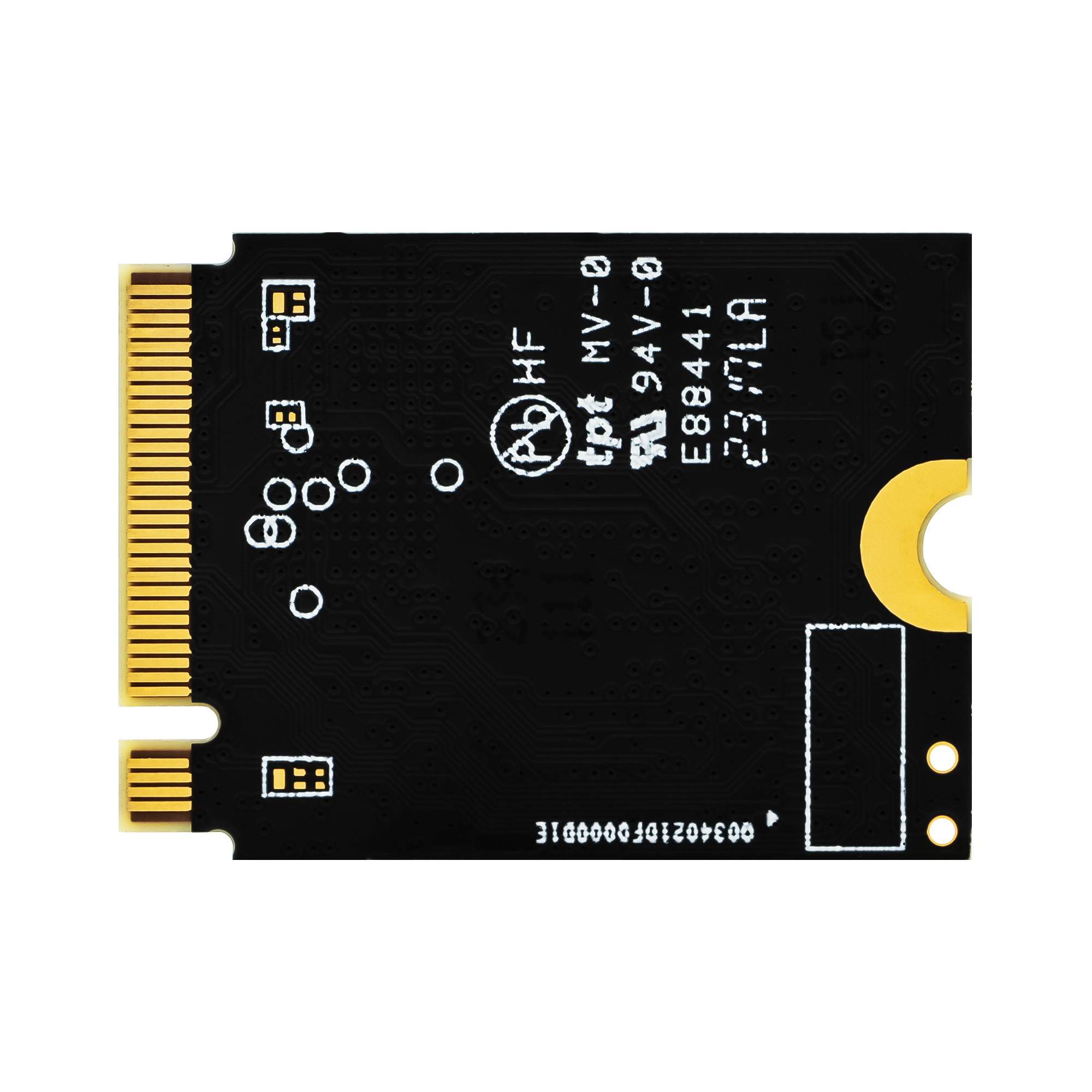
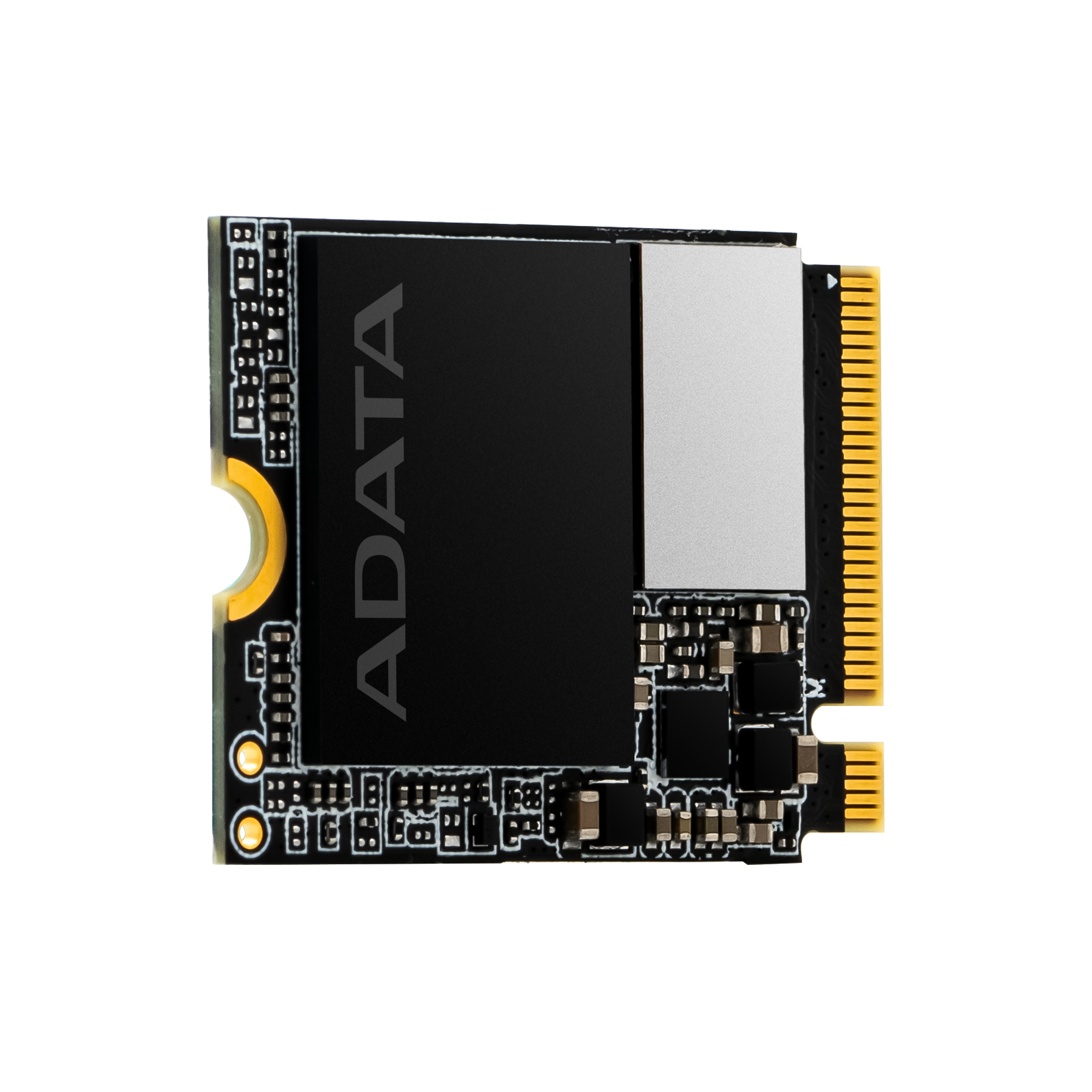
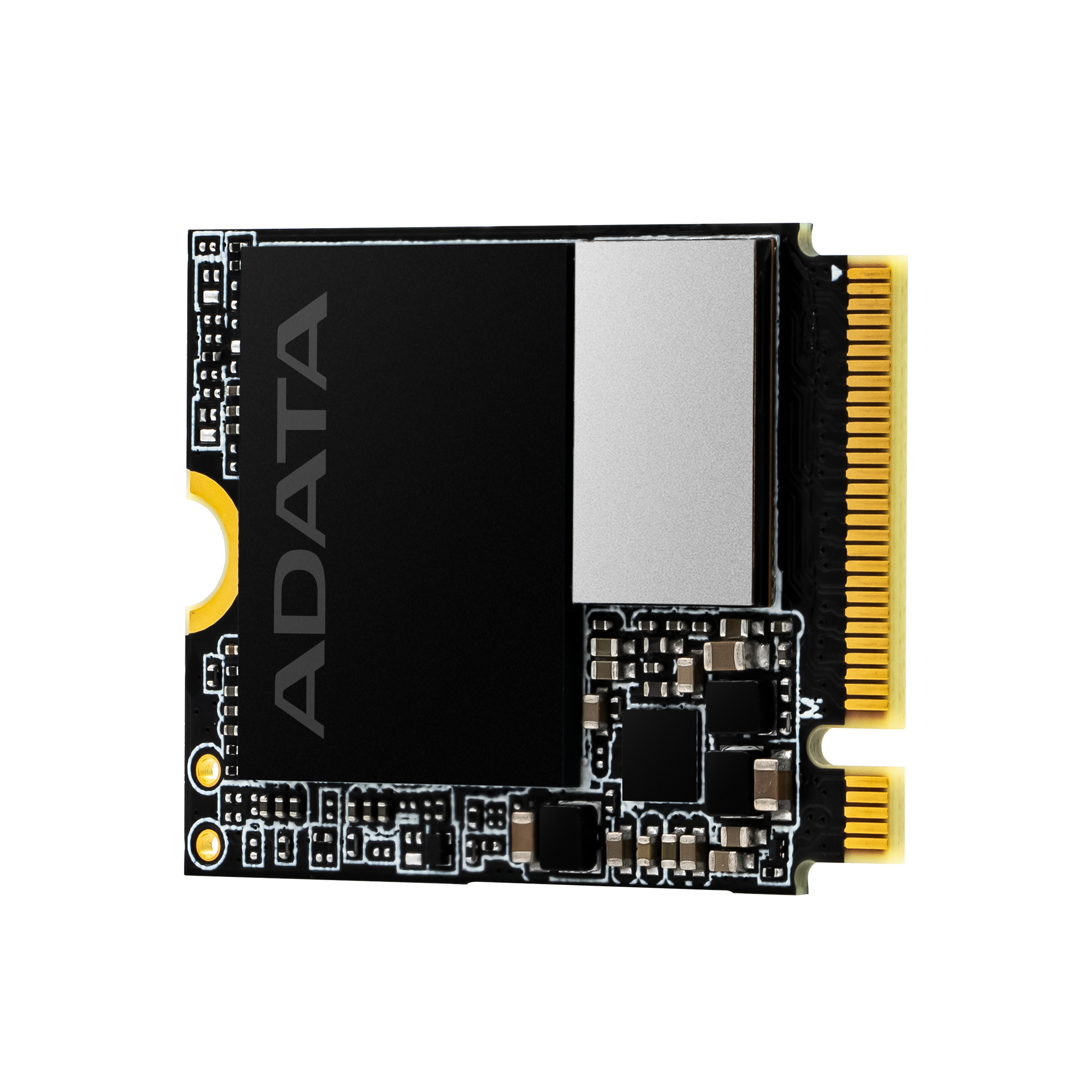
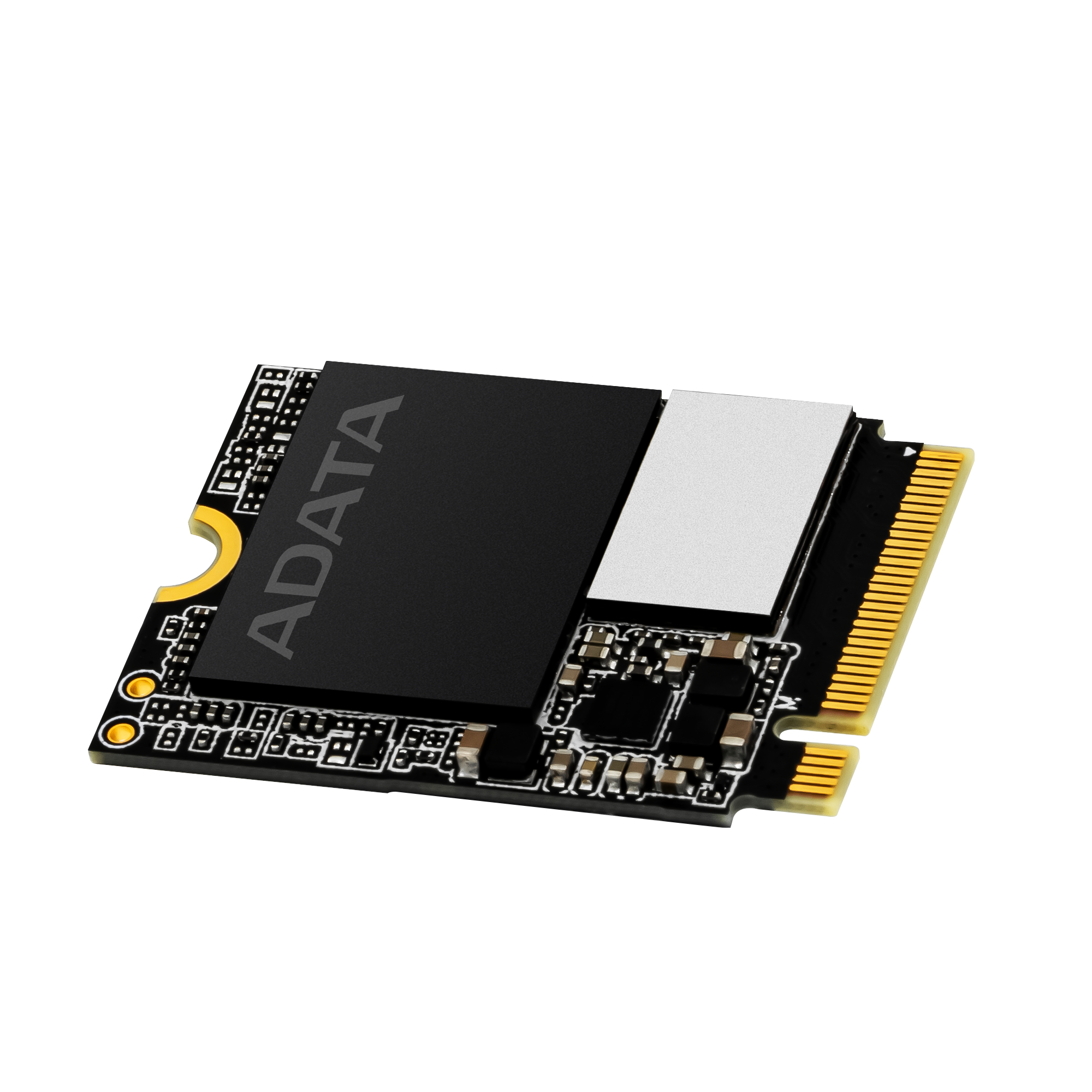
SSD ADATA Legend 820 M.2 512GB PCIe 4.0 NVMe - SLEG-820-512G-CB
SKU
SLEG-820-512G-CB
ADATA Legend 820, una unidad de estado sólido que ofrece un rendimiento rápido para tu computadora. Este modelo M.2 es ideal para acelerar el arranque del sistema, la carga de aplicaciones y la transferencia de archivos, mejorando notablemente la capacidad de respuesta de tu equipo. Su factor de forma compacto y sin cables facilita una instalación limpia en placas base compatibles. Fabricado por una marca confiable, es una opción perfecta para actualizar tu laptop o PC de escritorio y disfrutar de una experiencia de uso más ágil y eficiente.
$1,759.00
Impuestos: $1,759.00
Solo 5 piezas disponibles
Entrega estimada
Entrega entre el 04/03/2026 y el 07/03/2026
Costo de envio
Calculado en el checkout
Se ajustara automaticamente con Skydropx
Compra con confianza
- Pago seguro
- MSI con tarjetas participantes
- Factura electronica SAT
Garantia
Garantia incluida segun fabricante
Garantia extendible disponible
Metodos de pago
Metodos disponibles al finalizar la compra
Etiquetas:
ssd
, adata
, m.2
, nvme
, pcie 4.0
, 512gb
, notebook
, consola
, disco solido
, velocidad
, gaming
, almacenamiento
, tecnologia 3d nand
El SSD ADATA Legend 820 es la solución perfecta para gamers, profesionales y usuarios que buscan maximizar el rendimiento de sus dispositivos. Con capacidad de 512GB y formato M.2, este disco de estado sólido utiliza la interfaz PCI Express 4.0 y tecnología NVMe 1.4 para ofrecer velocidades impresionantes: hasta 5000 MB/s en lectura y 3600 MB/s en escritura.Ideal para notebooks y consolas de videojuegos, cuenta con memoria 3D NAND y tecnología SLC Caching que optimiza el rendimiento en tareas intensivas. Su construcción resistente a golpes y certificación IC garantizan durabilidad, mientras que un TBW de 300 y MTBF de 1.5 millones de horas aseguran confiabilidad a largo plazo.Compatible con una amplia gama de temperaturas operativas (0-70°C) y de almacenamiento (-45-85°C), es ligero (2.7g) y compacto, facilitando la instalación. Perfecto para quienes necesitan velocidad, capacidad y eficiencia en un solo componente.
Especificaciones
| Características | |
|---|---|
| NVMe | Si |
| Interfaz | PCI Express 4.0 |
| Certificación | IC |
| SDD, capacidad | 512 GB |
| Componente para | Notebook/Game console |
| Tipo de memoria | 3D NAND |
| calificación TBW | 300 |
| Velocidad de lectura | 5000 MB/s |
| Factor de formato SSD | M.2 |
| Velocidad de escritura | 3600 MB/s |
| Funciones de protección | Resistente a golpes |
| Tiempo medio entre fallos | 1500000 h |
| Versión NVM Express (NVMe) | 1.4 |
| Características especiales | |
| Tecnologías específicas de la marca. | SLC Caching |
| Condiciones ambientales | |
| Intervalo de temperatura de almacenaje | -45 - 85 °C |
| Intervalo de temperatura operativa (T-T) | 0 - 70 °C |
| Otras características | |
| Certificados de cumplimiento | Comisión Federal de Comunicaciones (FCC) |
| Peso y dimensiones | |
| Peso | 2.7 g |
| Ancho | 22 mm |
| Altura | 2.05 mm |
| Profundidad | 30 mm |
| Sustentabilidad | |
| Cumplimiento de la sostenibilidad | Si |
**Preguntas Frecuentes (FAQs)**
**1. ¿Es compatible con mi laptop o PC?**
Sí, es compatible con cualquier puerto M.2 que soporte el protocolo NVMe (PCIe 3.0 o superior). Para aprovechar su velocidad máxima de PCIe 4.0, tu placa base o laptop debe tener un puerto M.2 que también sea PCIe 4.0. Verifica las especificaciones de tu equipo.
**2. ¿Cómo lo instalo físicamente?**
Debes abrir tu equipo (laptop o torre), localizar la ranura M.2, insertar el SSD en un ángulo de unos 30 grados, presionarlo hacia abajo hasta que quede plano y asegurarlo con el tornillo proporcionado (si tu placa base lo incluye).
**3. ¿Necesito formatearlo o hacer algo después de instalarlo?**
Sí. Una vez instalado físicamente, debes inicializar y formatear la unidad desde el sistema operativo. En Windows, usa la herramienta "Administración de discos". Esto borrará todos los datos, así que hazlo antes de guardar archivos.
**4. ¿Puedo usarlo para expandir el almacenamiento de una consola, como una PlayStation 5?**
Sí, es una opción ideal para consolas de nueva generación que requieren unidades NVMe PCIe 4.0, como la PS5. Asegúrate de que cumpla con los requisitos de velocidad y dimensiones específicos de tu consola.
**5. ¿Qué garantía tiene y cómo la hago válida?**
Este producto cuenta con garantía en México. Para hacerla válida, conserva tu ticket o factura de compra. En caso de falla, contacta al soporte técnico de ADATA o al punto de venta donde lo adquiriste, presentando tu comprobante.
**6. ¿Necesito un disipador de calor?**
Para uso general en laptops o PCs de oficina, no suele ser necesario. Para cargas de trabajo intensivas y continuas (como gaming o edición de video) en equipos de escritorio, un disipador puede ayudar a mantener un mejor rendimiento.
**7. ¿Cómo puedo verificar que está funcionando a su velocidad máxima?**
Puedes usar software gratuito como CrystalDiskMark para hacer una prueba de velocidad (benchmark). Recuerda que para alcanzar los 5000 MB/s de lectura, tu equipo debe tener un puerto PCIe 4.0.
**8. ¿Es seguro usarlo como único disco para el sistema operativo?**
Totalmente. De hecho, es uno de sus usos principales. Su alta velocidad hará que tu sistema arranque y las aplicaciones se carguen mucho más rápido que en un disco duro tradicional (HDD) o un SSD SATA.
**1. ¿Es compatible con mi laptop o PC?**
Sí, es compatible con cualquier puerto M.2 que soporte el protocolo NVMe (PCIe 3.0 o superior). Para aprovechar su velocidad máxima de PCIe 4.0, tu placa base o laptop debe tener un puerto M.2 que también sea PCIe 4.0. Verifica las especificaciones de tu equipo.
**2. ¿Cómo lo instalo físicamente?**
Debes abrir tu equipo (laptop o torre), localizar la ranura M.2, insertar el SSD en un ángulo de unos 30 grados, presionarlo hacia abajo hasta que quede plano y asegurarlo con el tornillo proporcionado (si tu placa base lo incluye).
**3. ¿Necesito formatearlo o hacer algo después de instalarlo?**
Sí. Una vez instalado físicamente, debes inicializar y formatear la unidad desde el sistema operativo. En Windows, usa la herramienta "Administración de discos". Esto borrará todos los datos, así que hazlo antes de guardar archivos.
**4. ¿Puedo usarlo para expandir el almacenamiento de una consola, como una PlayStation 5?**
Sí, es una opción ideal para consolas de nueva generación que requieren unidades NVMe PCIe 4.0, como la PS5. Asegúrate de que cumpla con los requisitos de velocidad y dimensiones específicos de tu consola.
**5. ¿Qué garantía tiene y cómo la hago válida?**
Este producto cuenta con garantía en México. Para hacerla válida, conserva tu ticket o factura de compra. En caso de falla, contacta al soporte técnico de ADATA o al punto de venta donde lo adquiriste, presentando tu comprobante.
**6. ¿Necesito un disipador de calor?**
Para uso general en laptops o PCs de oficina, no suele ser necesario. Para cargas de trabajo intensivas y continuas (como gaming o edición de video) en equipos de escritorio, un disipador puede ayudar a mantener un mejor rendimiento.
**7. ¿Cómo puedo verificar que está funcionando a su velocidad máxima?**
Puedes usar software gratuito como CrystalDiskMark para hacer una prueba de velocidad (benchmark). Recuerda que para alcanzar los 5000 MB/s de lectura, tu equipo debe tener un puerto PCIe 4.0.
**8. ¿Es seguro usarlo como único disco para el sistema operativo?**
Totalmente. De hecho, es uno de sus usos principales. Su alta velocidad hará que tu sistema arranque y las aplicaciones se carguen mucho más rápido que en un disco duro tradicional (HDD) o un SSD SATA.
**Guía Rápida de Instalación y Uso**
1. **Prepara tu equipo:** Apaga completamente tu computadora o laptop y desconéctala de la corriente eléctrica.
2. **Accede a la ranura M.2:** Abre la carcasa de tu PC de escritorio o la tapa posterior de tu laptop (consulta el manual de tu equipo si es necesario).
3. **Localiza el puerto:** Encuentra la ranura M.2 en la placa base. Tiene una longitud similar a la del SSD y usualmente está identificada.
4. **Retira el tornillo (si existe):** Quita el tornillo de fijación que está al final de la ranura M.2.
5. **Inserta el SSD:** Con cuidado, inserta el SSD ADATA Legend 820 en un ángulo de aproximadamente 30 grados. No forces la conexión.
6. **Asegúralo:** Presiona suavemente la unidad hacia abajo hasta que quede plana y atorníllala en el orificio correspondiente para fijarla.
7. **Cierra el equipo:** Vuelve a colocar la tapa o carcasa de tu equipo y conecta la energía.
8. **Enciende e inicializa:** Enciende la computadora. Ve a "Administración de discos" en Windows (busca en el menú Inicio).
9. **Formatea la unidad:** El sistema detectará un nuevo disco. Sigue el asistente para inicializarlo (MBR o GPT) y crear un nuevo volumen formateado (usa NTFS para Windows).
10. **¡Listo!:** Ya puedes usar tu nuevo SSD ADATA Legend 820. Te recomendamos transferir tu sistema operativo o instalar tus juegos y aplicaciones más demandantes en él para aprovechar su velocidad.
**Nota:** Para detalles específicos de compatibilidad con tu modelo exacto de laptop, consola o placa base, revisa el manual de tu dispositivo o la ficha técnica completa del producto.
1. **Prepara tu equipo:** Apaga completamente tu computadora o laptop y desconéctala de la corriente eléctrica.
2. **Accede a la ranura M.2:** Abre la carcasa de tu PC de escritorio o la tapa posterior de tu laptop (consulta el manual de tu equipo si es necesario).
3. **Localiza el puerto:** Encuentra la ranura M.2 en la placa base. Tiene una longitud similar a la del SSD y usualmente está identificada.
4. **Retira el tornillo (si existe):** Quita el tornillo de fijación que está al final de la ranura M.2.
5. **Inserta el SSD:** Con cuidado, inserta el SSD ADATA Legend 820 en un ángulo de aproximadamente 30 grados. No forces la conexión.
6. **Asegúralo:** Presiona suavemente la unidad hacia abajo hasta que quede plana y atorníllala en el orificio correspondiente para fijarla.
7. **Cierra el equipo:** Vuelve a colocar la tapa o carcasa de tu equipo y conecta la energía.
8. **Enciende e inicializa:** Enciende la computadora. Ve a "Administración de discos" en Windows (busca en el menú Inicio).
9. **Formatea la unidad:** El sistema detectará un nuevo disco. Sigue el asistente para inicializarlo (MBR o GPT) y crear un nuevo volumen formateado (usa NTFS para Windows).
10. **¡Listo!:** Ya puedes usar tu nuevo SSD ADATA Legend 820. Te recomendamos transferir tu sistema operativo o instalar tus juegos y aplicaciones más demandantes en él para aprovechar su velocidad.
**Nota:** Para detalles específicos de compatibilidad con tu modelo exacto de laptop, consola o placa base, revisa el manual de tu dispositivo o la ficha técnica completa del producto.
