

Documentacion del producto
Documentacion disponible proximamente
- PDFs
- Fichas tecnicas
- Manuales
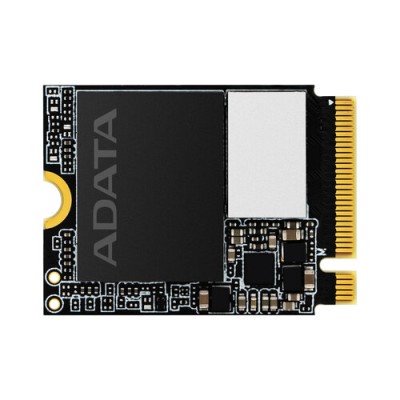
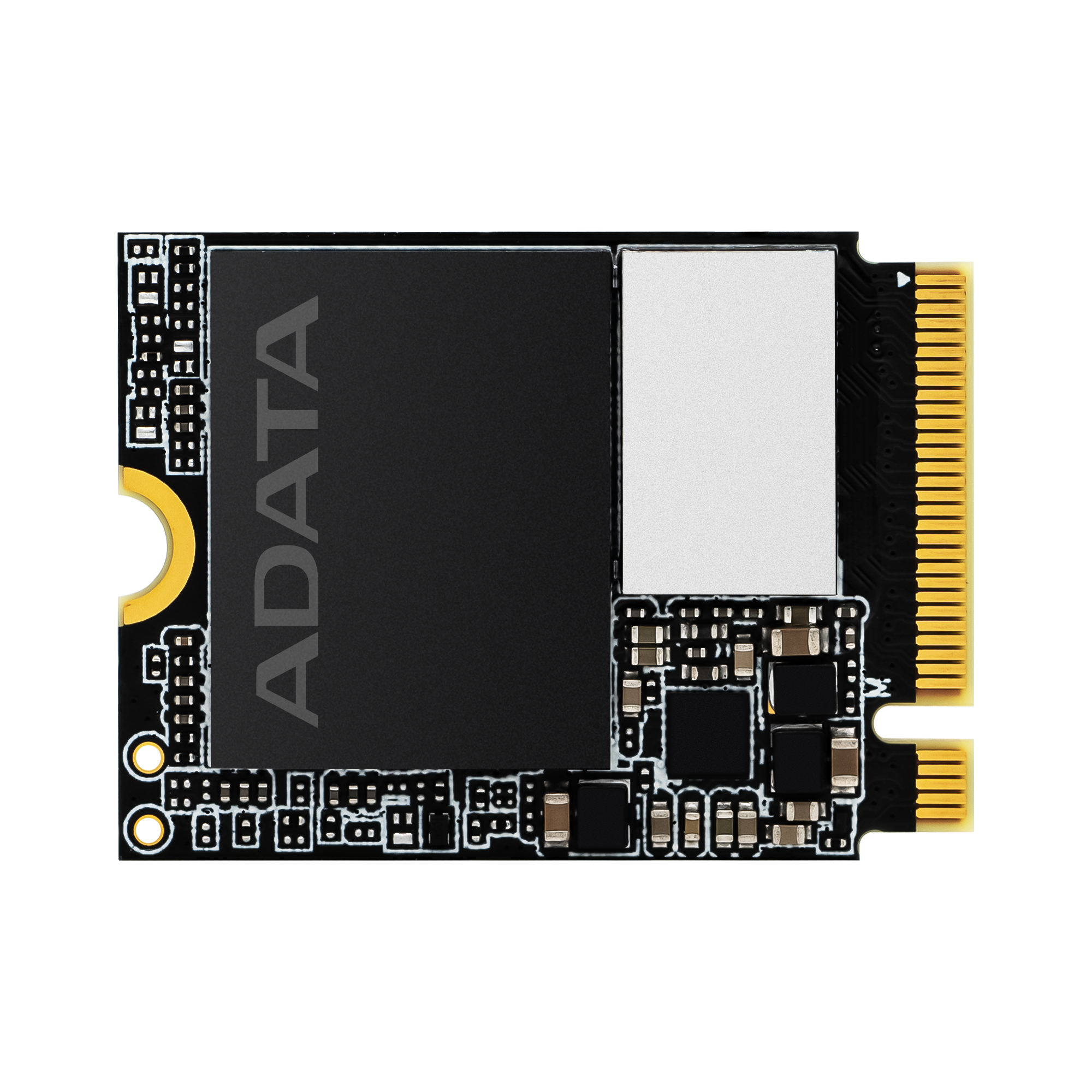
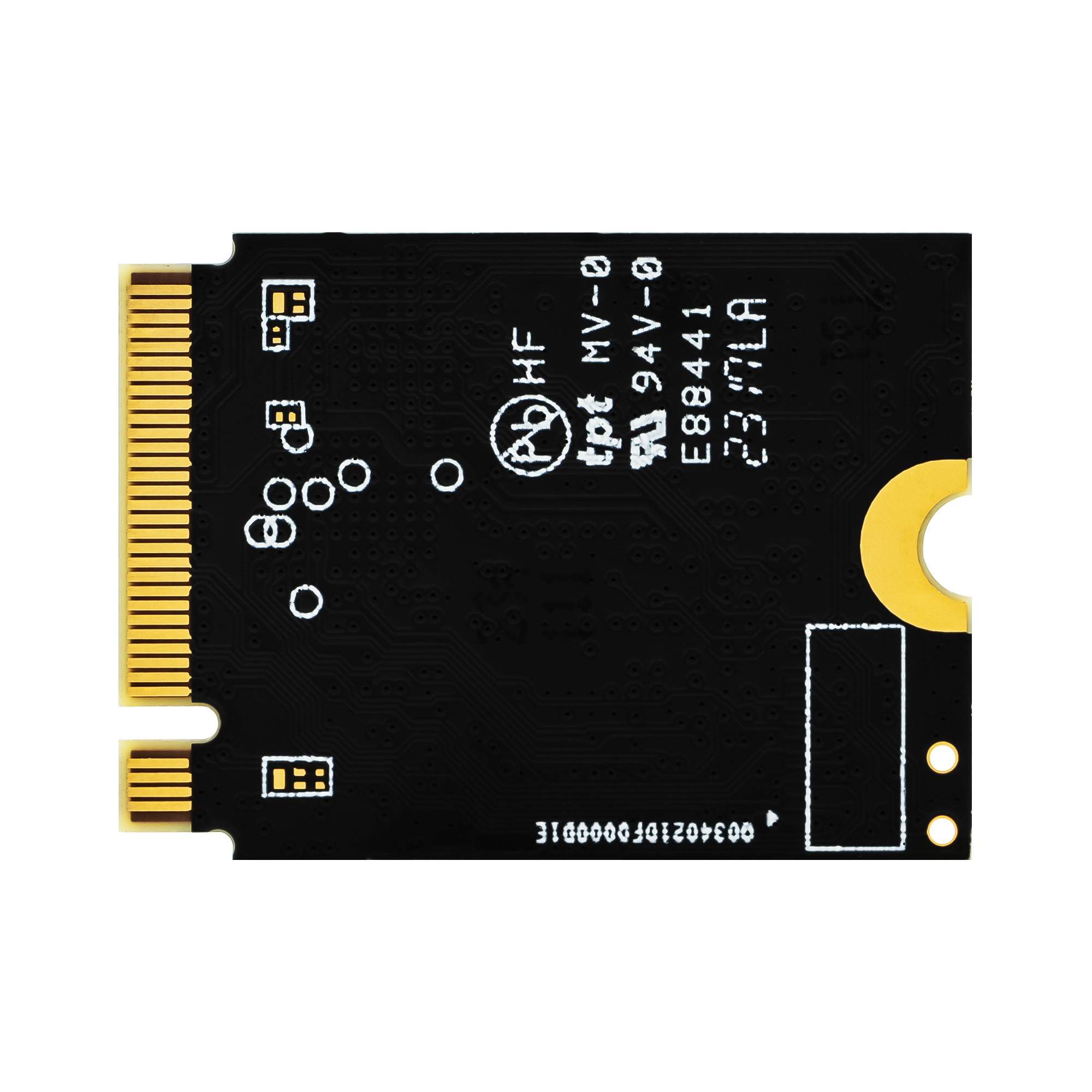
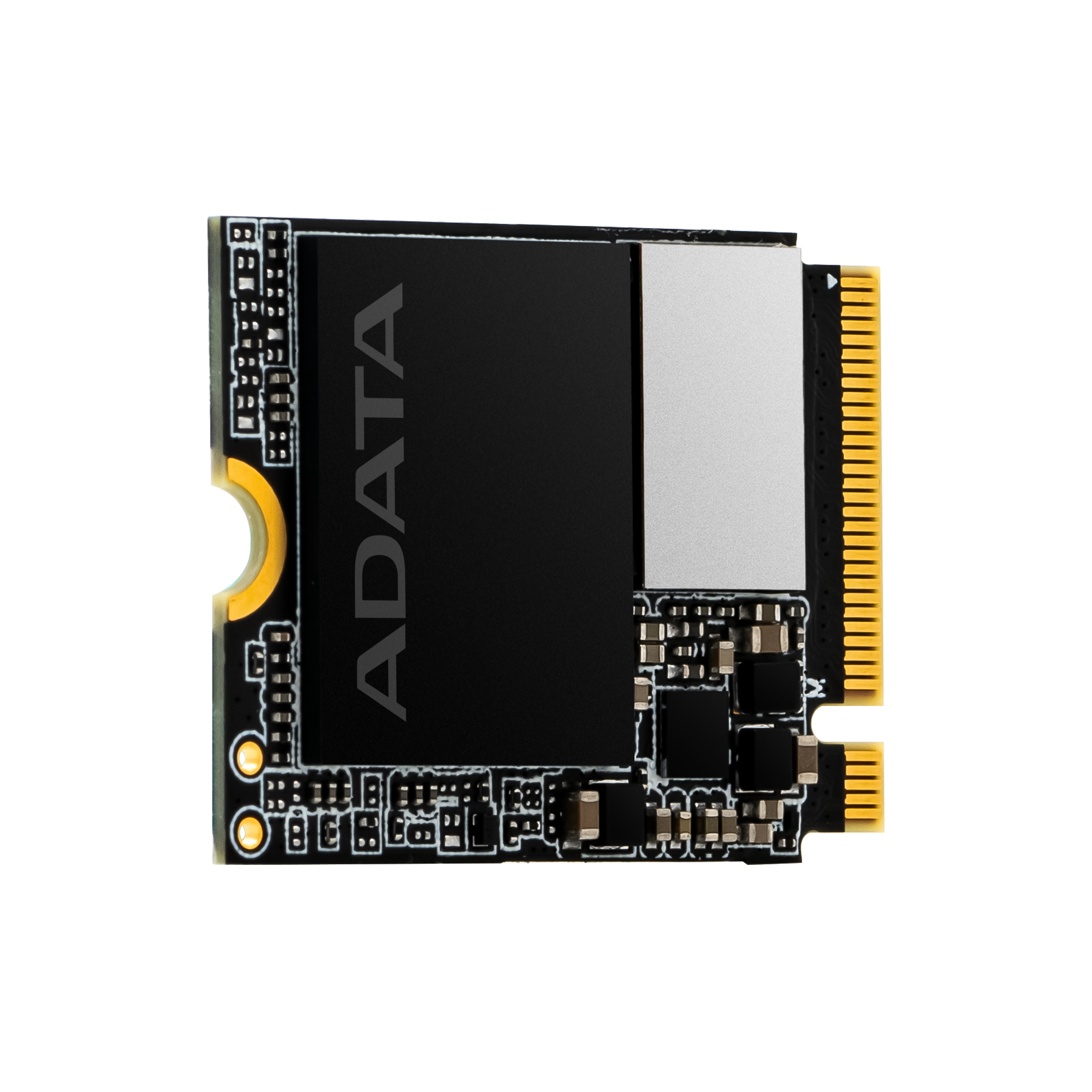
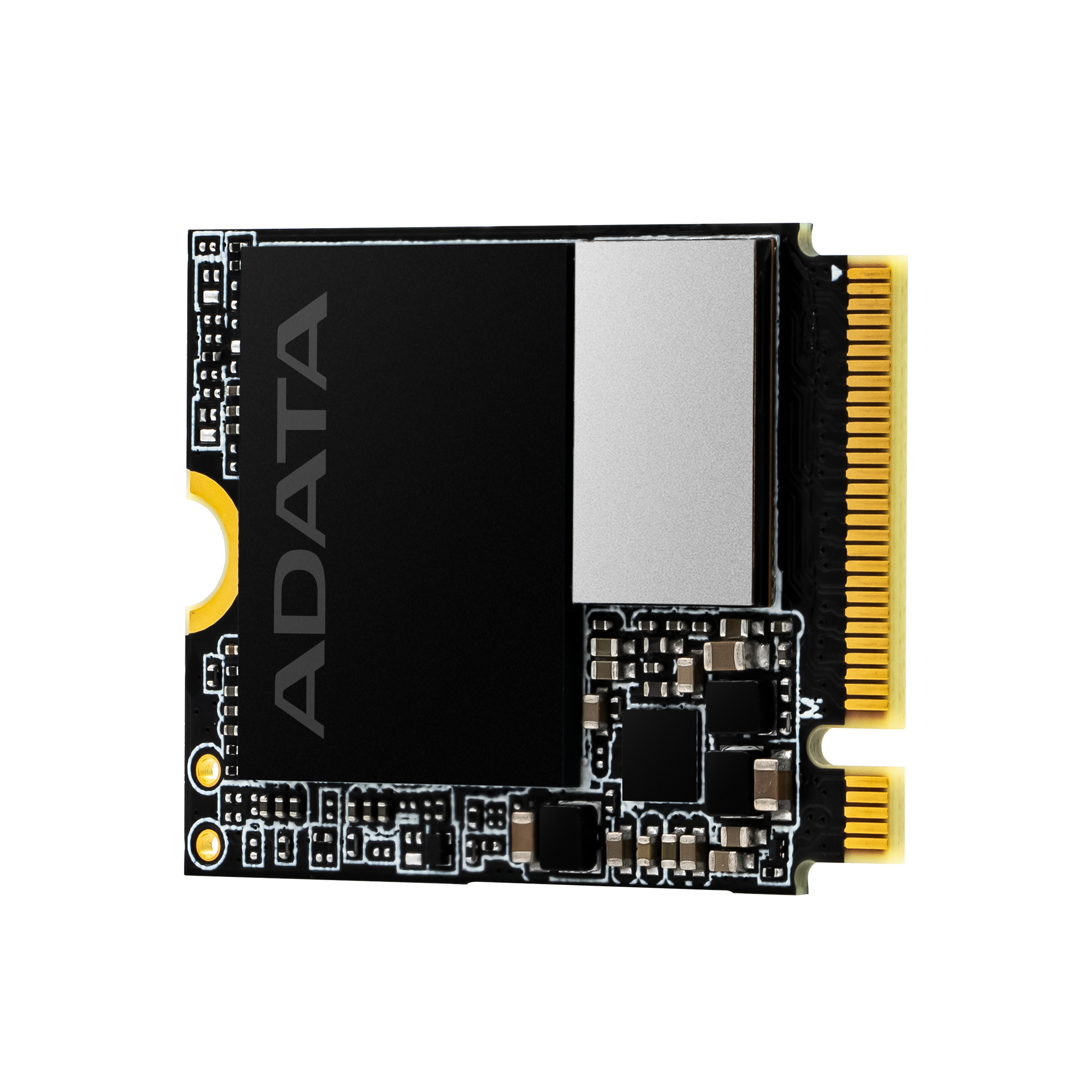
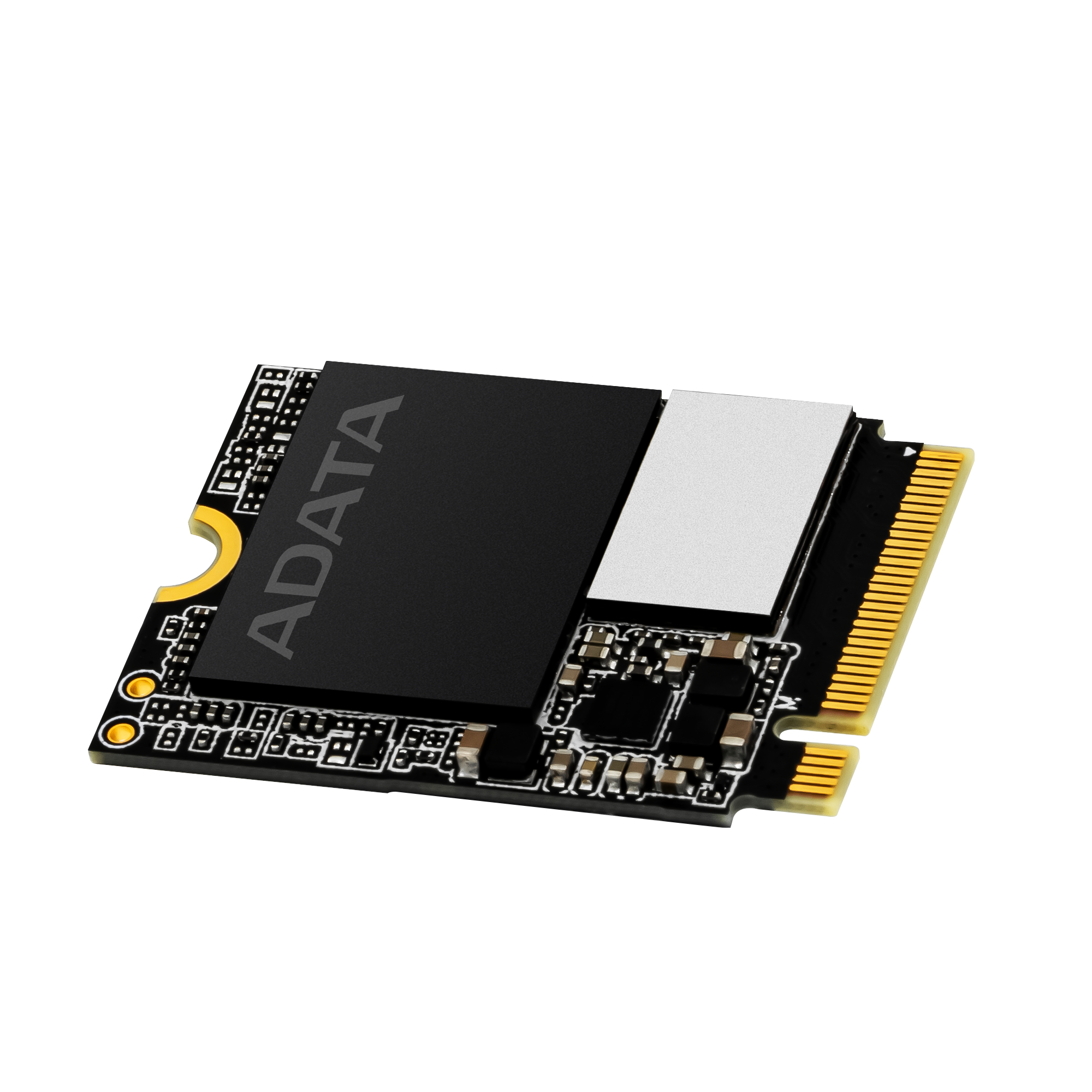
SSD ADATA Legend 820 M.2 512GB PCIe 4.0 NVMe - SLEG-820-512G-CB
SKU
SLEG-820-512G-CB
Mejora el rendimiento de tu notebook o consola con este SSD ADATA Legend 820 de 512GB. Disfruta de velocidades de lectura de 5000 MB/s y escritura de 3600 MB/s con tecnología PCIe 4.0 NVMe para un arranque y carga ultrarrápidos.
$1,179.00
Impuestos: $1,179.00
Solo 5 piezas disponibles
Entrega estimada
Entrega entre el 12/02/2026 y el 15/02/2026
Costo de envio
Calculado en el checkout
Se ajustara automaticamente con Skydropx
Compra con confianza
- Pago seguro
- MSI con tarjetas participantes
- Factura electronica SAT
Garantia
Garantia incluida segun fabricante
Garantia extendible disponible
Metodos de pago
Metodos disponibles al finalizar la compra
Etiquetas:
ssd
, adata
, m.2
, nvme
, pcie 4.0
, 512gb
, notebook
, consola
, disco solido
, velocidad
, gaming
, almacenamiento
, tecnologia 3d nand
El SSD ADATA Legend 820 es la solución perfecta para gamers, profesionales y usuarios que buscan maximizar el rendimiento de sus dispositivos. Con capacidad de 512GB y formato M.2, este disco de estado sólido utiliza la interfaz PCI Express 4.0 y tecnología NVMe 1.4 para ofrecer velocidades impresionantes: hasta 5000 MB/s en lectura y 3600 MB/s en escritura.Ideal para notebooks y consolas de videojuegos, cuenta con memoria 3D NAND y tecnología SLC Caching que optimiza el rendimiento en tareas intensivas. Su construcción resistente a golpes y certificación IC garantizan durabilidad, mientras que un TBW de 300 y MTBF de 1.5 millones de horas aseguran confiabilidad a largo plazo.Compatible con una amplia gama de temperaturas operativas (0-70°C) y de almacenamiento (-45-85°C), es ligero (2.7g) y compacto, facilitando la instalación. Perfecto para quienes necesitan velocidad, capacidad y eficiencia en un solo componente.
Especificaciones
| Características | |
|---|---|
| NVMe | Si |
| Interfaz | PCI Express 4.0 |
| Certificación | IC |
| SDD, capacidad | 512 GB |
| Componente para | Notebook/Game console |
| Tipo de memoria | 3D NAND |
| calificación TBW | 300 |
| Velocidad de lectura | 5000 MB/s |
| Factor de formato SSD | M.2 |
| Velocidad de escritura | 3600 MB/s |
| Funciones de protección | Resistente a golpes |
| Tiempo medio entre fallos | 1500000 h |
| Versión NVM Express (NVMe) | 1.4 |
| Características especiales | |
| Tecnologías específicas de la marca. | SLC Caching |
| Condiciones ambientales | |
| Intervalo de temperatura de almacenaje | -45 - 85 °C |
| Intervalo de temperatura operativa (T-T) | 0 - 70 °C |
| Otras características | |
| Certificados de cumplimiento | Comisión Federal de Comunicaciones (FCC) |
| Peso y dimensiones | |
| Peso | 2.7 g |
| Ancho | 22 mm |
| Altura | 2.05 mm |
| Profundidad | 30 mm |
| Sustentabilidad | |
| Cumplimiento de la sostenibilidad | Si |
**Preguntas Frecuentes (FAQs)**
**1. ¿Es compatible con mi laptop o PC?**
Sí, es compatible con cualquier puerto M.2 que soporte el protocolo NVMe (PCIe 3.0 o superior). Para aprovechar su velocidad máxima de PCIe 4.0, tu placa base o laptop debe tener un puerto M.2 que también sea PCIe 4.0. Verifica las especificaciones de tu equipo.
**2. ¿Cómo lo instalo físicamente?**
Debes abrir tu equipo (laptop o torre), localizar la ranura M.2, insertar el SSD en un ángulo de unos 30 grados, presionarlo hacia abajo hasta que quede plano y asegurarlo con el tornillo proporcionado (si tu placa base lo incluye).
**3. ¿Necesito formatearlo o hacer algo después de instalarlo?**
Sí. Una vez instalado físicamente, debes inicializar y formatear la unidad desde el sistema operativo. En Windows, usa la herramienta "Administración de discos". Esto borrará todos los datos, así que hazlo antes de guardar archivos.
**4. ¿Puedo usarlo para expandir el almacenamiento de una consola, como una PlayStation 5?**
Sí, es una opción ideal para consolas de nueva generación que requieren unidades NVMe PCIe 4.0, como la PS5. Asegúrate de que cumpla con los requisitos de velocidad y dimensiones específicos de tu consola.
**5. ¿Qué garantía tiene y cómo la hago válida?**
Este producto cuenta con garantía en México. Para hacerla válida, conserva tu ticket o factura de compra. En caso de falla, contacta al soporte técnico de ADATA o al punto de venta donde lo adquiriste, presentando tu comprobante.
**6. ¿Necesito un disipador de calor?**
Para uso general en laptops o PCs de oficina, no suele ser necesario. Para cargas de trabajo intensivas y continuas (como gaming o edición de video) en equipos de escritorio, un disipador puede ayudar a mantener un mejor rendimiento.
**7. ¿Cómo puedo verificar que está funcionando a su velocidad máxima?**
Puedes usar software gratuito como CrystalDiskMark para hacer una prueba de velocidad (benchmark). Recuerda que para alcanzar los 5000 MB/s de lectura, tu equipo debe tener un puerto PCIe 4.0.
**8. ¿Es seguro usarlo como único disco para el sistema operativo?**
Totalmente. De hecho, es uno de sus usos principales. Su alta velocidad hará que tu sistema arranque y las aplicaciones se carguen mucho más rápido que en un disco duro tradicional (HDD) o un SSD SATA.
**1. ¿Es compatible con mi laptop o PC?**
Sí, es compatible con cualquier puerto M.2 que soporte el protocolo NVMe (PCIe 3.0 o superior). Para aprovechar su velocidad máxima de PCIe 4.0, tu placa base o laptop debe tener un puerto M.2 que también sea PCIe 4.0. Verifica las especificaciones de tu equipo.
**2. ¿Cómo lo instalo físicamente?**
Debes abrir tu equipo (laptop o torre), localizar la ranura M.2, insertar el SSD en un ángulo de unos 30 grados, presionarlo hacia abajo hasta que quede plano y asegurarlo con el tornillo proporcionado (si tu placa base lo incluye).
**3. ¿Necesito formatearlo o hacer algo después de instalarlo?**
Sí. Una vez instalado físicamente, debes inicializar y formatear la unidad desde el sistema operativo. En Windows, usa la herramienta "Administración de discos". Esto borrará todos los datos, así que hazlo antes de guardar archivos.
**4. ¿Puedo usarlo para expandir el almacenamiento de una consola, como una PlayStation 5?**
Sí, es una opción ideal para consolas de nueva generación que requieren unidades NVMe PCIe 4.0, como la PS5. Asegúrate de que cumpla con los requisitos de velocidad y dimensiones específicos de tu consola.
**5. ¿Qué garantía tiene y cómo la hago válida?**
Este producto cuenta con garantía en México. Para hacerla válida, conserva tu ticket o factura de compra. En caso de falla, contacta al soporte técnico de ADATA o al punto de venta donde lo adquiriste, presentando tu comprobante.
**6. ¿Necesito un disipador de calor?**
Para uso general en laptops o PCs de oficina, no suele ser necesario. Para cargas de trabajo intensivas y continuas (como gaming o edición de video) en equipos de escritorio, un disipador puede ayudar a mantener un mejor rendimiento.
**7. ¿Cómo puedo verificar que está funcionando a su velocidad máxima?**
Puedes usar software gratuito como CrystalDiskMark para hacer una prueba de velocidad (benchmark). Recuerda que para alcanzar los 5000 MB/s de lectura, tu equipo debe tener un puerto PCIe 4.0.
**8. ¿Es seguro usarlo como único disco para el sistema operativo?**
Totalmente. De hecho, es uno de sus usos principales. Su alta velocidad hará que tu sistema arranque y las aplicaciones se carguen mucho más rápido que en un disco duro tradicional (HDD) o un SSD SATA.
**Guía Rápida de Instalación y Uso**
1. **Prepara tu equipo:** Apaga completamente tu computadora o laptop y desconéctala de la corriente eléctrica.
2. **Accede a la ranura M.2:** Abre la carcasa de tu PC de escritorio o la tapa posterior de tu laptop (consulta el manual de tu equipo si es necesario).
3. **Localiza el puerto:** Encuentra la ranura M.2 en la placa base. Tiene una longitud similar a la del SSD y usualmente está identificada.
4. **Retira el tornillo (si existe):** Quita el tornillo de fijación que está al final de la ranura M.2.
5. **Inserta el SSD:** Con cuidado, inserta el SSD ADATA Legend 820 en un ángulo de aproximadamente 30 grados. No forces la conexión.
6. **Asegúralo:** Presiona suavemente la unidad hacia abajo hasta que quede plana y atorníllala en el orificio correspondiente para fijarla.
7. **Cierra el equipo:** Vuelve a colocar la tapa o carcasa de tu equipo y conecta la energía.
8. **Enciende e inicializa:** Enciende la computadora. Ve a "Administración de discos" en Windows (busca en el menú Inicio).
9. **Formatea la unidad:** El sistema detectará un nuevo disco. Sigue el asistente para inicializarlo (MBR o GPT) y crear un nuevo volumen formateado (usa NTFS para Windows).
10. **¡Listo!:** Ya puedes usar tu nuevo SSD ADATA Legend 820. Te recomendamos transferir tu sistema operativo o instalar tus juegos y aplicaciones más demandantes en él para aprovechar su velocidad.
**Nota:** Para detalles específicos de compatibilidad con tu modelo exacto de laptop, consola o placa base, revisa el manual de tu dispositivo o la ficha técnica completa del producto.
1. **Prepara tu equipo:** Apaga completamente tu computadora o laptop y desconéctala de la corriente eléctrica.
2. **Accede a la ranura M.2:** Abre la carcasa de tu PC de escritorio o la tapa posterior de tu laptop (consulta el manual de tu equipo si es necesario).
3. **Localiza el puerto:** Encuentra la ranura M.2 en la placa base. Tiene una longitud similar a la del SSD y usualmente está identificada.
4. **Retira el tornillo (si existe):** Quita el tornillo de fijación que está al final de la ranura M.2.
5. **Inserta el SSD:** Con cuidado, inserta el SSD ADATA Legend 820 en un ángulo de aproximadamente 30 grados. No forces la conexión.
6. **Asegúralo:** Presiona suavemente la unidad hacia abajo hasta que quede plana y atorníllala en el orificio correspondiente para fijarla.
7. **Cierra el equipo:** Vuelve a colocar la tapa o carcasa de tu equipo y conecta la energía.
8. **Enciende e inicializa:** Enciende la computadora. Ve a "Administración de discos" en Windows (busca en el menú Inicio).
9. **Formatea la unidad:** El sistema detectará un nuevo disco. Sigue el asistente para inicializarlo (MBR o GPT) y crear un nuevo volumen formateado (usa NTFS para Windows).
10. **¡Listo!:** Ya puedes usar tu nuevo SSD ADATA Legend 820. Te recomendamos transferir tu sistema operativo o instalar tus juegos y aplicaciones más demandantes en él para aprovechar su velocidad.
**Nota:** Para detalles específicos de compatibilidad con tu modelo exacto de laptop, consola o placa base, revisa el manual de tu dispositivo o la ficha técnica completa del producto.


