
Documentacion del producto
Documentacion disponible proximamente
- PDFs
- Fichas tecnicas
- Manuales
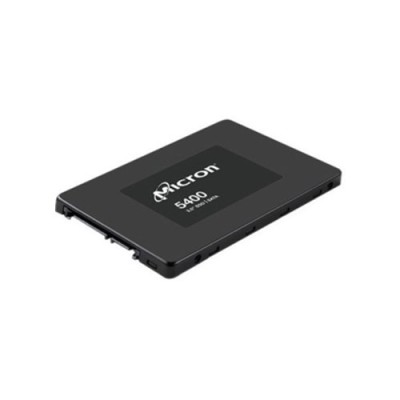
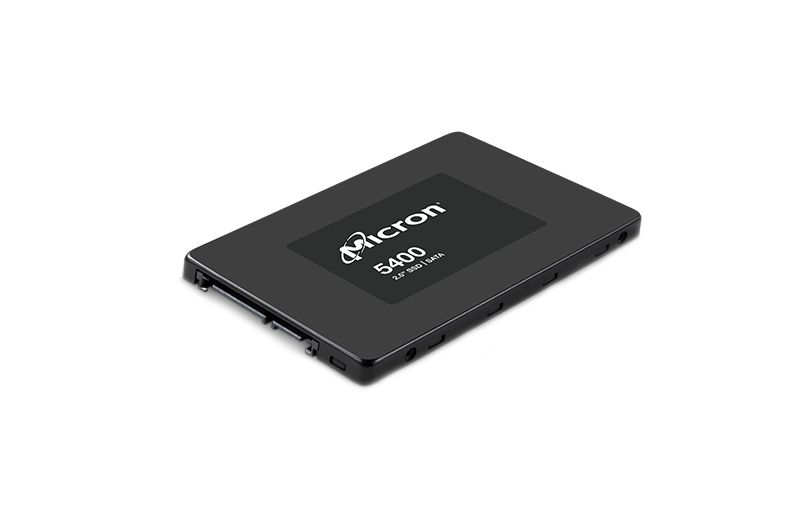
SSD Lenovo ThinkSystem ST50 V2 960GB SATA III 2.5" Modelo 4XB7A82278
SKU
4XB7A82278
Unidad de estado sólido Lenovo de 960GB con interfaz SATA III, ideal para servidores y estaciones de trabajo. Ofrece alta velocidad de transferencia de 6 Gbit/s y tecnología 3D TLC NAND para un rendimiento confiable y duradero.
$5,589.00
Impuestos: $5,589.00
Solo 3 piezas disponibles
Entrega estimada
Entrega entre el 29/01/2026 y el 01/02/2026
Costo de envio
Calculado en el checkout
Se ajustara automaticamente con Skydropx
Compra con confianza
- Pago seguro
- MSI con tarjetas participantes
- Factura electronica SAT
Garantia
Garantia incluida segun fabricante
Garantia extendible disponible
Metodos de pago
Metodos disponibles al finalizar la compra
Etiquetas:
ssd
, lenovo
, thinksystem
, 960gb
, sata iii
, servidor
, almacenamiento
, unidad estado solido
, 2.5 pulgadas
, empresas
, estacion trabajo
, 3d tlc nand
El SSD Lenovo ThinkSystem ST50 V2 es una solución de almacenamiento robusta diseñada específicamente para entornos de servidor y estación de trabajo. Con una capacidad de 960GB y interfaz SATA III, proporciona velocidades de transferencia de hasta 6 Gbit/s, mejorando significativamente el rendimiento del sistema en comparación con los discos duros tradicionales.Este modelo utiliza memoria 3D TLC NAND y cuenta con soporte S.M.A.R.T. para monitoreo avanzado del estado del dispositivo. Ofrece excelentes cifras de IOPS con 95,000 en lectura aleatoria y 33,000 en escritura aleatoria, garantizando un acceso rápido a los datos. La unidad incluye cifrado AES de 256-bit para proteger tu información sensible.Ideal para empresas que requieren almacenamiento confiable en sus servidores, el SSD ThinkSystem ST50 V2 tiene un tiempo medio entre fallos de 3 millones de horas y opera en un amplio rango de temperaturas de 0 a 70°C. Su factor de formato de 2.5" y bajo consumo energético lo convierten en una opción eficiente para modernizar tu infraestructura IT.
Especificaciones
| Características | |
|---|---|
| NVMe | No |
| Hot-swap | No |
| Interfaz | Serial ATA III |
| Certificación | Micron Green Standard Built with sulfur resistant resistors CE (Europe): EN 55032 Class B, RoHS UKCA (UK): SI 2016/1091 Class B and SI 2012/3032 RoHS FCC: CFR Title 47, Part 15 Class B UL/cUL: approval to UL-60950-1, 2nd Edition, IEC 60950-1:2005 (2nd Edition); EN 60950-1 (2006) + A11:2009+ A1:2010 + A12:2011 + A2:2013 BSMI (Taiwan): approval to CNS 13438 Class B and CNS 15663 RCM (Australia, New Zealand): AS/NZS CISPR32 Class B KC RRA (Korea): approval to KN32 Class B, KN 35 Class B W.E.E.E.: compliance with EU WEEE directive 2012/19/EC TUV (Germany): approval to IEC60950/EN60950 VCCI (Japan): 2015-04 Class B IC (Canada): ICES-003 Class B Morocco: approval to EN55032/EN55024 Class B UkrSEPRO (Ukraine): EN55032 Class B, IEC60950/EN60950, RoHS (Resolution 2017 No. 139) |
| SDD, capacidad | 960 GB |
| Componente para | Servidor/estación de trabajo |
| Tipo de memoria | 3D TLC NAND |
| Soporte S.M.A.R.T. | Si |
| Latencia de lectura | 170 µs |
| Factor de formato SSD | 2.5" |
| Latencia de escritura | 80 µs |
| Algoritmos de seguridad | 256-bit AES |
| Lectura aleatoria (4KB) | 95000 IOPS |
| Escritura aleatoria (4KB) | 33000 IOPS |
| Tiempo medio entre fallos | 3000000 h |
| Velocidad de transferencia de datos | 6 Gbit/s |
| Condiciones ambientales | |
| Intervalo de temperatura de almacenaje | -40 - 85 °C |
| Intervalo de temperatura operativa (T-T) | 0 - 70 °C |
| Intervalo de humedad relativa durante almacenaje | 5 - 95% |
| Intervalo de humedad relativa para funcionamiento | 5 - 95% |
| Control de energía | |
| Consumo de energía (lectura) | 2.8 W |
| Consumo de energía (escritura) | 3.1 W |
| Otras características | |
| Productos compatibles | ThinkSystem |
| Peso y dimensiones | |
| Peso | 70 g |
| Ancho | 70 mm |
| Altura | 7 mm |
| Profundidad | 100 mm |
**Preguntas Frecuentes (FAQs)**
**1. ¿Es compatible este SSD con mi servidor o computadora?**
Este SSD está diseñado específicamente para servidores Lenovo ThinkSystem. Para compatibilidad con otros equipos (servidores de otras marcas, torres, portátiles), verifica que tu sistema tenga un puerto SATA III (6 Gb/s) y un bahía de 2.5 pulgadas. Recomendamos consultar el manual de tu equipo.
**2. ¿Cómo se instala físicamente el SSD?**
Requiere conexión a dos cables: el cable de datos SATA (de la placa base al SSD) y el cable de alimentación SATA (de la fuente de poder). El disco se fija en una bahía de 2.5" con tornillos. En servidores rack, suele instalarse en un caddy o jaula específica.
**3. ¿Necesito configurar algo en el software después de instalarlo?**
Sí. Una vez instalado físicamente, debes inicializar el disco, crear particiones y formatearlo desde tu sistema operativo (por ejemplo, desde la herramienta "Administración de discos" en Windows Server). El SSD no viene con sistema operativo preinstalado.
**4. ¿El cifrado AES de 256-bit funciona automáticamente?**
No. El SSD tiene el hardware necesario para cifrado, pero para activarlo y gestionarlo necesitas utilizar software de gestión compatible (como el Lenovo XClarity Controller para servidores ThinkSystem) y configurarlo según tus políticas de seguridad.
**5. ¿Cuál es la garantía y cómo la hago válida?**
La garantía depende del distribuidor (Diten). Generalmente, estos productos tienen garantía limitada. Para hacerla válida, conserva tu factura de compra y contacta directamente al soporte de Diten en México, proporcionando el número de modelo y serie del producto.
**6. ¿Puedo usarlo como disco de arranque para el sistema operativo?**
Sí, es una opción excelente para mejorar el tiempo de arranque y la respuesta del sistema. Asegúrate de configurar el orden de arranque (boot order) en la BIOS/UEFI de tu servidor para que priorice este disco SATA.
**7. ¿Requiere mantenimiento especial?**
No, los SSD no requieren desfragmentación. Es recomendable mantener el firmware actualizado (descargando las actualizaciones del soporte de Lenovo) y asegurar que el sistema operativo tenga habilitado el comando TRIM para un mejor rendimiento y longevidad.
**8. ¿Qué hago si el sistema no detecta el disco?**
Verifica lo siguiente: 1) Que ambos cables (datos y poder) estén bien conectados. 2) Que el puerto SATA esté habilitado en la BIOS/UEFI. 3) Que el disco aparezca en la utilidad de configuración del controlador de almacenamiento del servidor (ej. durante el POST).
**1. ¿Es compatible este SSD con mi servidor o computadora?**
Este SSD está diseñado específicamente para servidores Lenovo ThinkSystem. Para compatibilidad con otros equipos (servidores de otras marcas, torres, portátiles), verifica que tu sistema tenga un puerto SATA III (6 Gb/s) y un bahía de 2.5 pulgadas. Recomendamos consultar el manual de tu equipo.
**2. ¿Cómo se instala físicamente el SSD?**
Requiere conexión a dos cables: el cable de datos SATA (de la placa base al SSD) y el cable de alimentación SATA (de la fuente de poder). El disco se fija en una bahía de 2.5" con tornillos. En servidores rack, suele instalarse en un caddy o jaula específica.
**3. ¿Necesito configurar algo en el software después de instalarlo?**
Sí. Una vez instalado físicamente, debes inicializar el disco, crear particiones y formatearlo desde tu sistema operativo (por ejemplo, desde la herramienta "Administración de discos" en Windows Server). El SSD no viene con sistema operativo preinstalado.
**4. ¿El cifrado AES de 256-bit funciona automáticamente?**
No. El SSD tiene el hardware necesario para cifrado, pero para activarlo y gestionarlo necesitas utilizar software de gestión compatible (como el Lenovo XClarity Controller para servidores ThinkSystem) y configurarlo según tus políticas de seguridad.
**5. ¿Cuál es la garantía y cómo la hago válida?**
La garantía depende del distribuidor (Diten). Generalmente, estos productos tienen garantía limitada. Para hacerla válida, conserva tu factura de compra y contacta directamente al soporte de Diten en México, proporcionando el número de modelo y serie del producto.
**6. ¿Puedo usarlo como disco de arranque para el sistema operativo?**
Sí, es una opción excelente para mejorar el tiempo de arranque y la respuesta del sistema. Asegúrate de configurar el orden de arranque (boot order) en la BIOS/UEFI de tu servidor para que priorice este disco SATA.
**7. ¿Requiere mantenimiento especial?**
No, los SSD no requieren desfragmentación. Es recomendable mantener el firmware actualizado (descargando las actualizaciones del soporte de Lenovo) y asegurar que el sistema operativo tenga habilitado el comando TRIM para un mejor rendimiento y longevidad.
**8. ¿Qué hago si el sistema no detecta el disco?**
Verifica lo siguiente: 1) Que ambos cables (datos y poder) estén bien conectados. 2) Que el puerto SATA esté habilitado en la BIOS/UEFI. 3) Que el disco aparezca en la utilidad de configuración del controlador de almacenamiento del servidor (ej. durante el POST).
**Guía Rápida de Instalación y Puesta en Marcha**
**Pre-instalación (Seguridad):**
1. Apaga completamente el servidor o equipo y desconéctalo de la corriente eléctrica.
2. Utiliza una pulsera antiestática o toca una superficie metálica sin pintar de la chasis para descargar electricidad estática.
**Instalación Física:**
3. Localiza una bahía de 2.5 pulgadas disponible en tu servidor/equipo.
4. Si es necesario, monta el SSD en el caddy o adaptador correspondiente usando los tornillos proporcionados con el caddy.
5. Conecta el cable de datos SATA a un puerto SATA III de la placa base y al SSD.
6. Conecta el cable de alimentación SATA de la fuente de poder al SSD.
7. Inserta con cuidado el SSD (con o sin caddy) en la bahía y asegúralo.
**Configuración Inicial (Software):**
8. Vuelve a conectar la energía y enciende el equipo. Accede a la BIOS/UEFI (generalmente presionando F1 o F2 durante el arranque).
9. En la BIOS/UEFI, verifica que el controlador SATA esté en modo AHCI y que el nuevo disco sea detectado.
10. Guarda los cambios y arranca en tu sistema operativo (ej. Windows Server).
11. Abre la herramienta de administración de discos (diskmgmt.msc). El sistema te pedirá inicializar el disco (selecciona GPT para discos >2TB o MBR).
12. Crea uno o más volúmenes, asígnales una letra de unidad y formatea (NTFS es recomendado para Windows). Tu SSD ya está listo para usar.
**Pre-instalación (Seguridad):**
1. Apaga completamente el servidor o equipo y desconéctalo de la corriente eléctrica.
2. Utiliza una pulsera antiestática o toca una superficie metálica sin pintar de la chasis para descargar electricidad estática.
**Instalación Física:**
3. Localiza una bahía de 2.5 pulgadas disponible en tu servidor/equipo.
4. Si es necesario, monta el SSD en el caddy o adaptador correspondiente usando los tornillos proporcionados con el caddy.
5. Conecta el cable de datos SATA a un puerto SATA III de la placa base y al SSD.
6. Conecta el cable de alimentación SATA de la fuente de poder al SSD.
7. Inserta con cuidado el SSD (con o sin caddy) en la bahía y asegúralo.
**Configuración Inicial (Software):**
8. Vuelve a conectar la energía y enciende el equipo. Accede a la BIOS/UEFI (generalmente presionando F1 o F2 durante el arranque).
9. En la BIOS/UEFI, verifica que el controlador SATA esté en modo AHCI y que el nuevo disco sea detectado.
10. Guarda los cambios y arranca en tu sistema operativo (ej. Windows Server).
11. Abre la herramienta de administración de discos (diskmgmt.msc). El sistema te pedirá inicializar el disco (selecciona GPT para discos >2TB o MBR).
12. Crea uno o más volúmenes, asígnales una letra de unidad y formatea (NTFS es recomendado para Windows). Tu SSD ya está listo para usar.