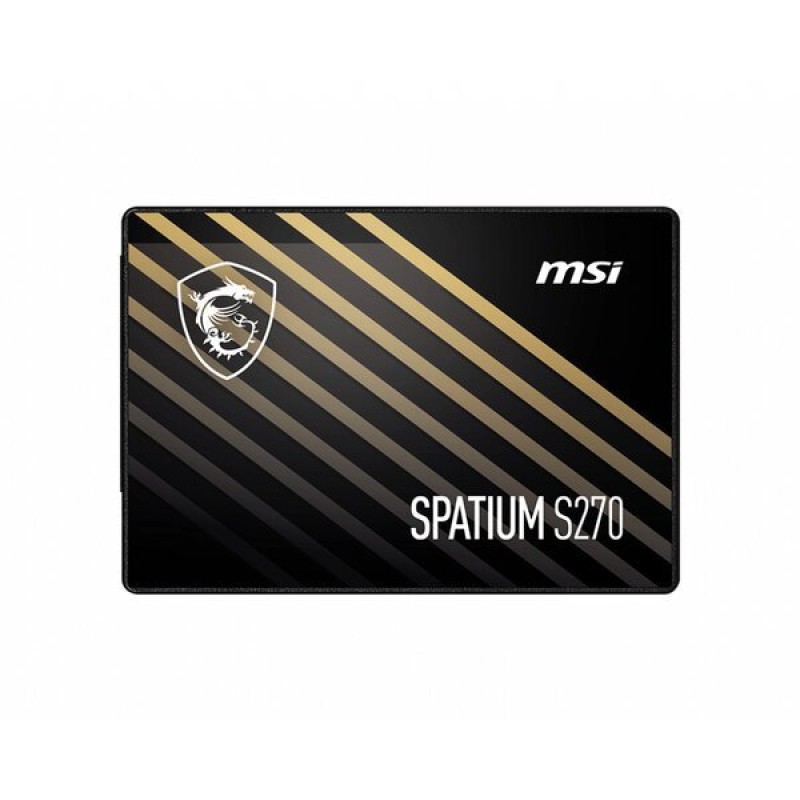
SSD MSI SPATIUM S270 480GB SATA III 2.5 pulgadas - Unidad de Estado Sólido
SKU
SPATIUM S270 SATA 2.5 480GB
Unidad de estado sólido de la marca MSI, ideal para acelerar el rendimiento de tu computadora de escritorio o portátil. Este disco de 2.5 pulgadas ofrece mayor velocidad de arranque, carga de aplicaciones y transferencia de archivos en comparación con un disco duro tradicional. Su diseño delgado y ligero facilita la instalación y mejora la capacidad de respuesta general del sistema, siendo una opción confiable para actualizar tu equipo.
$474.53
Impuestos: $474.53
No Disponible
Entrega estimada
Entrega entre el 12/04/2026 y el 15/04/2026
Costo de envio
Calculado en el checkout
Se ajustara automaticamente con Skydropx
Compra con confianza
- Pago seguro
- MSI con tarjetas participantes
- Factura electronica SAT
Garantia
Garantia incluida segun fabricante
Garantia extendible disponible
Metodos de pago
Metodos disponibles al finalizar la compra
Etiquetas:
ssd
, msi
, spatium s270
, 480gb
, sata iii
, 2.5 pulgadas
, unidad estado solido
, pc
, laptop
, almacenamiento
, 3d nand
, velocidad lectura
, bajo consumo
El SSD MSI SPATIUM S270 es la solución perfecta para actualizar tu computadora de escritorio o portátil. Con una capacidad de 480GB y interfaz SATA III, ofrece velocidades de lectura de hasta 450 MB/s y escritura de 450 MB/s, ideal para acelerar el arranque del sistema, la carga de aplicaciones y la transferencia de archivos. Equipado con memoria 3D NAND, soporte TRIM y ECC, garantiza mayor confiabilidad y durabilidad con un tiempo medio entre fallos de 2 millones de horas. Es compatible con sistemas operativos modernos y funciones S.M.A.R.T. para monitoreo en tiempo real. Su factor de formato de 2.5 pulgadas y bajo perfil de 7mm lo hacen fácil de instalar en la mayoría de los dispositivos. Perfecto para gamers, profesionales y usuarios que buscan mejorar el rendimiento sin complicaciones. Bajo consumo de energía (máx. 2W) y amplio rango de temperatura operativa (0-70°C) aseguran un funcionamiento estable en cualquier entorno.
Especificaciones
| Características | |
|---|---|
| ECC | Si |
| NVMe | No |
| Interfaz | Serial ATA III |
| Soporte TRIM | Si |
| SDD, capacidad | 480 GB |
| Componente para | PC/computadora portátil |
| Tipo de memoria | 3D NAND |
| Soporte S.M.A.R.T. | Si |
| Factor de formato SSD | 2.5" |
| Velocidad de escritura | 450 MB/s |
| Lectura aleatoria (4KB) | 55000 IOPS |
| Escritura aleatoria (4KB) | 80000 IOPS |
| Tiempo medio entre fallos | 2000000 h |
| Velocidad de transferencia de datos | 6 Gbit/s |
| Condiciones ambientales | |
| Intervalo de temperatura de almacenaje | -40 - 85 °C |
| Intervalo de temperatura operativa (T-T) | 0 - 70 °C |
| Control de energía | |
| Consumo de energía (máx.) | 2 W |
| Peso y dimensiones | |
| Ancho | 69.8 mm |
| Altura | 7 mm |
| Profundidad | 100.2 mm |
**Preguntas Frecuentes (FAQs)**
**1. ¿Es compatible con mi laptop o PC de escritorio?**
Sí, es compatible con cualquier computadora (laptop o desktop) que tenga un puerto SATA III (o SATA II) y un espacio físico de 2.5 pulgadas para unidades. Es ideal para reemplazar discos duros mecánicos antiguos.
**2. ¿Necesito comprar algo más para instalarlo?**
Depende. Para una PC de escritorio, normalmente solo necesitas un cable SATA y una conexión de energía de la fuente. Para una laptop, debes verificar si hay espacio para una segunda unidad o si vas a reemplazar la existente. En algunos casos, podrías necesitar un "caddy" o adaptador de montaje.
**3. ¿Cómo transfiero mi sistema operativo y archivos del disco viejo a este SSD?**
Necesitarás usar un software de clonación de discos. MSI puede ofrecer una herramienta recomendada en su sitio de soporte. También existen programas de terceros. Es crucial clonar el contenido antes de retirar el disco antiguo.
**4. ¿Tiene garantía y cómo la hago válida?**
Sí, los productos MSI cuentan con garantía. El tiempo específico y los términos debes consultarlos en la ficha técnica del producto o en el sitio web oficial de MSI. Guarda tu factura de compra, ya que es indispensable para cualquier gestión de garantía.
**5. ¿Por qué mi computadora no reconoce el SSD después de instalarlo?**
Primero, verifica que los cables SATA y de energía estén bien conectados. Luego, ingresa a la BIOS/UEFI de tu computadora para ver si la unidad es detectada allí. Si no aparece, prueba con otro puerto SATA o cable. Si la unidad es nueva, también es posible que necesites inicializarla y formatearla desde la herramienta "Administración de discos" de Windows.
**6. ¿Necesito hacer algún mantenimiento especial?**
No, las SSD no requieren desfragmentación (de hecho, no se debe hacer). Para un rendimiento óptimo a largo plazo, asegúrate de que tu sistema operativo esté actualizado y que tengas algo de espacio libre en la unidad (no llenarla al 100%).
**7. ¿Es seguro usarlo como único disco en mi computadora?**
Totalmente. Este SSD es una unidad de almacenamiento principal confiable. Solo asegúrate de hacer copias de seguridad periódicas de tus archivos importantes, como con cualquier otro dispositivo de almacenamiento.
**8. ¿La velocidad de 450 MB/s es suficiente para notar una mejora?**
Absolutamente. Comparado con un disco duro tradicional (que suele alcanzar entre 80-160 MB/s), esta SSD ofrecerá tiempos de arranque del sistema, apertura de programas y carga de juegos significativamente más rápidos, mejorando la experiencia general.
**1. ¿Es compatible con mi laptop o PC de escritorio?**
Sí, es compatible con cualquier computadora (laptop o desktop) que tenga un puerto SATA III (o SATA II) y un espacio físico de 2.5 pulgadas para unidades. Es ideal para reemplazar discos duros mecánicos antiguos.
**2. ¿Necesito comprar algo más para instalarlo?**
Depende. Para una PC de escritorio, normalmente solo necesitas un cable SATA y una conexión de energía de la fuente. Para una laptop, debes verificar si hay espacio para una segunda unidad o si vas a reemplazar la existente. En algunos casos, podrías necesitar un "caddy" o adaptador de montaje.
**3. ¿Cómo transfiero mi sistema operativo y archivos del disco viejo a este SSD?**
Necesitarás usar un software de clonación de discos. MSI puede ofrecer una herramienta recomendada en su sitio de soporte. También existen programas de terceros. Es crucial clonar el contenido antes de retirar el disco antiguo.
**4. ¿Tiene garantía y cómo la hago válida?**
Sí, los productos MSI cuentan con garantía. El tiempo específico y los términos debes consultarlos en la ficha técnica del producto o en el sitio web oficial de MSI. Guarda tu factura de compra, ya que es indispensable para cualquier gestión de garantía.
**5. ¿Por qué mi computadora no reconoce el SSD después de instalarlo?**
Primero, verifica que los cables SATA y de energía estén bien conectados. Luego, ingresa a la BIOS/UEFI de tu computadora para ver si la unidad es detectada allí. Si no aparece, prueba con otro puerto SATA o cable. Si la unidad es nueva, también es posible que necesites inicializarla y formatearla desde la herramienta "Administración de discos" de Windows.
**6. ¿Necesito hacer algún mantenimiento especial?**
No, las SSD no requieren desfragmentación (de hecho, no se debe hacer). Para un rendimiento óptimo a largo plazo, asegúrate de que tu sistema operativo esté actualizado y que tengas algo de espacio libre en la unidad (no llenarla al 100%).
**7. ¿Es seguro usarlo como único disco en mi computadora?**
Totalmente. Este SSD es una unidad de almacenamiento principal confiable. Solo asegúrate de hacer copias de seguridad periódicas de tus archivos importantes, como con cualquier otro dispositivo de almacenamiento.
**8. ¿La velocidad de 450 MB/s es suficiente para notar una mejora?**
Absolutamente. Comparado con un disco duro tradicional (que suele alcanzar entre 80-160 MB/s), esta SSD ofrecerá tiempos de arranque del sistema, apertura de programas y carga de juegos significativamente más rápidos, mejorando la experiencia general.
**Guía de Instalación y Puesta en Marcha**
**Antes de empezar:** Apaga tu computadora, desconéctala de la corriente eléctrica y descárgate de electricidad estática tocando una superficie metálica sin pintar.
**Para PC de Escritorio:**
1. Abre la torre de tu PC.
2. Localiza un puerto SATA libre en la tarjeta madre y un conector de energía SATA libre de la fuente de poder.
3. Monta el SSD de 2.5" en una bahía compatible (puede necesitar un adaptador para bahías de 3.5").
4. Conecta un extremo del cable SATA a la tarjeta madre y el otro al SSD.
5. Conecta el cable de energía SATA de la fuente al SSD.
**Para Laptop (reemplazo):**
1. Consulta el manual de tu laptop para saber cómo acceder al compartimiento del disco duro.
2. Retira con cuidado la tapa y el disco duro antiguo (generalmente sujeto con tornillos o un marco).
3. Extrae el disco antiguo de su marco o "caddy" de montaje y coloca en su lugar el nuevo SSD MSI.
4. Vuelve a colocar el ensamble (SSD + marco) en la laptop y asegúralo.
**Configuración Inicial (para todos):**
6. Cierra la PC/laptop, reconecta todo y enciende el equipo.
7. Ingresa a la BIOS/UEFI (presionando F2, DEL, o la tecla indicada al arrancar) para confirmar que la unidad es detectada.
8. Si instalaste el SSD como unidad nueva adicional, ve a "Administración de discos" en Windows. La unidad aparecerá como "No inicializada".
9. Inicialízala (MBR o GPT, según tu sistema) y crea un nuevo volumen formateado en NTFS.
10. ¡Listo! Ya puedes usar tu nuevo SSD MSI SPATIUM S270. Si es tu unidad principal, recuerda clonar o instalar tu sistema operativo en ella.
**Antes de empezar:** Apaga tu computadora, desconéctala de la corriente eléctrica y descárgate de electricidad estática tocando una superficie metálica sin pintar.
**Para PC de Escritorio:**
1. Abre la torre de tu PC.
2. Localiza un puerto SATA libre en la tarjeta madre y un conector de energía SATA libre de la fuente de poder.
3. Monta el SSD de 2.5" en una bahía compatible (puede necesitar un adaptador para bahías de 3.5").
4. Conecta un extremo del cable SATA a la tarjeta madre y el otro al SSD.
5. Conecta el cable de energía SATA de la fuente al SSD.
**Para Laptop (reemplazo):**
1. Consulta el manual de tu laptop para saber cómo acceder al compartimiento del disco duro.
2. Retira con cuidado la tapa y el disco duro antiguo (generalmente sujeto con tornillos o un marco).
3. Extrae el disco antiguo de su marco o "caddy" de montaje y coloca en su lugar el nuevo SSD MSI.
4. Vuelve a colocar el ensamble (SSD + marco) en la laptop y asegúralo.
**Configuración Inicial (para todos):**
6. Cierra la PC/laptop, reconecta todo y enciende el equipo.
7. Ingresa a la BIOS/UEFI (presionando F2, DEL, o la tecla indicada al arrancar) para confirmar que la unidad es detectada.
8. Si instalaste el SSD como unidad nueva adicional, ve a "Administración de discos" en Windows. La unidad aparecerá como "No inicializada".
9. Inicialízala (MBR o GPT, según tu sistema) y crea un nuevo volumen formateado en NTFS.
10. ¡Listo! Ya puedes usar tu nuevo SSD MSI SPATIUM S270. Si es tu unidad principal, recuerda clonar o instalar tu sistema operativo en ella.