

Documentacion del producto
Documentacion disponible proximamente
- PDFs
- Fichas tecnicas
- Manuales
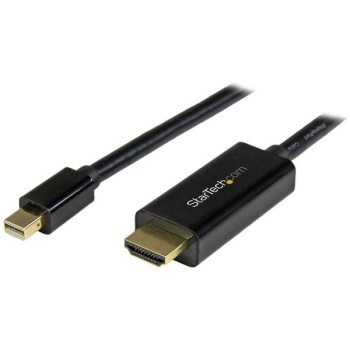
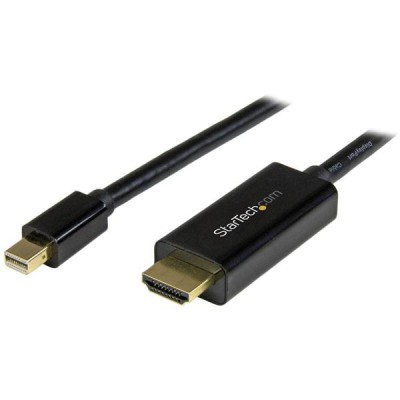
Cable Adaptador StarTech.com Mini DisplayPort a HDMI 3M 4K 30Hz MDP2HDMM3MB
SKU
MDP2HDMM3MB
Conecta tu dispositivo con Mini DisplayPort a pantallas HDMI con este cable adaptador de 3 metros. Soporta resolución 4K a 30Hz y audio 7.1, ideal para presentaciones y entretenimiento en alta definición.
$469.00
Impuestos: $469.00
Solo 5 piezas disponibles
Entrega estimada
Entrega entre el 10/02/2026 y el 13/02/2026
Costo de envio
Calculado en el checkout
Se ajustara automaticamente con Skydropx
Compra con confianza
- Pago seguro
- MSI con tarjetas participantes
- Factura electronica SAT
Garantia
Garantia incluida segun fabricante
Garantia extendible disponible
Metodos de pago
Metodos disponibles al finalizar la compra
Etiquetas:
cable
, adaptador
, startech
, mini displayport
, hdmi
, 4k
, audio 7.1
, conectividad
, oficina
, entretenimiento
, presentaciones
, 3 metros
, plug and play
El cable adaptador StarTech.com MDP2HDMM3MB es la solución perfecta para conectar dispositivos con puerto Mini DisplayPort a monitores, televisores o proyectores con entrada HDMI. Con una longitud de 3 metros, ofrece flexibilidad para configuraciones de oficina, salas de reuniones o entretenimiento en el hogar.Este adaptador soporta resoluciones de hasta 4K (4096 x 2160 píxeles) a 30Hz, garantizando una experiencia visual nítida y detallada. Además, transmite audio multicanal 7.1 para un sonido envolvente de alta calidad. Es compatible con HDCP y DPCP, protegiendo el contenido digital durante la transmisión.Ideal para profesionales que necesitan conectar laptops MacBook, tablets o computadoras con Mini DisplayPort a pantallas externas. Su diseño plug and play elimina la necesidad de drivers adicionales, facilitando una instalación rápida y sin complicaciones. Fabricado con materiales duraderos y certificaciones CE, FCC y RoHS que aseguran calidad y seguridad.
Especificaciones
| Características | |
|---|---|
| HDCP | Si |
| Conector 1 | Mini DisplayPort |
| Conector 2 | HDMI |
| Versión HDMI | 1.4 |
| Longitud de cable | 3 m |
| Color del producto | Negro |
| Máxima resolución | 4096 x 2160 Pixeles |
| Tipo de convertidor | Pasivo |
| Género del conector 1 | Macho |
| Género del conector 2 | Macho |
| Versión de DisplayPort | 1.2 |
| Canales de audio soportados | 7.1 |
| Factor de forma de conector 1 | Derecho |
| Factor de forma de conector 2 | Derecho |
| Formatos gráficos soportados | 1280 x 720 (HD 720), 1920 x 1080 (HD 1080), 1920 x 1200 (WUXGA) |
| Conectar y usar (Plug and Play) | Si |
| Protección de contenido DisplayPort (DPCP) | Si |
| Certificados | |
| Certificación | CE, FCC, REACH |
| Certificados de cumplimiento | RoHS |
| Condiciones ambientales | |
| Intervalo de temperatura de almacenaje | -10 - 70 °C |
| Intervalo de temperatura operativa (T-T) | 0 - 70 °C |
| Intervalo de humedad relativa para funcionamiento | 10 - 85% |
| Contenido del empaque | |
| Cantidad por paquete | 1 pieza(s) |
| Datos de logística | |
| Alto de la caja principal | 435 mm |
| Largo de la caja principal | 420 mm |
| Cantidad por caja principal | 120 pieza(s) |
| Longitud de la caja principal | 415 mm |
| Código de Sistema de Armonización (SA) | 84733080 |
| Empaquetado de datos | |
| Alto del paquete | 20 mm |
| Peso del paquete | 126 g |
| Ancho del paquete | 200 mm |
| Largo del paquete | 224 mm |
| Peso y dimensiones | |
| Peso | 95.5 g |
| Profundidad | 3000 mm |
**Preguntas Frecuentes (FAQ)**
**1. ¿Qué dispositivos son compatibles con este cable?**
Es compatible con puertos Mini DisplayPort (también llamado Thunderbolt 1 o 2) de computadoras (Mac, PC) o laptops, para conectarlos a monitores, televisores o proyectores con entrada HDMI estándar.
**2. ¿Transmite audio y video?**
Sí, el cable transmite tanto video (hasta resolución 4K a 30Hz) como audio multicanal (soporta audio 7.1).
**3. ¿Necesito instalar controladores o software?**
Generalmente no. La conexión es plug & play. Si el sistema operativo (como Windows) no detecta la pantalla, revisa la configuración de pantalla o actualiza los controladores de gráficos de tu computadora.
**4. ¿Por qué no se ve la imagen o el audio?**
- Verifica que ambas conexiones estén firmes.
- Asegúrate de seleccionar la fuente de entrada correcta (HDMI) en tu TV o monitor.
- En tu computadora, accede a la configuración de pantalla para "detectar" el monitor o extender/duplicar la pantalla.
- Reinicia los dispositivos.
**5. ¿Soporta resoluciones 4K a 60Hz?**
No. Este modelo específico soporta resolución 4K Ultra HD (3840x2160) a una frecuencia de actualización de 30Hz, ideal para contenido multimedia y oficina. Para 4K a 60Hz necesitarías otro modelo.
**6. ¿Cuál es la longitud del cable?**
El cable mide 3 metros, lo que permite cierta flexibilidad en la distancia entre tu dispositivo y la pantalla.
**7. ¿Tiene garantía?**
Los productos StarTech.com generalmente incluyen garantía del fabricante. Para detalles específicos sobre la cobertura y el proceso, te recomendamos revisar la ficha del producto en el sitio web o contactar al vendedor/soporte técnico.
**8. ¿Cómo debo limpiar o mantener el cable?**
Desconéctalo de ambos dispositivos primero. Limpia los conectores con un paño seco y suave. Evita doblarlo bruscamente, especialmente en las puntas, y guárdalo sin torceduras fuertes para prolongar su vida útil.
**1. ¿Qué dispositivos son compatibles con este cable?**
Es compatible con puertos Mini DisplayPort (también llamado Thunderbolt 1 o 2) de computadoras (Mac, PC) o laptops, para conectarlos a monitores, televisores o proyectores con entrada HDMI estándar.
**2. ¿Transmite audio y video?**
Sí, el cable transmite tanto video (hasta resolución 4K a 30Hz) como audio multicanal (soporta audio 7.1).
**3. ¿Necesito instalar controladores o software?**
Generalmente no. La conexión es plug & play. Si el sistema operativo (como Windows) no detecta la pantalla, revisa la configuración de pantalla o actualiza los controladores de gráficos de tu computadora.
**4. ¿Por qué no se ve la imagen o el audio?**
- Verifica que ambas conexiones estén firmes.
- Asegúrate de seleccionar la fuente de entrada correcta (HDMI) en tu TV o monitor.
- En tu computadora, accede a la configuración de pantalla para "detectar" el monitor o extender/duplicar la pantalla.
- Reinicia los dispositivos.
**5. ¿Soporta resoluciones 4K a 60Hz?**
No. Este modelo específico soporta resolución 4K Ultra HD (3840x2160) a una frecuencia de actualización de 30Hz, ideal para contenido multimedia y oficina. Para 4K a 60Hz necesitarías otro modelo.
**6. ¿Cuál es la longitud del cable?**
El cable mide 3 metros, lo que permite cierta flexibilidad en la distancia entre tu dispositivo y la pantalla.
**7. ¿Tiene garantía?**
Los productos StarTech.com generalmente incluyen garantía del fabricante. Para detalles específicos sobre la cobertura y el proceso, te recomendamos revisar la ficha del producto en el sitio web o contactar al vendedor/soporte técnico.
**8. ¿Cómo debo limpiar o mantener el cable?**
Desconéctalo de ambos dispositivos primero. Limpia los conectores con un paño seco y suave. Evita doblarlo bruscamente, especialmente en las puntas, y guárdalo sin torceduras fuertes para prolongar su vida útil.
**Guía Rápida de Uso**
1. **Apaga** tu computadora/laptop y tu monitor/TV (recomendado para una conexión segura).
2. **Identifica** el puerto Mini DisplayPort (más pequeño y ovalado) en tu computadora.
3. **Identifica** el puerto HDMI (rectangular y plano) en tu monitor, TV o proyector.
4. **Conecta** el extremo Mini DisplayPort del cable al puerto correspondiente de tu computadora.
5. **Conecta** el extremo HDMI del cable al puerto HDMI de tu pantalla o TV.
6. **Enciende** primero la pantalla o TV y selecciona la fuente de entrada correcta (ej. HDMI 1, HDMI 2) usando su control remoto o botones.
7. **Enciende** tu computadora.
8. **Configura la pantalla:** En tu computadora (Windows: Configuración > Sistema > Pantalla; macOS: Preferencias del Sistema > Monitores), detecta la segunda pantalla y elige cómo usarla (Extender, Duplicar o Usar solo la segunda pantalla).
9. **Configura el audio (si es necesario):** En la configuración de sonido de tu computadora, selecciona el dispositivo de salida HDMI para que el audio salga por la TV o monitor.
10. **¡Listo!** Disfruta de tu contenido en la pantalla grande.
**Nota:** Si tienes problemas, consulta la sección de FAQs o la documentación del fabricante.
1. **Apaga** tu computadora/laptop y tu monitor/TV (recomendado para una conexión segura).
2. **Identifica** el puerto Mini DisplayPort (más pequeño y ovalado) en tu computadora.
3. **Identifica** el puerto HDMI (rectangular y plano) en tu monitor, TV o proyector.
4. **Conecta** el extremo Mini DisplayPort del cable al puerto correspondiente de tu computadora.
5. **Conecta** el extremo HDMI del cable al puerto HDMI de tu pantalla o TV.
6. **Enciende** primero la pantalla o TV y selecciona la fuente de entrada correcta (ej. HDMI 1, HDMI 2) usando su control remoto o botones.
7. **Enciende** tu computadora.
8. **Configura la pantalla:** En tu computadora (Windows: Configuración > Sistema > Pantalla; macOS: Preferencias del Sistema > Monitores), detecta la segunda pantalla y elige cómo usarla (Extender, Duplicar o Usar solo la segunda pantalla).
9. **Configura el audio (si es necesario):** En la configuración de sonido de tu computadora, selecciona el dispositivo de salida HDMI para que el audio salga por la TV o monitor.
10. **¡Listo!** Disfruta de tu contenido en la pantalla grande.
**Nota:** Si tienes problemas, consulta la sección de FAQs o la documentación del fabricante.