Documentacion del producto
Documentacion disponible proximamente
- PDFs
- Fichas tecnicas
- Manuales
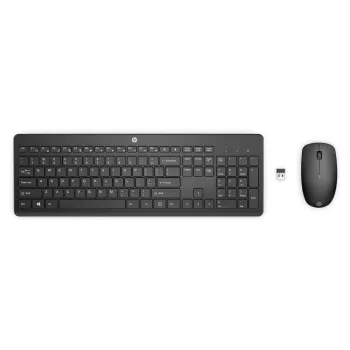
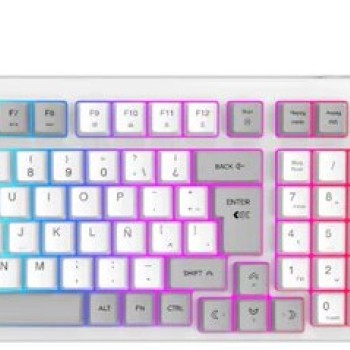
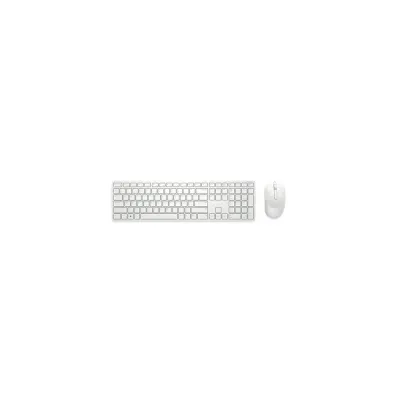
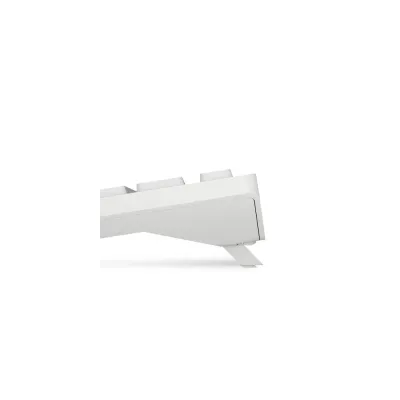
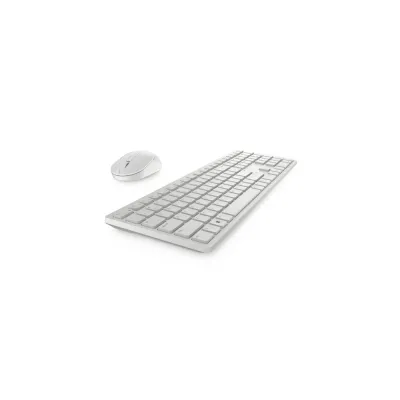
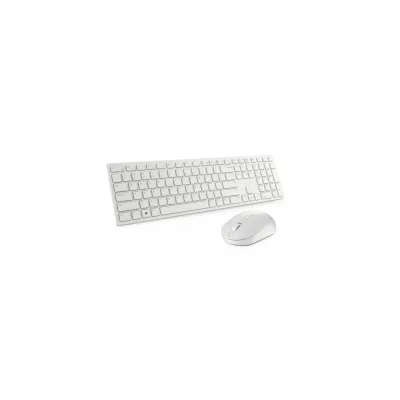
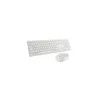
DELL KM5221W teclado Ratón incluido Oficina RF inalámbrico Español Blanco - KM5221W-WH-LTN
SKU
KM5221W-WH-LTN
Disfruta de la libertad sin cables con el combo teclado y mouse inalámbricos Dell Pro KM5221W. Diseñado para productividad y comodidad en oficina o hogar, con conexión estable y batería de larga duración.
$739.00
Impuestos: $739.00
Solo 5 piezas disponibles
Atributos clave
- Color del producto Blanco
- Idioma del teclado Español
Entrega estimada
Entrega entre el 29/01/2026 y el 01/02/2026
Costo de envio
Calculado en el checkout
Se ajustara automaticamente con Skydropx
Compra con confianza
- Pago seguro
- MSI con tarjetas participantes
- Factura electronica SAT
Garantia
Garantia incluida segun fabricante
Garantia extendible disponible
Metodos de pago
Metodos disponibles al finalizar la compra
Etiquetas:
teclado
, mouse
, inalámbrico
, dell
, combo
, oficina
, hogar
, productividad
, km5221w
, blanco
, ergonómico
, garantía 3 años
, accesorios computadora
El combo teclado y mouse inalámbricos Dell Pro KM5221W en color blanco es la solución perfecta para mantener tu espacio de trabajo ordenado y libre de cables. Ideal para profesionales, estudiantes y cualquier persona que valore la eficiencia y el diseño ergonómico.Caracterizado por su conexión inalámbrica confiable, este combo te permite trabajar o estudiar sin las molestias de los cables enredados. El teclado cuenta con teclas de bajo perfil para una escritura suave y silenciosa, mientras que el mouse ofrece un desplazamiento preciso y cómodo para largas jornadas.Con una garantía de 3 años, este producto está dirigido a quienes buscan durabilidad y rendimiento en su equipo de computo. Es compatible con la mayoría de sistemas operativos y se adapta fácilmente a entornos de oficina, hogar o estudio, mejorando tu productividad diaria.
**Preguntas Frecuentes (FAQs)**
**1. ¿Qué tipo de conexión utiliza este combo?**
Utiliza una conexión inalámbrica por radiofrecuencia (RF) con un receptor USB unificador. No es Bluetooth.
**2. ¿Es compatible con mi computadora?**
Es compatible con la mayoría de los sistemas operativos modernos (Windows, macOS, Chrome OS, Linux) que tengan un puerto USB-A disponible para el receptor. Para confirmar compatibilidad específica, revisa la ficha técnica oficial en el sitio de Dell.
**3. ¿Cómo conecto el teclado y el mouse?**
Simplemente inserta el receptor USB (dongle) incluido en un puerto USB de tu computadora. Ambos dispositivos (teclado y mouse) ya vienen emparejados de fábrica y deberían funcionar de inmediato.
**4. ¿Qué hago si el teclado o el mouse no funcionan?**
Primero, verifica que las pilas estén correctamente insertadas y tengan carga. Luego, intenta reiniciar tu computadora. Si el problema persiste, desconecta el receptor USB, espera unos segundos y vuélvelo a conectar. También puedes probar otro puerto USB.
**5. ¿Qué tipo de pilas necesitan y cuánto duran?**
Ambos dispositivos funcionan con pilas AA. La duración varía según el uso, pero suelen durar varios meses. El teclado incluye un indicador de batería baja.
**6. ¿Cómo limpio el teclado y el mouse?**
Apágalos o retira las pilas. Usa un paño suave, ligeramente humedecido con agua o alcohol isopropílico, para limpiar las superficies. No uses productos abrasivos ni sumerjas los dispositivos en líquido.
**7. ¿Qué cubre la garantía de 3 años?**
La garantía cubre defectos de fabricación en materiales y mano de obra. Para hacerla válida, generalmente necesitarás el comprobante de compra y el número de serie del producto. Contacta al soporte técnico de Dell para procedimientos específicos.
**8. ¿Puedo usar el mouse y el teclado por separado con diferentes computadoras?**
No, ya que utilizan un solo receptor unificador. Ambos dispositivos están emparejados a ese receptor específico y funcionan como un conjunto con una sola computadora a la vez.
**9. ¿Tiene teclado numérico?**
Sí, el teclado Dell Pro KM5221W incluye un teclado numérico (keypad) completo.
**10. ¿El mouse tiene botones laterales programables?**
Este modelo es básico y enfocado en productividad. Para confirmar las funciones específicas de los botones del mouse, te recomendamos revisar la documentación oficial del producto en el sitio de Dell.
**1. ¿Qué tipo de conexión utiliza este combo?**
Utiliza una conexión inalámbrica por radiofrecuencia (RF) con un receptor USB unificador. No es Bluetooth.
**2. ¿Es compatible con mi computadora?**
Es compatible con la mayoría de los sistemas operativos modernos (Windows, macOS, Chrome OS, Linux) que tengan un puerto USB-A disponible para el receptor. Para confirmar compatibilidad específica, revisa la ficha técnica oficial en el sitio de Dell.
**3. ¿Cómo conecto el teclado y el mouse?**
Simplemente inserta el receptor USB (dongle) incluido en un puerto USB de tu computadora. Ambos dispositivos (teclado y mouse) ya vienen emparejados de fábrica y deberían funcionar de inmediato.
**4. ¿Qué hago si el teclado o el mouse no funcionan?**
Primero, verifica que las pilas estén correctamente insertadas y tengan carga. Luego, intenta reiniciar tu computadora. Si el problema persiste, desconecta el receptor USB, espera unos segundos y vuélvelo a conectar. También puedes probar otro puerto USB.
**5. ¿Qué tipo de pilas necesitan y cuánto duran?**
Ambos dispositivos funcionan con pilas AA. La duración varía según el uso, pero suelen durar varios meses. El teclado incluye un indicador de batería baja.
**6. ¿Cómo limpio el teclado y el mouse?**
Apágalos o retira las pilas. Usa un paño suave, ligeramente humedecido con agua o alcohol isopropílico, para limpiar las superficies. No uses productos abrasivos ni sumerjas los dispositivos en líquido.
**7. ¿Qué cubre la garantía de 3 años?**
La garantía cubre defectos de fabricación en materiales y mano de obra. Para hacerla válida, generalmente necesitarás el comprobante de compra y el número de serie del producto. Contacta al soporte técnico de Dell para procedimientos específicos.
**8. ¿Puedo usar el mouse y el teclado por separado con diferentes computadoras?**
No, ya que utilizan un solo receptor unificador. Ambos dispositivos están emparejados a ese receptor específico y funcionan como un conjunto con una sola computadora a la vez.
**9. ¿Tiene teclado numérico?**
Sí, el teclado Dell Pro KM5221W incluye un teclado numérico (keypad) completo.
**10. ¿El mouse tiene botones laterales programables?**
Este modelo es básico y enfocado en productividad. Para confirmar las funciones específicas de los botones del mouse, te recomendamos revisar la documentación oficial del producto en el sitio de Dell.
**Guía Rápida de Uso**
1. **Desempaqueta:** Verifica que tengas el teclado, el mouse, el receptor USB y las pilas (generalmente incluidas).
2. **Inserta las pilas:** Abre los compartimentos en la parte inferior del teclado y del mouse e inserta las pilas AA respetando la polaridad (+/-) indicada.
3. **Conecta el receptor:** Inserta el pequeño receptor USB (dongle) en un puerto USB disponible de tu computadora.
4. **Enciende los dispositivos:** Activa el interruptor de encendido/apagado que se encuentra en la parte inferior de ambos, el teclado y el mouse.
5. **Usa tu equipo:** El sistema operativo debería reconocerlos automáticamente en unos segundos. Ya puedes comenzar a escribir y navegar.
6. **Ajusta la velocidad del puntero (opcional):** Ve a la configuración de "Mouse" o "Trackpad" en el Panel de Control (Windows) o Preferencias del Sistema (macOS) para ajustar la velocidad a tu gusto.
7. **Indicador de batería baja:** Presta atención a la luz indicadora en el teclado. Si parpadea en rojo, es momento de cambiar las pilas.
8. **Para apagar:** Si no vas a usar los dispositivos por un tiempo prolongado, apágalos usando el interruptor inferior para ahorrar batería.
9. **Solución básica de problemas:** Si dejan de responder, intenta reiniciar tu computadora y/o volver a conectar el receptor USB en otro puerto.
10. **Consulta el manual:** Para detalles sobre funciones específicas o especificaciones técnicas, busca la guía del usuario en el sitio de soporte de Dell.
1. **Desempaqueta:** Verifica que tengas el teclado, el mouse, el receptor USB y las pilas (generalmente incluidas).
2. **Inserta las pilas:** Abre los compartimentos en la parte inferior del teclado y del mouse e inserta las pilas AA respetando la polaridad (+/-) indicada.
3. **Conecta el receptor:** Inserta el pequeño receptor USB (dongle) en un puerto USB disponible de tu computadora.
4. **Enciende los dispositivos:** Activa el interruptor de encendido/apagado que se encuentra en la parte inferior de ambos, el teclado y el mouse.
5. **Usa tu equipo:** El sistema operativo debería reconocerlos automáticamente en unos segundos. Ya puedes comenzar a escribir y navegar.
6. **Ajusta la velocidad del puntero (opcional):** Ve a la configuración de "Mouse" o "Trackpad" en el Panel de Control (Windows) o Preferencias del Sistema (macOS) para ajustar la velocidad a tu gusto.
7. **Indicador de batería baja:** Presta atención a la luz indicadora en el teclado. Si parpadea en rojo, es momento de cambiar las pilas.
8. **Para apagar:** Si no vas a usar los dispositivos por un tiempo prolongado, apágalos usando el interruptor inferior para ahorrar batería.
9. **Solución básica de problemas:** Si dejan de responder, intenta reiniciar tu computadora y/o volver a conectar el receptor USB en otro puerto.
10. **Consulta el manual:** Para detalles sobre funciones específicas o especificaciones técnicas, busca la guía del usuario en el sitio de soporte de Dell.
| Procesador | |
| Color del producto | Blanco |
| Idioma del teclado | Español |