Documentacion del producto
Documentacion disponible proximamente
- PDFs
- Fichas tecnicas
- Manuales
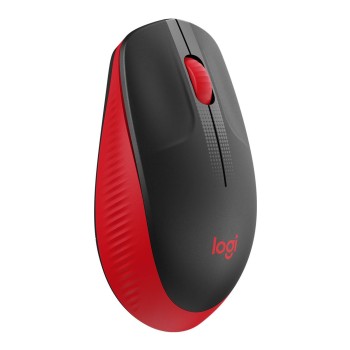
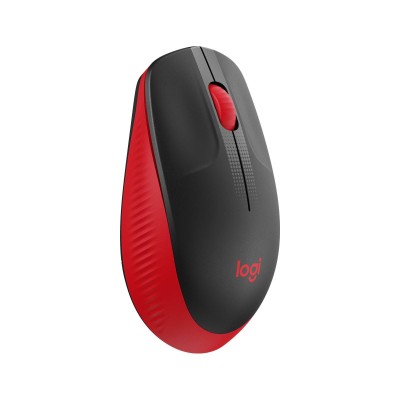
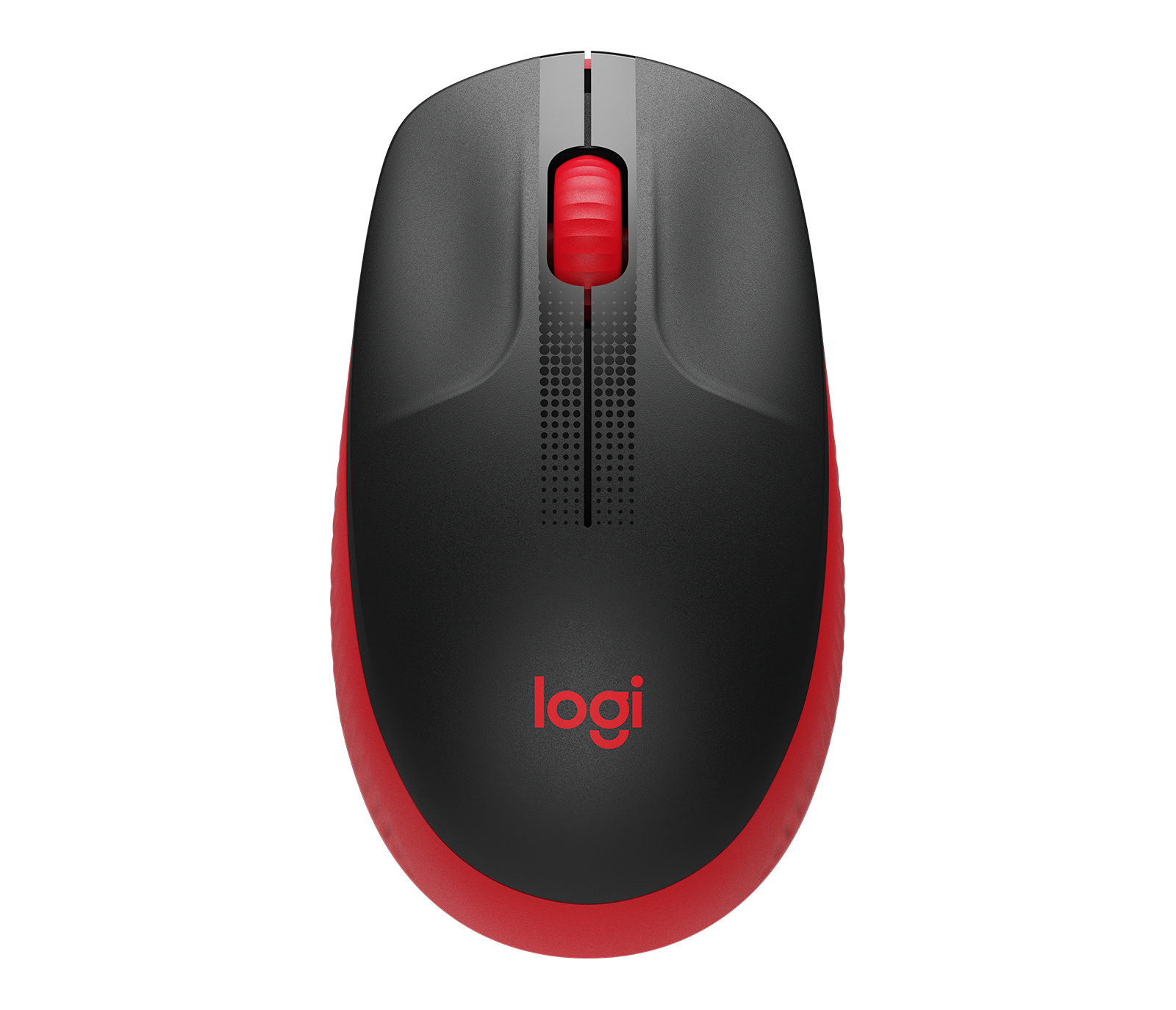
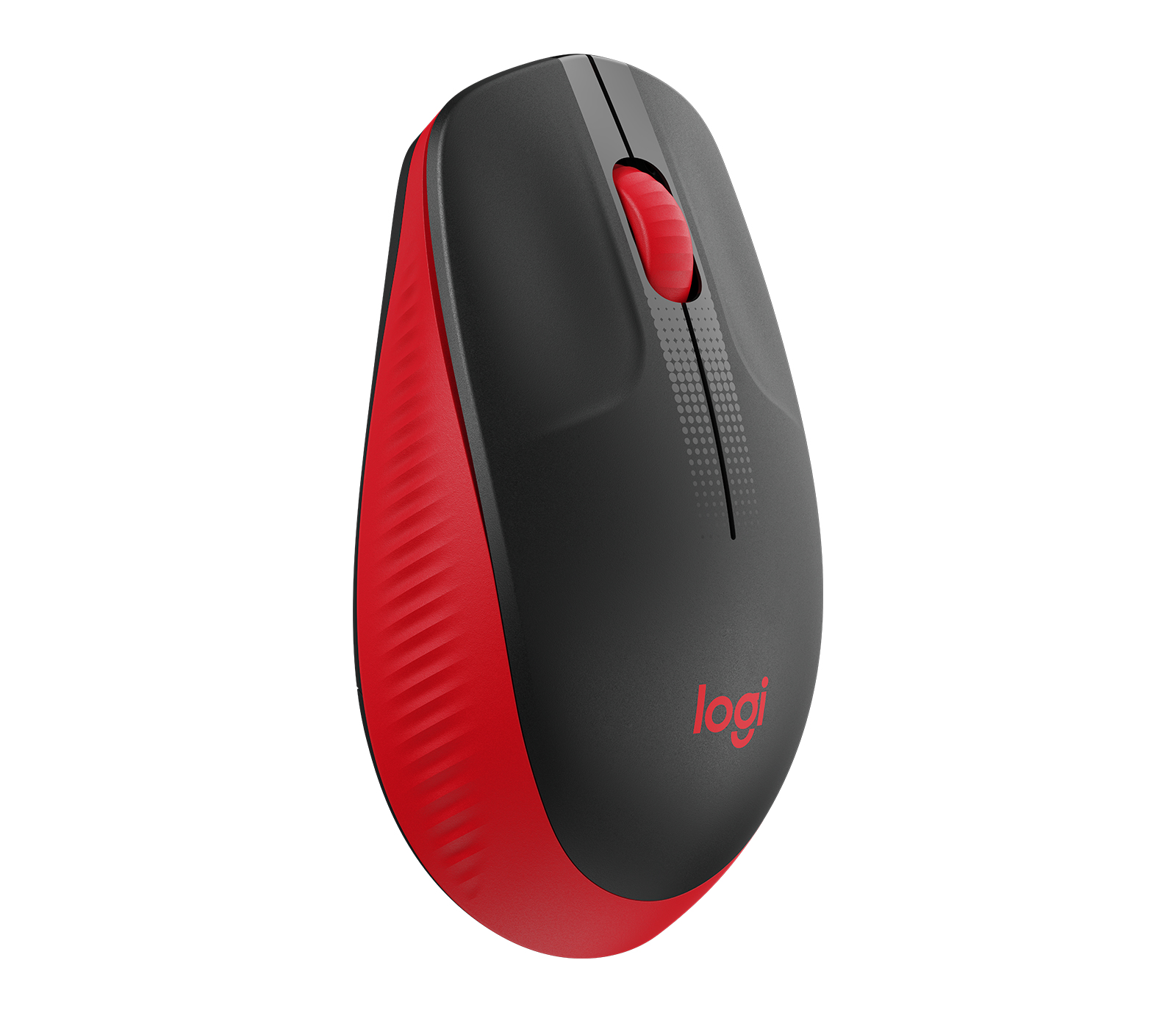
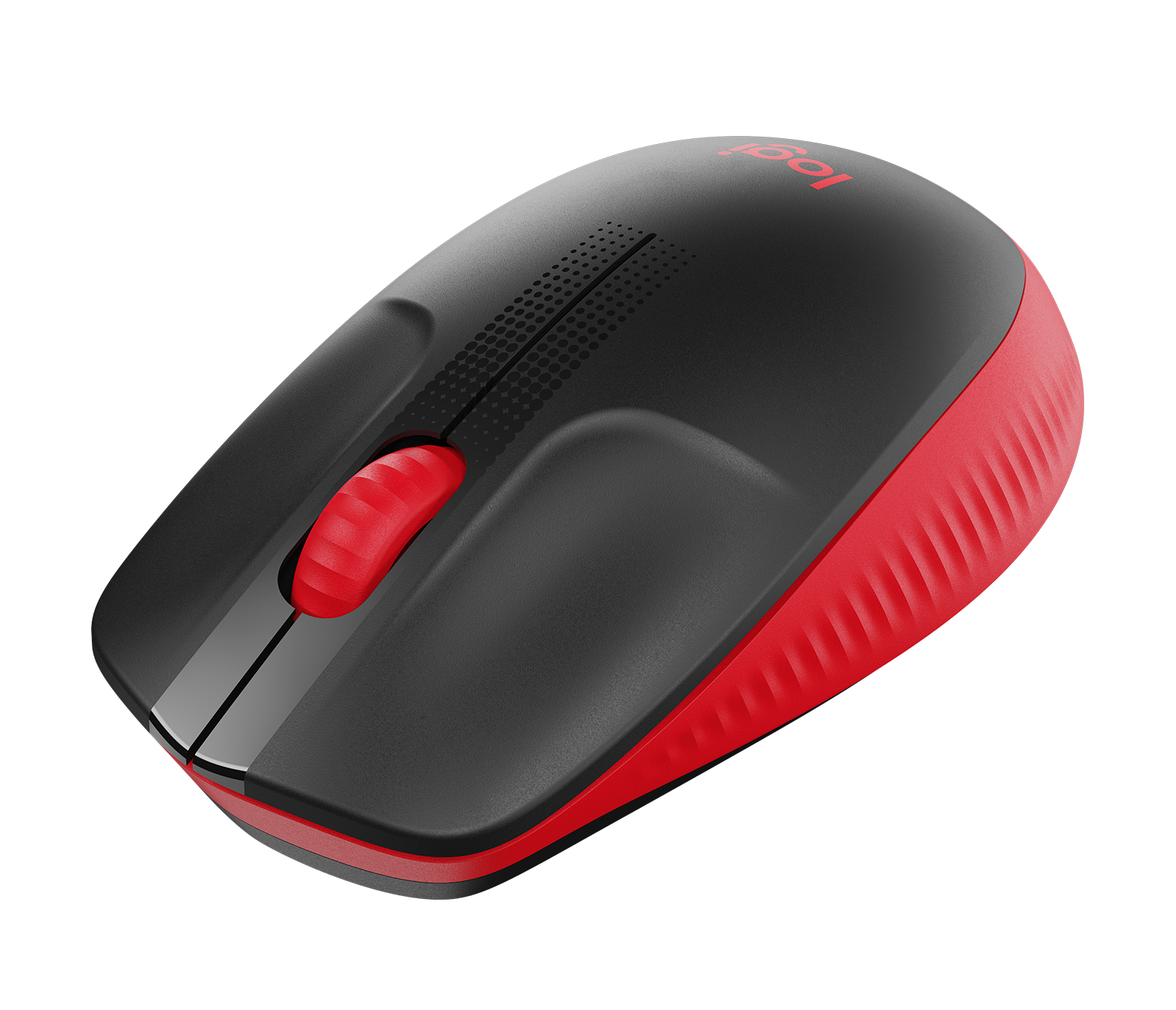
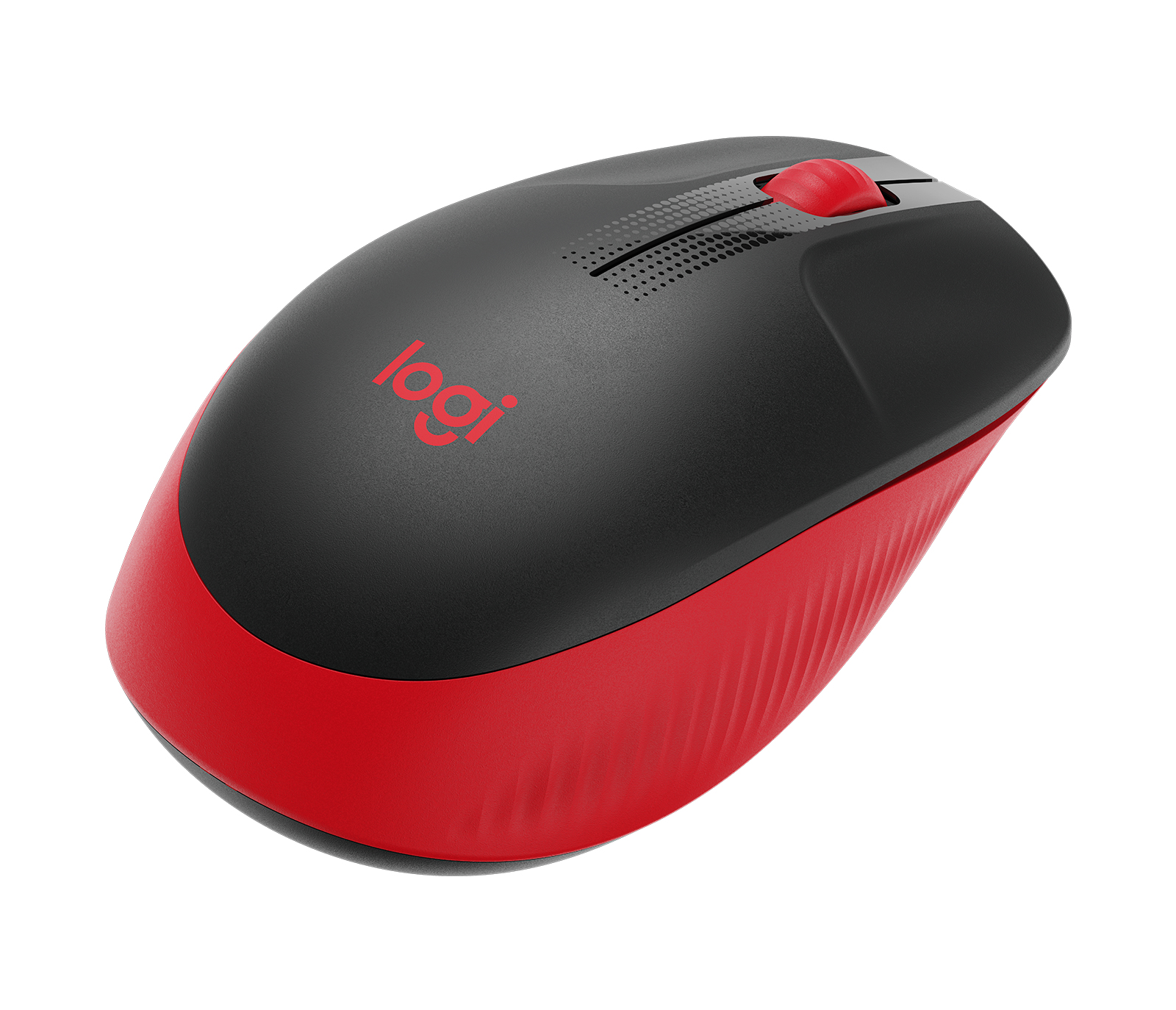
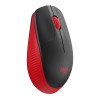
Mouse Logitech M190 Inalámbrico USB 1000 DPI Negro/Rojo - Modelo 910-005904
SKU
910-005904
Mouse inalámbrico logitech m190, ideal para uso diario en casa u oficina. ofrece conexión confiable por usb y un diseño compacto y cómodo que se adapta a diestros. su sensor óptico proporciona un desplazamiento fluido en la mayoría de superficies, y su color negro con detalles en rojo le da un toque de estilo. incluye la batería para que comiences a usarlo de inmediato.
$309.00
Impuestos: $309.00
Solo 3 piezas disponibles
Entrega estimada
Entrega entre el 11/05/2026 y el 14/05/2026
Costo de envio
Calculado en el checkout
Se ajustara automaticamente con Skydropx
Compra con confianza
- Pago seguro
- MSI con tarjetas participantes
- Factura electronica SAT
Garantia
Garantia incluida segun fabricante
Garantia extendible disponible
Metodos de pago
Metodos disponibles al finalizar la compra
Etiquetas:
mouse
, logitech
, inalámbrico
, usb
, 1000 dpi
, oficina
, ambidiestro
, batería larga duración
, receptor nano
, windows
, macos
, negro
, rojo
El Mouse Logitech M190 de Logitech es la solución perfecta para quienes buscan comodidad y rendimiento en su día a día. Con tecnología inalámbrica de 2.4 GHz y receptor nano USB incluido, ofrece una conexión estable y sin cables, ideal para espacios de trabajo ordenados. Su diseño ambidiestro se adapta tanto a usuarios zurdos como diestros, mientras que la resolución de 1000 DPI garantiza un seguimiento preciso en cualquier superficie. Compatible con Windows, macOS, Linux y ChromeOS, es versátil para múltiples entornos. La batería AA incluida proporciona hasta 18 meses de uso continuo, eliminando la preocupación por recargas frecuentes. Su construcción ligera de 89.9 gramos y colores negro y rojo lo convierten en una opción funcional y estética para oficinas, estudiantes o uso doméstico.
Especificaciones
| Contenido del empaque | |
|---|---|
| Tipo de receptor | Nanoreceptor |
| Receptor incluido | Si |
| Interfaz de receptor inalámbrico | USB tipo A |
| Control de energía | |
| Tipo de batería | AA |
| Fuente de energía | Baterías |
| Vida de batería en servicio | 18 month(s) |
| Numero de baterías soportadas | 1 |
| Datos de logística | |
| Alto de la caja principal | 107 mm |
| Peso de la caja principal | 710 g |
| Largo de la caja principal | 191 mm |
| Longitud de la caja principal | 251 mm |
| Diseño | |
| Factor de forma | Ambidiestro |
| Color del producto | Negro, Rojo |
| Coloración de superficie | Monocromático |
| Empaquetado de datos | |
| Alto del paquete | 186 mm |
| Peso del paquete | 137.3 g |
| Ancho del paquete | 83 mm |
| Largo del paquete | 126 mm |
| Cantidad por paquete | 1 pieza(s) |
| Peso y dimensiones | |
| Peso | 89.9 g |
| Ancho | 66.1 mm |
| Altura | 40.3 mm |
| Profundidad | 115.4 mm |
| Ratón | |
| Utilizar con | Oficina |
| Tipo de botones | Botones presionados |
| Cantidad de botones | 3 |
| Frecuencia de banda | 2.4 GHz |
| Tipo de desplazamiento | Rueda |
| Interfaz del dispositivo | RF inalámbrico |
| Resolución de movimiento | 1000 DPI |
| Direcciones de desplazamiento | Vertical |
| Número de ruedas de desplazamiento | 1 |
| Tecnología de detección de movimientos | Óptico |
| Requisitos del sistema | |
| Sistemas operativos Mac soportados | Mac OS X 10.10 Yosemite, Mac OS X 10.11 El Capitan, Mac OS X 10.12 Sierra, Mac OS X 10.13 High Sierra, Mac OS X 10.14 Mojave, Mac OS X 10.15 Catalina, Mac OS X 10.15.3 Catalina, Mac OS X 10.2 Jaguar, Mac OS X 10.3 Panther, Mac OS X 10.4 Tiger, Mac OS X 10.5 Leopard, Mac OS X 10.6 Snow Leopard, Mac OS X 10.7 Lion, Mac OS X 10.8 Mountain Lion, Mac OS X 10.9 Mavericks, Mac OS X 11.0 Big Sur |
| Otros sistemas operativos soportados | ChromeOS |
| Sistemas operativos Linux soportados | Si |
| Sistemas operativos Windows soportados | Windows 10, Windows 11 |
**Preguntas Frecuentes (FAQs) - Mouse Logitech M190**
**1. ¿Cómo se instala el mouse?**
Conecta el pequeño receptor USB incluido a un puerto libre de tu computadora. El sistema operativo (Windows o macOS) lo reconocerá automáticamente. Luego, inserta la batería en el mouse y enciéndelo con el interruptor inferior.
**2. ¿Es compatible con mi sistema operativo?**
Sí, es compatible con Windows (versiones recientes) y macOS. Funciona por Plug and Play, por lo que normalmente no requiere instalar controladores adicionales.
**3. ¿Qué tipo de batería usa y cuánto dura?**
Utiliza una batería AA (no incluida, según la ficha del producto). Logitech indica una duración aproximada de hasta 18 meses, dependiendo del uso.
**4. ¿El mouse deja de funcionar o se traba?**
Primero, verifica que la batería esté bien colocada y tenga carga. Si persiste el problema, desconecta y vuelve a conectar el receptor USB, o prueba en otro puerto. Apagar y encender el mouse también puede ayudar.
**5. ¿Puedo usar el mouse en superficies brillantes o de vidrio?**
El sensor óptico estándar funciona mejor en superficies mates y no reflectantes (como un tapete de mouse o la madera de un escritorio). Puede tener un rendimiento irregular en vidrio o superficies brillantes.
**6. ¿El diseño es para diestros o zurdos?**
Tiene un diseño ambidiestro simétrico, por lo que es cómodo para usar tanto con la mano derecha como con la izquierda.
**7. ¿Tiene garantía?**
Los productos Logitech cuentan con garantía limitada. Para conocer los términos exactos (duración y cobertura), te recomendamos revisar la documentación incluida en el empaque o el sitio web oficial de soporte de Logitech.
**8. ¿Puedo conectar el receptor a un hub USB o un dock?**
Sí, generalmente funciona, pero para una conexión óptima y evitar posibles interferencias, se recomienda conectarlo directamente a un puerto USB de la computadora.
**1. ¿Cómo se instala el mouse?**
Conecta el pequeño receptor USB incluido a un puerto libre de tu computadora. El sistema operativo (Windows o macOS) lo reconocerá automáticamente. Luego, inserta la batería en el mouse y enciéndelo con el interruptor inferior.
**2. ¿Es compatible con mi sistema operativo?**
Sí, es compatible con Windows (versiones recientes) y macOS. Funciona por Plug and Play, por lo que normalmente no requiere instalar controladores adicionales.
**3. ¿Qué tipo de batería usa y cuánto dura?**
Utiliza una batería AA (no incluida, según la ficha del producto). Logitech indica una duración aproximada de hasta 18 meses, dependiendo del uso.
**4. ¿El mouse deja de funcionar o se traba?**
Primero, verifica que la batería esté bien colocada y tenga carga. Si persiste el problema, desconecta y vuelve a conectar el receptor USB, o prueba en otro puerto. Apagar y encender el mouse también puede ayudar.
**5. ¿Puedo usar el mouse en superficies brillantes o de vidrio?**
El sensor óptico estándar funciona mejor en superficies mates y no reflectantes (como un tapete de mouse o la madera de un escritorio). Puede tener un rendimiento irregular en vidrio o superficies brillantes.
**6. ¿El diseño es para diestros o zurdos?**
Tiene un diseño ambidiestro simétrico, por lo que es cómodo para usar tanto con la mano derecha como con la izquierda.
**7. ¿Tiene garantía?**
Los productos Logitech cuentan con garantía limitada. Para conocer los términos exactos (duración y cobertura), te recomendamos revisar la documentación incluida en el empaque o el sitio web oficial de soporte de Logitech.
**8. ¿Puedo conectar el receptor a un hub USB o un dock?**
Sí, generalmente funciona, pero para una conexión óptima y evitar posibles interferencias, se recomienda conectarlo directamente a un puerto USB de la computadora.
**Guía Rápida de Uso - Mouse Logitech M190**
1. **Prepara la batería:** Toma una batería AA (no incluida).
2. **Abre el compartimento:** Desliza la tapa de la parte inferior del mouse hacia la marca "OPEN" (Abrir).
3. **Inserta la batería:** Coloca la batería AA siguiendo la polaridad indicada (+/-) dentro del compartimento.
4. **Cierra el compartimento:** Vuelve a deslizar la tapa hasta que encaje completamente.
5. **Conecta el receptor:** Toma el pequeño receptor USB incluido y conéctalo a un puerto USB libre de tu computadora (Windows o Mac).
6. **Enciende el mouse:** Desliza el interruptor de encendido/apagado (ON/OFF) en la parte inferior del mouse a la posición "ON".
7. **Espera la conexión:** La luz indicadora en el mouse puede parpadear brevemente. En unos segundos, el cursor deberá aparecer en la pantalla y responder al movimiento.
8. **Listo para usar:** Coloca el mouse sobre una superficie plana y no reflectante (se recomienda usar tapete).
9. **Para ahorrar batería:** Recuerda apagar el mouse con el interruptor inferior cuando no lo vayas a usar por un tiempo prolongado.
10. **Si no funciona:** Verifica que la batería esté bien puesta, el receptor esté conectado firmemente y el mouse esté encendido. Prueba reiniciando tu computadora.
1. **Prepara la batería:** Toma una batería AA (no incluida).
2. **Abre el compartimento:** Desliza la tapa de la parte inferior del mouse hacia la marca "OPEN" (Abrir).
3. **Inserta la batería:** Coloca la batería AA siguiendo la polaridad indicada (+/-) dentro del compartimento.
4. **Cierra el compartimento:** Vuelve a deslizar la tapa hasta que encaje completamente.
5. **Conecta el receptor:** Toma el pequeño receptor USB incluido y conéctalo a un puerto USB libre de tu computadora (Windows o Mac).
6. **Enciende el mouse:** Desliza el interruptor de encendido/apagado (ON/OFF) en la parte inferior del mouse a la posición "ON".
7. **Espera la conexión:** La luz indicadora en el mouse puede parpadear brevemente. En unos segundos, el cursor deberá aparecer en la pantalla y responder al movimiento.
8. **Listo para usar:** Coloca el mouse sobre una superficie plana y no reflectante (se recomienda usar tapete).
9. **Para ahorrar batería:** Recuerda apagar el mouse con el interruptor inferior cuando no lo vayas a usar por un tiempo prolongado.
10. **Si no funciona:** Verifica que la batería esté bien puesta, el receptor esté conectado firmemente y el mouse esté encendido. Prueba reiniciando tu computadora.