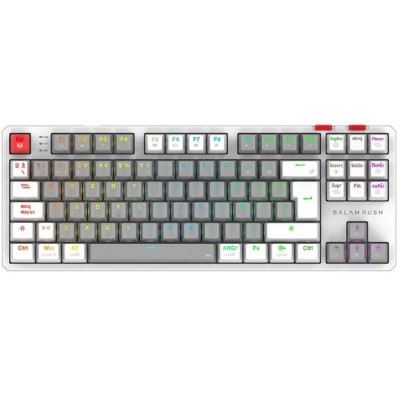
Teclado Gamer Balam Rush Level Pro GK990 Inalámbrico RGB Switch Rojo Gris-Blanco
SKU
BR-940689
Disfruta de la libertad del gaming inalámbrico con el teclado Balam Rush Level Pro GK990. Equipado con switches rojos para respuesta rápida y retroiluminación RGB personalizable, ideal para jugadores que buscan rendimiento y estilo.
$809.00
Impuestos: $809.00
Solo 5 piezas disponibles
Entrega estimada
Entrega entre el 07/02/2026 y el 10/02/2026
Costo de envio
Calculado en el checkout
Se ajustara automaticamente con Skydropx
Compra con confianza
- Pago seguro
- MSI con tarjetas participantes
- Factura electronica SAT
Garantia
Garantia incluida segun fabricante
Garantia extendible disponible
Metodos de pago
Metodos disponibles al finalizar la compra
Etiquetas:
teclado
, gamer
, balam rush
, inalámbrico
, rgb
, switch rojo
, gk990
, gris
, blanco
, gaming
, teclado mecánico
, nivel pro
El teclado gamer Balam Rush Level Pro GK990 combina diseño ergonómico y tecnología avanzada para una experiencia de juego superior. Su conexión inalámbrica te permite moverte sin restricciones, mientras los switches rojos garantizan una respuesta rápida y precisa en cada pulsación. La retroiluminación RGB personalizable no solo añade un toque estético, sino que también mejora la visibilidad en entornos de poca luz. Fabricado en colores gris y blanco, este teclado es perfecto para gamers que valoran el rendimiento, la comodidad y un diseño moderno. Ideal para sesiones largas de gaming, trabajo o estudio, ofrece durabilidad y funcionalidad en un solo dispositivo.
**Preguntas Frecuentes (FAQ)**
**1. ¿Cómo conecto el teclado por primera vez?**
Primero, carga el teclado completamente. Luego, inserta el receptor USB incluido en un puerto de tu computadora. Enciende el interruptor del teclado y debería emparejarse automáticamente.
**2. ¿Es compatible con mi sistema operativo?**
Es compatible con Windows, macOS y la mayoría de distribuciones de Linux. Para confirmar la compatibilidad completa con tu versión específica, te recomendamos revisar la ficha técnica oficial del producto.
**3. ¿Cómo cambio los efectos de iluminación RGB?**
El teclado incluye teclas de función (Fn) combinadas con otras teclas (generalmente F1-F12 o teclas de flecha) para cambiar modos, colores y brillo. Consulta el manual de usuario para la combinación exacta.
**4. ¿Qué significa "Switch Rojo"?**
Los switches rojos son lineales y silenciosos. No tienen el clic táctil de otros switches, lo que permite pulsaciones rápidas y suaves, ideales para gaming y escritura.
**5. ¿Cómo cargo la batería y cuánto dura?**
Carga el teclado usando el cable USB-C (o micro-USB, según modelo) incluido. El tiempo de carga y la duración de la batería dependen del uso, especialmente del brillo del RGB. Para especificaciones exactas, revisa la ficha del producto.
**6. ¿Qué hago si el teclado no se conecta?**
1) Verifica que esté encendido. 2) Asegúrate de que el receptor USB esté bien insertado. 3) Intenta reiniciar tu computadora. 4) Prueba con otro puerto USB. Si persiste el problema, contacta a soporte.
**7. ¿Cómo limpio el teclado?**
Apágalo y desconéctalo. Usa aire comprimido para sacar el polvo entre las teclas. Para limpiar la superficie y las teclas, usa un paño suave ligeramente humedecido con agua o alcohol isopropílico. Nunca lo sumerjas en líquido.
**8. ¿Cuál es el proceso de garantía?**
El producto cuenta con garantía contra defectos de fabricación. Para hacerla válida, conserva tu ticket o factura de compra y contacta directamente al soporte técnico de Diten o al punto de venta donde lo adquiriste.
**9. ¿Puedo usar el teclado con cable?**
Sí, la mayoría de teclados inalámbricos de este tipo también funcionan en modo cableado usando el mismo cable de carga. Esto es útil si se agota la batería o prefieres una conexión más estable.
**10. ¿El receptor es exclusivo o puedo usar Bluetooth?**
Este modelo utiliza un receptor USB dedicado de 2.4GHz para una conexión de baja latencia. Para confirmar si también tiene conectividad Bluetooth, revisa las especificaciones completas en la página del producto.
**1. ¿Cómo conecto el teclado por primera vez?**
Primero, carga el teclado completamente. Luego, inserta el receptor USB incluido en un puerto de tu computadora. Enciende el interruptor del teclado y debería emparejarse automáticamente.
**2. ¿Es compatible con mi sistema operativo?**
Es compatible con Windows, macOS y la mayoría de distribuciones de Linux. Para confirmar la compatibilidad completa con tu versión específica, te recomendamos revisar la ficha técnica oficial del producto.
**3. ¿Cómo cambio los efectos de iluminación RGB?**
El teclado incluye teclas de función (Fn) combinadas con otras teclas (generalmente F1-F12 o teclas de flecha) para cambiar modos, colores y brillo. Consulta el manual de usuario para la combinación exacta.
**4. ¿Qué significa "Switch Rojo"?**
Los switches rojos son lineales y silenciosos. No tienen el clic táctil de otros switches, lo que permite pulsaciones rápidas y suaves, ideales para gaming y escritura.
**5. ¿Cómo cargo la batería y cuánto dura?**
Carga el teclado usando el cable USB-C (o micro-USB, según modelo) incluido. El tiempo de carga y la duración de la batería dependen del uso, especialmente del brillo del RGB. Para especificaciones exactas, revisa la ficha del producto.
**6. ¿Qué hago si el teclado no se conecta?**
1) Verifica que esté encendido. 2) Asegúrate de que el receptor USB esté bien insertado. 3) Intenta reiniciar tu computadora. 4) Prueba con otro puerto USB. Si persiste el problema, contacta a soporte.
**7. ¿Cómo limpio el teclado?**
Apágalo y desconéctalo. Usa aire comprimido para sacar el polvo entre las teclas. Para limpiar la superficie y las teclas, usa un paño suave ligeramente humedecido con agua o alcohol isopropílico. Nunca lo sumerjas en líquido.
**8. ¿Cuál es el proceso de garantía?**
El producto cuenta con garantía contra defectos de fabricación. Para hacerla válida, conserva tu ticket o factura de compra y contacta directamente al soporte técnico de Diten o al punto de venta donde lo adquiriste.
**9. ¿Puedo usar el teclado con cable?**
Sí, la mayoría de teclados inalámbricos de este tipo también funcionan en modo cableado usando el mismo cable de carga. Esto es útil si se agota la batería o prefieres una conexión más estable.
**10. ¿El receptor es exclusivo o puedo usar Bluetooth?**
Este modelo utiliza un receptor USB dedicado de 2.4GHz para una conexión de baja latencia. Para confirmar si también tiene conectividad Bluetooth, revisa las especificaciones completas en la página del producto.
**Guía Rápida de Uso**
1. **Carga Inicial:** Conecta el teclado a una fuente de poder (computadora o cargador) usando el cable USB incluido. Cárgalo completamente antes del primer uso.
2. **Conexión:** Inserta el pequeño receptor USB (dongle) en un puerto disponible de tu computadora.
3. **Encendido:** Desliza el interruptor físico (generalmente en la parte posterior o lateral) a la posición ON (Encendido).
4. **Emparejamiento:** El teclado y el receptor deberían emparejarse automáticamente. La luz indicadora dejará de parpadear cuando esté conectado.
5. **Prueba:** Abre un documento o navegador y escribe para verificar que todas las teclas funcionen.
6. **Personalización RGB:** Presiona la tecla **Fn** (Función) junto con las teclas designadas (consulta el manual) para cambiar modos de luz, color e intensidad.
7. **Uso con Cable (Opcional):** Si prefieres, puedes usarlo siempre conectado con el cable. Algunos modelos se cargan y funcionan simultáneamente.
8. **Ahorro de Batería:** Para maximizar la duración, ajusta el brillo del RGB o apágalo cuando no sea necesario usando las combinaciones de teclas.
9. **Apagado:** Recuerda deslizar el interruptor a OFF cuando no vayas a usar el teclado por un tiempo prolongado para ahorrar batería.
10. **Resolución de Problemas:** Si no responde, verifica la carga de la batería, la conexión del receptor y reinicia el teclado (interruptor OFF/ON).
1. **Carga Inicial:** Conecta el teclado a una fuente de poder (computadora o cargador) usando el cable USB incluido. Cárgalo completamente antes del primer uso.
2. **Conexión:** Inserta el pequeño receptor USB (dongle) en un puerto disponible de tu computadora.
3. **Encendido:** Desliza el interruptor físico (generalmente en la parte posterior o lateral) a la posición ON (Encendido).
4. **Emparejamiento:** El teclado y el receptor deberían emparejarse automáticamente. La luz indicadora dejará de parpadear cuando esté conectado.
5. **Prueba:** Abre un documento o navegador y escribe para verificar que todas las teclas funcionen.
6. **Personalización RGB:** Presiona la tecla **Fn** (Función) junto con las teclas designadas (consulta el manual) para cambiar modos de luz, color e intensidad.
7. **Uso con Cable (Opcional):** Si prefieres, puedes usarlo siempre conectado con el cable. Algunos modelos se cargan y funcionan simultáneamente.
8. **Ahorro de Batería:** Para maximizar la duración, ajusta el brillo del RGB o apágalo cuando no sea necesario usando las combinaciones de teclas.
9. **Apagado:** Recuerda deslizar el interruptor a OFF cuando no vayas a usar el teclado por un tiempo prolongado para ahorrar batería.
10. **Resolución de Problemas:** Si no responde, verifica la carga de la batería, la conexión del receptor y reinicia el teclado (interruptor OFF/ON).