
Documentacion del producto
Documentacion disponible proximamente
- PDFs
- Fichas tecnicas
- Manuales
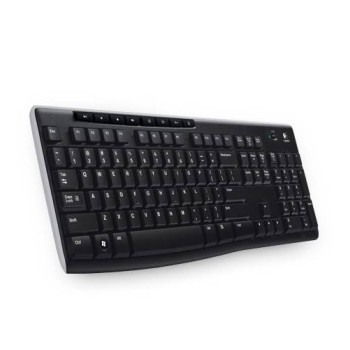
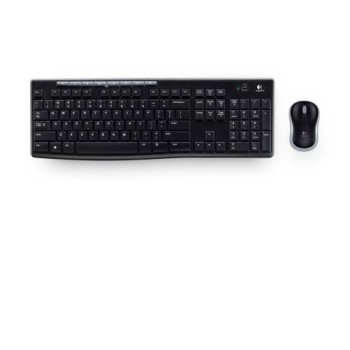
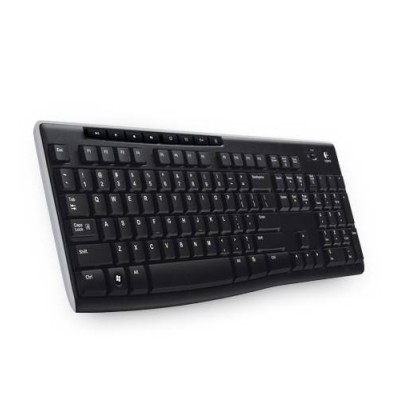
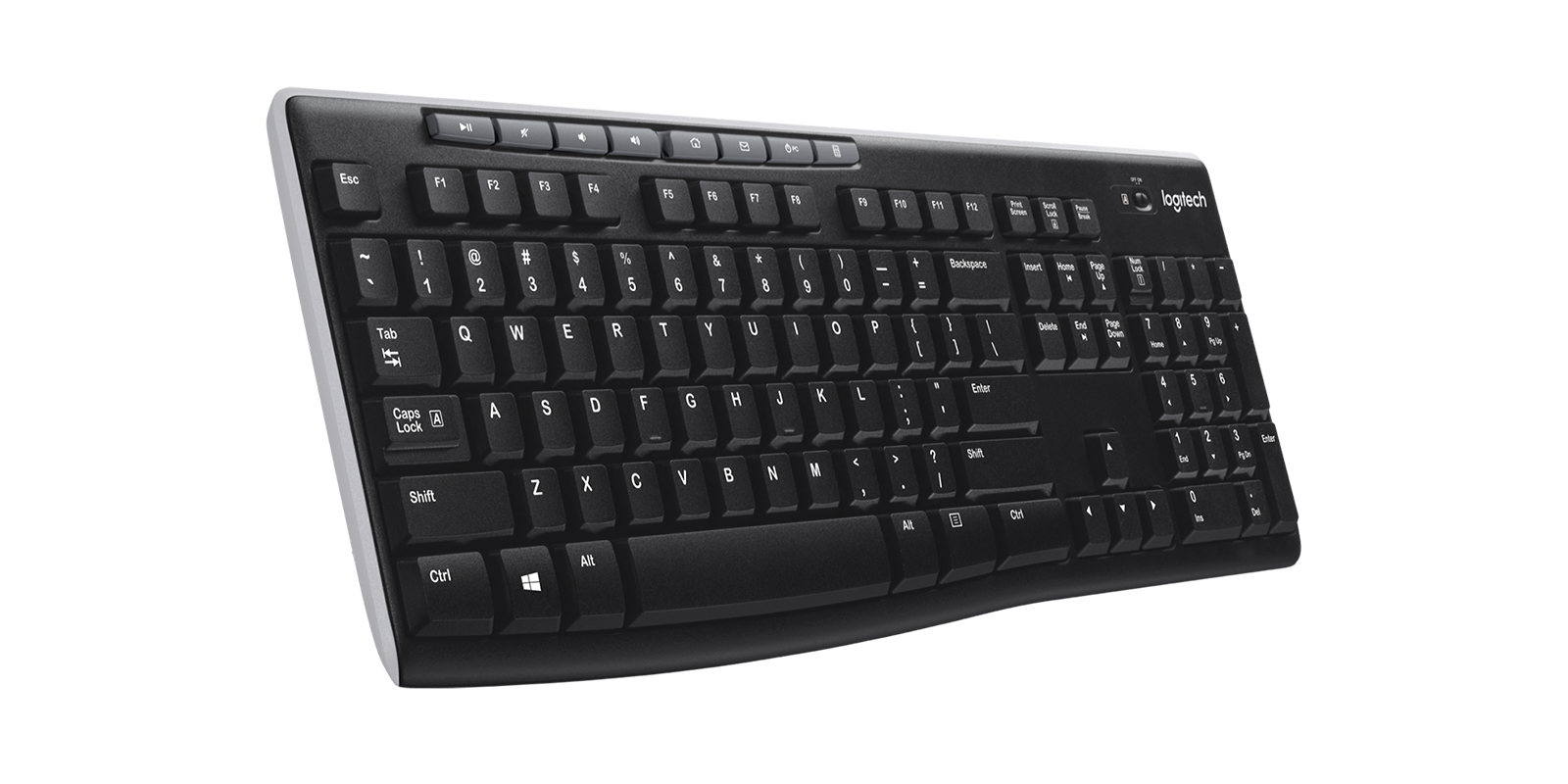
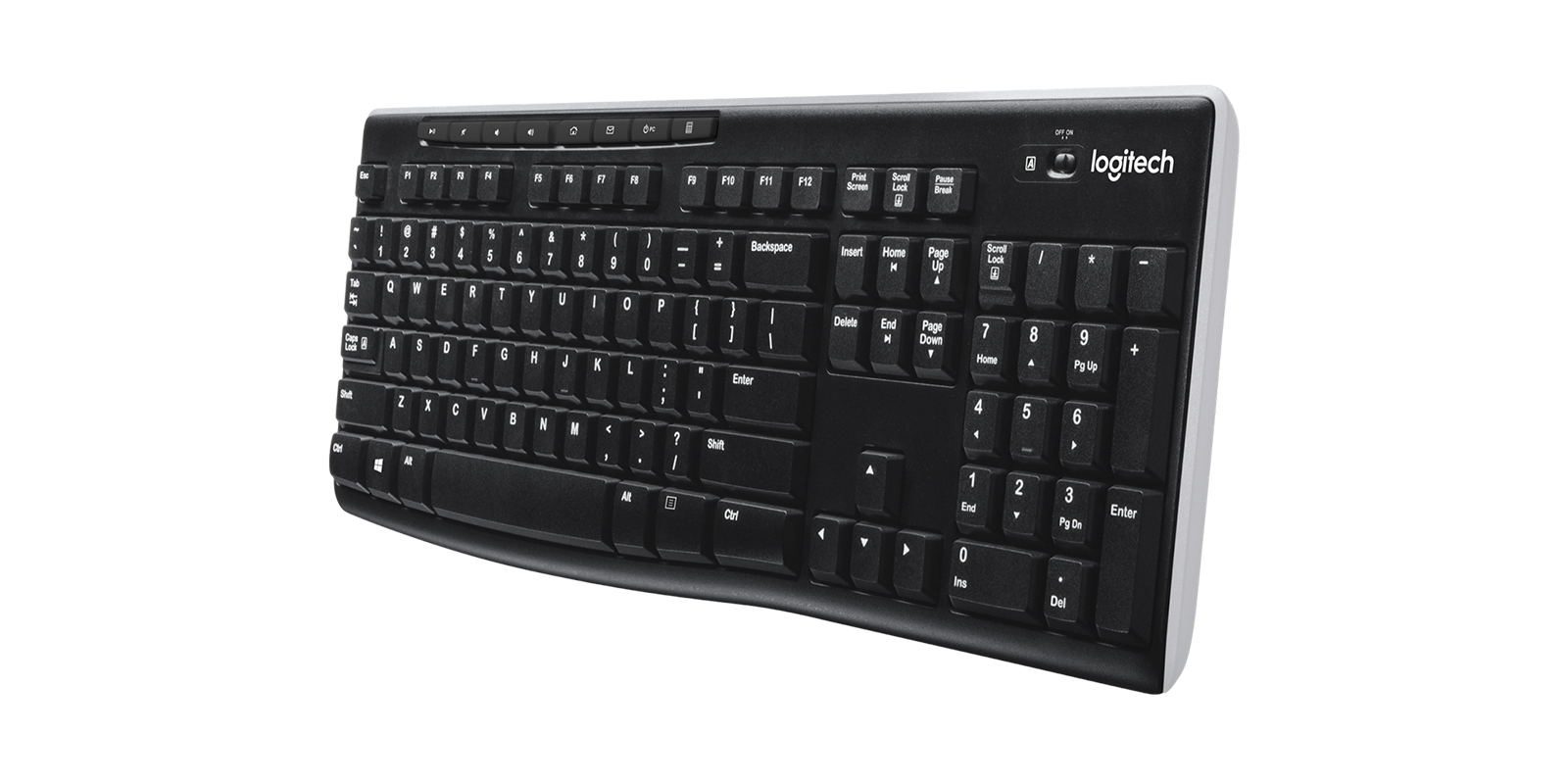
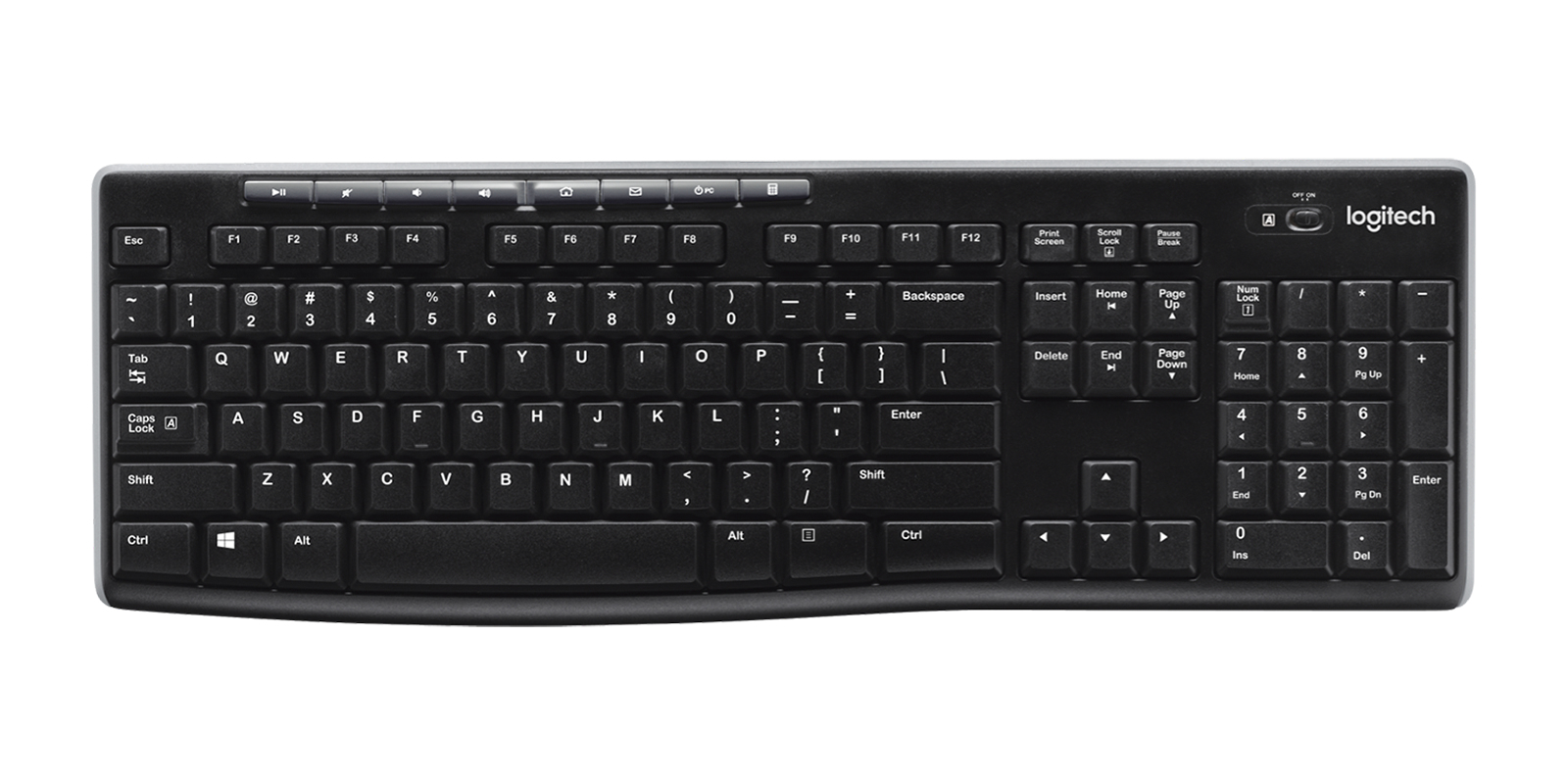
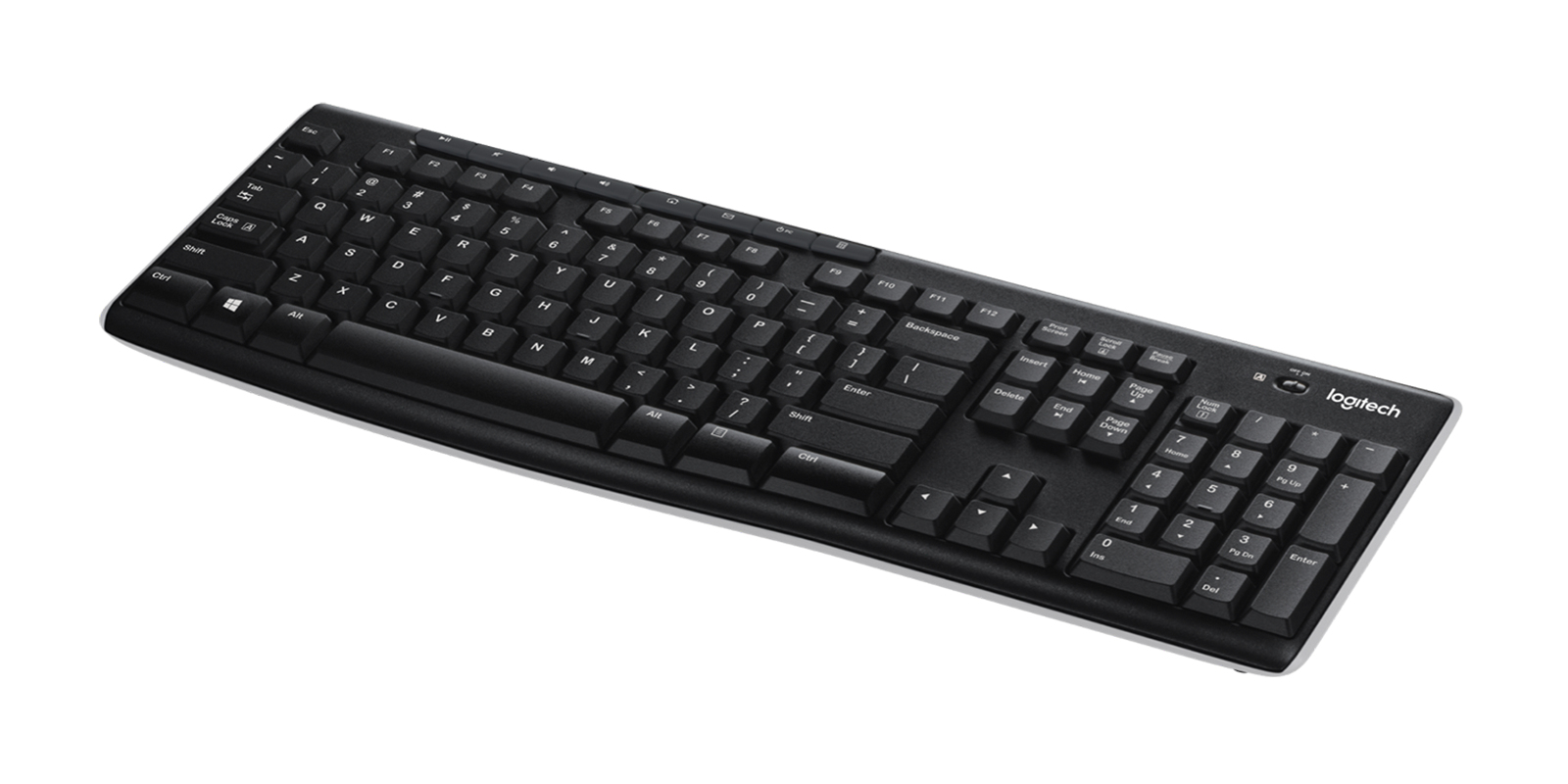
Teclado Logitech K270 Inalámbrico Negro - 920-004426
SKU
920-004426
Teclado inalámbrico logitech k270, ideal para una configuración limpia y sin cables en tu hogar u oficina. ofrece una conexión confiable con un alcance de hasta 10 metros y teclas silenciosas para un trabajo cómodo. su diseño incluye teclas multimedia de acceso rápido y funciona con una sola batería aa, proporcionando una larga duración. compatible con sistemas operativos windows.
$619.00
Impuestos: $619.00
Solo 5 piezas disponibles
Entrega estimada
Entrega entre el 23/03/2026 y el 26/03/2026
Costo de envio
Calculado en el checkout
Se ajustara automaticamente con Skydropx
Compra con confianza
- Pago seguro
- MSI con tarjetas participantes
- Factura electronica SAT
Garantia
Garantia incluida segun fabricante
Garantia extendible disponible
Metodos de pago
Metodos disponibles al finalizar la compra
Etiquetas:
teclado
, logitech
, inalámbrico
, k270
, negro
, oficina
, hogar
, ergonómico
, resistente derrames
, windows
El teclado Logitech K270 ofrece una experiencia inalámbrica confiable con tecnología RF de 2.4 GHz y un alcance de hasta 10 metros, ideal para usar con tu PC en el hogar. Su diseño ergonómico y teclas de tamaño completo brindan comodidad durante largas sesiones de trabajo o estudio, mientras que la función resistente a derrames protege contra accidentes comunes. Incluye receptor Unifying, pilas AAA y es compatible con Windows 10 y 11, siendo perfecto para usuarios que buscan practicidad y durabilidad en un teclado asequible.
Especificaciones
| Características | |
|---|---|
| Alcance inalámbrico | 10 m |
| Cantidad de puertos USB 2.0 | 1 |
| Contenido del empaque | |
| Pilas incluidas | Si |
| Tipo de receptor | Unifying receiver |
| Manual de usuario | Si |
| Receptor incluido | Si |
| Receptor unificador | Si |
| Interfaz de receptor inalámbrico | USB tipo A |
| Control de energía | |
| Tipo de batería | AAA |
| Tipo de alimentación | Batería |
| Tecnología de batería | Alcalino |
| Tipo de pila del teclado | AAA |
| Número de pilas (teclado) | 2 |
| Numero de baterías soportadas | 2 |
| Datos de logística | |
| Alto de la caja principal | 174 mm |
| Peso de la caja principal | 3 kg |
| Largo de la caja principal | 137 mm |
| Longitud de la caja principal | 464 mm |
| Diseño | |
| Descansa muñecas | No |
| Estilo de teclado | Derecho |
| Color del producto | Negro |
| Retro iluminación | No |
| Funciones de protección | Resistente a los derrames |
| Altura de teclado ajustable | Si |
| Teclado de tamaño completo | Si |
| Diseño de plancha ergonómico | Si |
| Empaquetado de datos | |
| Alto del paquete | 158.8 mm |
| Peso del paquete | 658 g |
| Ancho del paquete | 31.8 mm |
| Largo del paquete | 454.1 mm |
| Ratón | |
| Ratón incluido | No |
| Requisitos del sistema | |
| Sistemas operativos Windows soportados | Windows 10, Windows 11 |
| Teclado | |
| Utilizar con | PC/servidor |
| Uso recomendado | Hogar |
| Formato del teclado | Tamaño completo (100%) |
| Frecuencia de banda | 2.4 GHz |
| Interfaz del dispositivo | RF inalámbrico |
| Tecnología de conectividad | Inalámbrico |
1. ¿Qué necesito para usar el teclado y cómo se instala?
Solo necesitas conectar el receptor USB Unifying incluido a un puerto libre de tu computadora. El sistema operativo lo reconocerá automáticamente. No requiere instalar controladores, aunque puedes descargar el software Logitech Options para funciones adicionales.
2. ¿Es compatible con mi sistema operativo?
Es compatible con Windows, macOS, Chrome OS y la mayoría de las distribuciones de Linux. Para versiones específicas (como Windows 11 o macOS Ventura), se recomienda verificar la ficha técnica completa en el sitio del fabricante.
3. ¿Cómo conecto el teclado y qué alcance tiene la señal inalámbrica?
Con el receptor USB conectado, solo enciende el interruptor de encendido/apagado del teclado. Se emparejará de forma automática. El alcance típico es de hasta 10 metros en línea de vista, sin obstáculos importantes.
4. ¿El teclado es realmente resistente a derrames? ¿Cómo lo limpio?
Sí, tiene un diseño resistente a derrames que protege los circuitos internos. Para limpiarlo, apágalo, desconecta el receptor y usa un paño ligeramente humedecido con agua o un limpiador suave. No uses productos abrasivos ni sumerjas el teclado.
5. ¿Qué tipo de pilas usa y cuánto duran?
Utiliza 2 pilas AA (no incluidas en todos los paquetes). La duración aproximada es de hasta 24 meses, dependiendo del uso. Un indicador de batería baja te avisará cuando sea necesario cambiarlas.
6. ¿Puedo conectar otros dispositivos Logitech al mismo receptor?
Sí, si es un receptor Unifying (tiene el logo de una estrella naranja), puedes emparejar hasta 6 dispositivos compatibles Logitech (como mouse) con un solo receptor usando el software Logitech Unifying.
7. ¿Qué hago si el teclado deja de responder o no se conecta?
Primero, verifica que las pilas no estén agotadas y que el interruptor esté en 'ON'. Luego, intenta reiniciar tu computadora. Si persiste el problema, desconecta el receptor USB, vuelve a conectarlo y reinicia el teclado. Para problemas de emparejamiento, consulta la guía de soporte de Logitech.
8. ¿El producto tiene garantía en México y cómo la activo?
Logitech ofrece garantía limitada. El tiempo y cobertura exactos dependen de la política vigente al momento de tu compra. Para activarla, conserva tu ticket o factura de compra y registra el producto en el sitio web de soporte de Logitech.
9. ¿El teclado tiene teclas multimedia o funciones especiales?
Sí, incluye teclas de acceso rápido para funciones como subir/bajar volumen, silenciar, abrir calculadora, navegador y correo. Su funcionamiento puede variar según el sistema operativo.
10. ¿Es seguro usar un teclado inalámbrico? ¿Puede interferir con otros dispositivos?
Utiliza una conexión encriptada de 2.4 GHz, que es segura para uso doméstico y de oficina. Es poco probable que interfiera con otros dispositivos como Wi-Fi o Bluetooth, ya que opera en canales diferentes.
Solo necesitas conectar el receptor USB Unifying incluido a un puerto libre de tu computadora. El sistema operativo lo reconocerá automáticamente. No requiere instalar controladores, aunque puedes descargar el software Logitech Options para funciones adicionales.
2. ¿Es compatible con mi sistema operativo?
Es compatible con Windows, macOS, Chrome OS y la mayoría de las distribuciones de Linux. Para versiones específicas (como Windows 11 o macOS Ventura), se recomienda verificar la ficha técnica completa en el sitio del fabricante.
3. ¿Cómo conecto el teclado y qué alcance tiene la señal inalámbrica?
Con el receptor USB conectado, solo enciende el interruptor de encendido/apagado del teclado. Se emparejará de forma automática. El alcance típico es de hasta 10 metros en línea de vista, sin obstáculos importantes.
4. ¿El teclado es realmente resistente a derrames? ¿Cómo lo limpio?
Sí, tiene un diseño resistente a derrames que protege los circuitos internos. Para limpiarlo, apágalo, desconecta el receptor y usa un paño ligeramente humedecido con agua o un limpiador suave. No uses productos abrasivos ni sumerjas el teclado.
5. ¿Qué tipo de pilas usa y cuánto duran?
Utiliza 2 pilas AA (no incluidas en todos los paquetes). La duración aproximada es de hasta 24 meses, dependiendo del uso. Un indicador de batería baja te avisará cuando sea necesario cambiarlas.
6. ¿Puedo conectar otros dispositivos Logitech al mismo receptor?
Sí, si es un receptor Unifying (tiene el logo de una estrella naranja), puedes emparejar hasta 6 dispositivos compatibles Logitech (como mouse) con un solo receptor usando el software Logitech Unifying.
7. ¿Qué hago si el teclado deja de responder o no se conecta?
Primero, verifica que las pilas no estén agotadas y que el interruptor esté en 'ON'. Luego, intenta reiniciar tu computadora. Si persiste el problema, desconecta el receptor USB, vuelve a conectarlo y reinicia el teclado. Para problemas de emparejamiento, consulta la guía de soporte de Logitech.
8. ¿El producto tiene garantía en México y cómo la activo?
Logitech ofrece garantía limitada. El tiempo y cobertura exactos dependen de la política vigente al momento de tu compra. Para activarla, conserva tu ticket o factura de compra y registra el producto en el sitio web de soporte de Logitech.
9. ¿El teclado tiene teclas multimedia o funciones especiales?
Sí, incluye teclas de acceso rápido para funciones como subir/bajar volumen, silenciar, abrir calculadora, navegador y correo. Su funcionamiento puede variar según el sistema operativo.
10. ¿Es seguro usar un teclado inalámbrico? ¿Puede interferir con otros dispositivos?
Utiliza una conexión encriptada de 2.4 GHz, que es segura para uso doméstico y de oficina. Es poco probable que interfiera con otros dispositivos como Wi-Fi o Bluetooth, ya que opera en canales diferentes.
1. **Preparación:** Asegúrate de tener 2 pilas AA nuevas (verifica si vienen incluidas).
2. **Insertar Pilas:** Voltea el teclado, desliza la tapa del compartimento de pilas, colócalas correctamente (+/-) y cierra la tapa.
3. **Conectar Receptor:** Toma el pequeño receptor USB Unifying e insértalo en un puerto USB libre de tu computadora o laptop.
4. **Encender:** Busca el interruptor de encendido/apagado (generalmente en un costado o en la parte superior) y deslízalo a la posición ON (Encendido).
5. **Emparejamiento Automático:** El teclado y el receptor ya están pre-emparejados de fábrica. Deberías poder empezar a escribir de inmediato. Un LED puede parpadear brevemente al encender.
6. **Uso Básico:** Coloca el teclado en una superficie plana y estable, a una distancia no mayor a 10 metros del receptor para óptimo rendimiento.
7. **Funciones Especiales:** Presiona las teclas F1-F12 con el símbolo FN (si está presente) o directamente las teclas multimedia (volumen, correo, etc.) para acceder a sus funciones.
8. **Ahorro de Energía:** El teclado se apaga automáticamente después de un periodo de inactividad. Presiona cualquier tecla para reactivarlo.
9. **Mantenimiento:** Para limpiar, apágalo, desconecta el receptor y usa un paño suave ligeramente humedecido. No lo mojes directamente.
10. **Solución Rápida:** Si deja de funcionar, revisa las pilas, asegúrate de que el interruptor esté en ON y reinicia tu computadora. Si el problema continúa, desconecta y vuelve a conectar el receptor USB.
11. **Emparejamiento Adicional (Opcional):** Si necesitas conectar otro dispositivo (como un mouse Logitech) al mismo receptor, descarga e instala el software 'Logitech Unifying' desde su sitio web oficial.
12. **Desconexión:** Para guardarlo o no usarlo por largo tiempo, desliza el interruptor a OFF y, si lo deseas, retira el receptor USB y guárdalo en el compartimento del teclado (si tiene).
2. **Insertar Pilas:** Voltea el teclado, desliza la tapa del compartimento de pilas, colócalas correctamente (+/-) y cierra la tapa.
3. **Conectar Receptor:** Toma el pequeño receptor USB Unifying e insértalo en un puerto USB libre de tu computadora o laptop.
4. **Encender:** Busca el interruptor de encendido/apagado (generalmente en un costado o en la parte superior) y deslízalo a la posición ON (Encendido).
5. **Emparejamiento Automático:** El teclado y el receptor ya están pre-emparejados de fábrica. Deberías poder empezar a escribir de inmediato. Un LED puede parpadear brevemente al encender.
6. **Uso Básico:** Coloca el teclado en una superficie plana y estable, a una distancia no mayor a 10 metros del receptor para óptimo rendimiento.
7. **Funciones Especiales:** Presiona las teclas F1-F12 con el símbolo FN (si está presente) o directamente las teclas multimedia (volumen, correo, etc.) para acceder a sus funciones.
8. **Ahorro de Energía:** El teclado se apaga automáticamente después de un periodo de inactividad. Presiona cualquier tecla para reactivarlo.
9. **Mantenimiento:** Para limpiar, apágalo, desconecta el receptor y usa un paño suave ligeramente humedecido. No lo mojes directamente.
10. **Solución Rápida:** Si deja de funcionar, revisa las pilas, asegúrate de que el interruptor esté en ON y reinicia tu computadora. Si el problema continúa, desconecta y vuelve a conectar el receptor USB.
11. **Emparejamiento Adicional (Opcional):** Si necesitas conectar otro dispositivo (como un mouse Logitech) al mismo receptor, descarga e instala el software 'Logitech Unifying' desde su sitio web oficial.
12. **Desconexión:** Para guardarlo o no usarlo por largo tiempo, desliza el interruptor a OFF y, si lo deseas, retira el receptor USB y guárdalo en el compartimento del teclado (si tiene).