Documentacion del producto
Documentacion disponible proximamente
- PDFs
- Fichas tecnicas
- Manuales
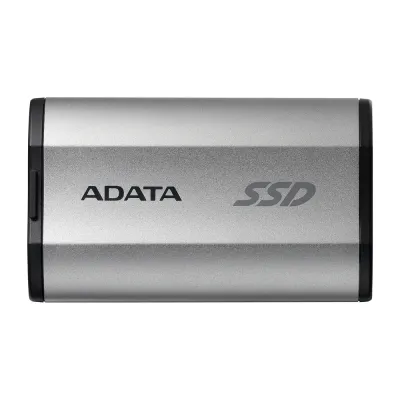
Disco Duro Externo SSD ADATA 4TB USB-C USB 3.2 Plata Modelo SD810
SKU
SD810-4000G-CSG
Almacena y transfiere tus archivos a máxima velocidad con este disco duro externo SSD ADATA de 4TB. Con conexión USB-C y USB 3.2, ofrece velocidades de hasta 2000 MB/s y es resistente al agua, polvo y caídas gracias a su certificación IP68.
$7,489.00
Impuestos: $7,489.00
Solo 1 piezas disponibles
Entrega estimada
Entrega entre el 25/01/2026 y el 28/01/2026
Costo de envio
Calculado en el checkout
Se ajustara automaticamente con Skydropx
Compra con confianza
- Pago seguro
- MSI con tarjetas participantes
- Factura electronica SAT
Garantia
Garantia incluida segun fabricante
Garantia extendible disponible
Metodos de pago
Metodos disponibles al finalizar la compra
Etiquetas:
ssd externo
, adata
, 4tb
, usb-c
, usb 3.2
, almacenamiento rapido
, portatil
, resistente ip68
, disco duro
, transferencia datos
, android
, backup
, productividad
Optimiza tu productividad con el disco duro externo SSD ADATA SD810 de 4TB, diseñado para quienes necesitan almacenamiento rápido y confiable. Con velocidades de lectura y escritura de hasta 2000 MB/s y conexión USB-C USB 3.2 Gen 2x2, transfiere archivos grandes en segundos, ideal para edición de video, backups o gaming.Su carcasa de aluminio en color plata no solo es elegante, sino que también protege el dispositivo con certificación IP68, haciéndolo resistente al agua, polvo y caídas. Compacto y ligero (solo 41.7 g), es perfecto para llevarlo a cualquier lugar, ya sea para trabajo, estudios o viajes.Compatible con sistemas Android 13.0 y 14.0, este SSD externo es una solución versátil para expandir el almacenamiento de tu smartphone, tablet o computadora. Incluye guía de configuración rápida para que empieces a usarlo de inmediato, garantizando un rendimiento superior en cualquier situación.
| Características | |
| Versión USB | USB 3.2 Gen 2x2 |
| Condiciones ambientales | |
| Intervalo de temperatura operativa | 5 - 50 °C |
| Contenido del embalaje | |
| Guía de configuración rápida | |
| Control de energía | |
| Voltaje de operación | 5 V |
| Desempeño | |
| Conector USB | USB Tipo C |
| Disco de estado sólido, capacidad | 4 TB |
| Velocidad de escritura | 2000 MB/s |
| Velocidad de lectura | 2000 MB/s |
| Detalles técnicos | |
| Sistemas operativos móviles soportados | Android 13.0, Android 14.0 |
| Diseño | |
| Código IP (International Protection) | IP68 |
| Color del producto | Plata |
| Funciones de protección | Resistente a las caídas, Resistente al polvo, Resistente al agua |
| Material de la carcasa | Aluminio |
| Empaquetado | |
| Tipo de embalaje | Caja |
| Otras características | |
| Velocidad de transferencia de datos | 20 Gbit/s |
| Peso y dimensiones | |
| Altura | 12.2 mm |
| Ancho | 44 mm |
| Peso | 41.7 g |
| Profundidad | 72.7 mm |
**Preguntas Frecuentes (FAQ)**
**1. ¿Es compatible con mi computadora?**
Sí, es compatible con cualquier computadora (Windows, macOS, Linux) que tenga un puerto USB. Incluye un cable USB-C a USB-C y un adaptador USB-C a USB-A para máxima compatibilidad.
**2. ¿Necesito formatearlo antes de usarlo por primera vez?**
Generalmente no. El disco viene preformateado en exFAT, lo que permite usarlo inmediatamente tanto en Windows como en macOS sin necesidad de software adicional.
**3. ¿Qué significa la resistencia IP68?**
Significa que el disco es resistente al polvo y puede sumergirse en agua dulce hasta 1.5 metros de profundidad por un máximo de 30 minutos. Es ideal para proteger tus datos en entornos adversos.
**4. ¿Cómo sé si está funcionando a la velocidad máxima?**
Para alcanzar los 2000 MB/s, debes conectarlo a un puerto USB 3.2 Gen 2x2 (20 Gbps) o Thunderbolt. En puertos USB 3.0/3.1 estándar, la velocidad será menor. Verifica las especificaciones de tu computadora.
**5. ¿Tiene algún software de seguridad o respaldo incluido?**
Consulta la ficha técnica oficial del producto en el sitio web de ADATA. Algunos modelos incluyen utilidades para encriptación o respaldo, pero no se especifica para este.
**6. ¿Cuál es el periodo de garantía y cómo la activo?**
El periodo de garantía varía por región. Para México, revisa la política de garantía del vendedor (Diten) o contacta directamente al soporte de ADATA México con el número de serie del producto.
**7. ¿Puedo usarlo para instalar y ejecutar programas o juegos?**
Sí, su alta velocidad lo hace adecuado para ejecutar aplicaciones, juegos o editar video directamente desde el disco externo.
**8. ¿Por qué mi computadora no lo reconoce?**
Primero, prueba con otro puerto o cable. Si usas el adaptador USB-A, asegúrate de que esté bien conectado. Si persiste el problema, verifica en 'Administración de discos' (Windows) o 'Utilidad de Discos' (macOS) si el disco aparece y necesita ser inicializado.
**9. ¿Requiere una fuente de alimentación externa?**
No. Se alimenta directamente a través del puerto USB de tu computadora, por lo que no necesita un adaptador de corriente adicional.
**10. ¿Es seguro desconectarlo sin 'expulsar'?**
No. Siempre debes usar la opción 'Expulsar' o 'Quitar hardware con seguridad' de tu sistema operativo antes de desconectar el cable para evitar corrupción de datos.
**1. ¿Es compatible con mi computadora?**
Sí, es compatible con cualquier computadora (Windows, macOS, Linux) que tenga un puerto USB. Incluye un cable USB-C a USB-C y un adaptador USB-C a USB-A para máxima compatibilidad.
**2. ¿Necesito formatearlo antes de usarlo por primera vez?**
Generalmente no. El disco viene preformateado en exFAT, lo que permite usarlo inmediatamente tanto en Windows como en macOS sin necesidad de software adicional.
**3. ¿Qué significa la resistencia IP68?**
Significa que el disco es resistente al polvo y puede sumergirse en agua dulce hasta 1.5 metros de profundidad por un máximo de 30 minutos. Es ideal para proteger tus datos en entornos adversos.
**4. ¿Cómo sé si está funcionando a la velocidad máxima?**
Para alcanzar los 2000 MB/s, debes conectarlo a un puerto USB 3.2 Gen 2x2 (20 Gbps) o Thunderbolt. En puertos USB 3.0/3.1 estándar, la velocidad será menor. Verifica las especificaciones de tu computadora.
**5. ¿Tiene algún software de seguridad o respaldo incluido?**
Consulta la ficha técnica oficial del producto en el sitio web de ADATA. Algunos modelos incluyen utilidades para encriptación o respaldo, pero no se especifica para este.
**6. ¿Cuál es el periodo de garantía y cómo la activo?**
El periodo de garantía varía por región. Para México, revisa la política de garantía del vendedor (Diten) o contacta directamente al soporte de ADATA México con el número de serie del producto.
**7. ¿Puedo usarlo para instalar y ejecutar programas o juegos?**
Sí, su alta velocidad lo hace adecuado para ejecutar aplicaciones, juegos o editar video directamente desde el disco externo.
**8. ¿Por qué mi computadora no lo reconoce?**
Primero, prueba con otro puerto o cable. Si usas el adaptador USB-A, asegúrate de que esté bien conectado. Si persiste el problema, verifica en 'Administración de discos' (Windows) o 'Utilidad de Discos' (macOS) si el disco aparece y necesita ser inicializado.
**9. ¿Requiere una fuente de alimentación externa?**
No. Se alimenta directamente a través del puerto USB de tu computadora, por lo que no necesita un adaptador de corriente adicional.
**10. ¿Es seguro desconectarlo sin 'expulsar'?**
No. Siempre debes usar la opción 'Expulsar' o 'Quitar hardware con seguridad' de tu sistema operativo antes de desconectar el cable para evitar corrupción de datos.
**Guía Rápida de Uso**
1. **Desempaqueta:** Extrae el disco SSD, el cable USB-C a USB-C y el adaptador USB-C a USB-A.
2. **Conecta:** Elige el cable o adaptador adecuado para tu computadora (USB-C o USB-A) y conéctalo al disco y a un puerto USB disponible.
3. **Reconoce:** Tu sistema operativo (Windows/macOS) deberá reconocerlo automáticamente. Una notificación o un nuevo icono en 'Este equipo' o el 'Escritorio' aparecerá.
4. **Accede:** Abre el nuevo disco (generalmente llamado 'ADATA' o similar) desde tu explorador de archivos para empezar a copiar o arrastrar tus datos.
5. **Expulsa (IMPORTANTE):** Antes de desconectar físicamente el cable, siempre haz clic derecho en el icono del disco y selecciona 'Expulsar' (Windows/macOS) o usa el icono de 'Quitar hardware con seguridad' en la barra de tareas.
6. **Desconecta:** Una vez que el sistema te indique que es seguro, puedes desconectar el cable del disco o de la computadora.
7. **Mantenimiento:** Para un rendimiento óptimo, evita golpes fuertes a pesar de su resistencia. Limpia los conectores con aire comprimido si acumulan polvo.
8. **Respaldo:** Utilízalo como una copia adicional de tus archivos importantes. No es recomendable como la única ubicación de datos críticos.
1. **Desempaqueta:** Extrae el disco SSD, el cable USB-C a USB-C y el adaptador USB-C a USB-A.
2. **Conecta:** Elige el cable o adaptador adecuado para tu computadora (USB-C o USB-A) y conéctalo al disco y a un puerto USB disponible.
3. **Reconoce:** Tu sistema operativo (Windows/macOS) deberá reconocerlo automáticamente. Una notificación o un nuevo icono en 'Este equipo' o el 'Escritorio' aparecerá.
4. **Accede:** Abre el nuevo disco (generalmente llamado 'ADATA' o similar) desde tu explorador de archivos para empezar a copiar o arrastrar tus datos.
5. **Expulsa (IMPORTANTE):** Antes de desconectar físicamente el cable, siempre haz clic derecho en el icono del disco y selecciona 'Expulsar' (Windows/macOS) o usa el icono de 'Quitar hardware con seguridad' en la barra de tareas.
6. **Desconecta:** Una vez que el sistema te indique que es seguro, puedes desconectar el cable del disco o de la computadora.
7. **Mantenimiento:** Para un rendimiento óptimo, evita golpes fuertes a pesar de su resistencia. Limpia los conectores con aire comprimido si acumulan polvo.
8. **Respaldo:** Utilízalo como una copia adicional de tus archivos importantes. No es recomendable como la única ubicación de datos críticos.