Documentacion del producto
Documentacion disponible proximamente
- PDFs
- Fichas tecnicas
- Manuales
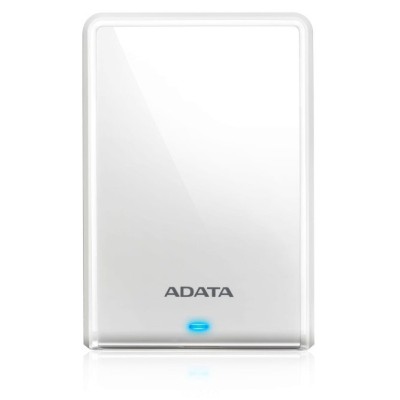
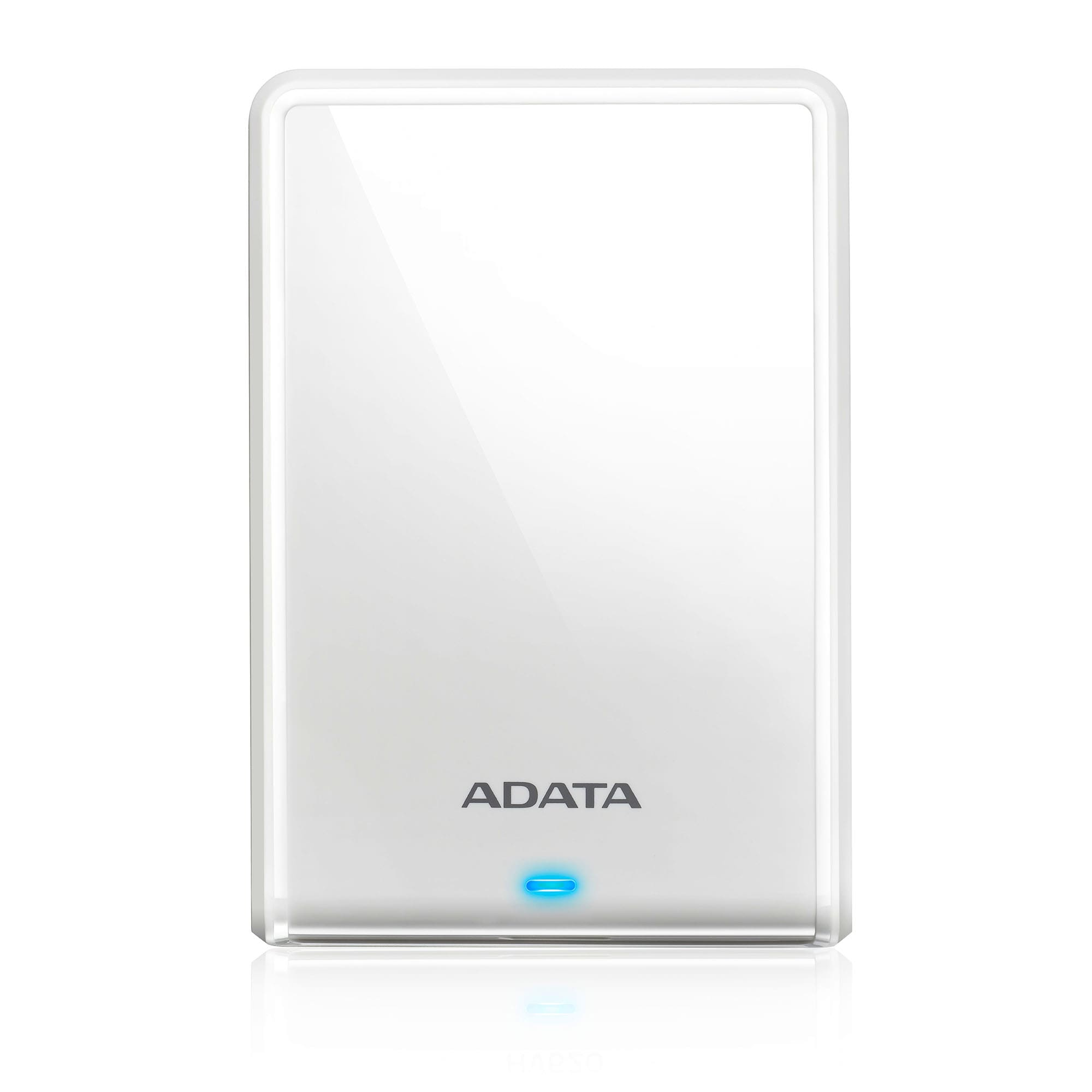
Disco Duro Externo ADATA HV620S 2TB USB 3.1 Blanco Modelo AHV620S-2TU31-CWH
SKU
AHV620S-2TU31-CWH
Disco duro externo adata hv620s en color blanco, ideal para expandir la capacidad de almacenamiento de tu computadora. su diseño compacto y resistente lo hace fácil de transportar, perfecto para llevar tus archivos importantes, fotos, videos y proyectos a donde vayas. cuenta con conexión usb para una transferencia de datos rápida y sencilla, compatible con los sistemas operativos más comunes. una solución práctica y confiable para respaldar y organizar tu contenido digital diario.
$1,609.00
Impuestos: $1,609.00
Solo 1 piezas disponibles
Entrega estimada
Entrega entre el 11/05/2026 y el 14/05/2026
Costo de envio
Calculado en el checkout
Se ajustara automaticamente con Skydropx
Compra con confianza
- Pago seguro
- MSI con tarjetas participantes
- Factura electronica SAT
Garantia
Garantia incluida segun fabricante
Garantia extendible disponible
Metodos de pago
Metodos disponibles al finalizar la compra
Etiquetas:
disco duro externo
, adata
, 2tb
, usb 3.1
, almacenamiento
, portatil
, windows
, mac
, linux
, blanco
, respaldo
, transferencia rapida
, compacto
El disco duro externo ADATA HV620S es la solución perfecta para expandir tu capacidad de almacenamiento. Con 2TB de espacio, podrás guardar miles de fotos, videos, documentos y aplicaciones sin preocuparte por el espacio. Su conexión USB 3.1 Gen 1 garantiza velocidades de transferencia superiores, ideal para respaldos rápidos y acceso inmediato a tus archivos más importantes.Compatible con los sistemas operativos más populares como Windows, Mac y Linux, este dispositivo es plug-and-play, lo que significa que no requiere instalación adicional. Su diseño compacto de 2.5 pulgadas y peso ligero de solo 152 gramos lo hace perfecto para llevarlo contigo a cualquier lugar, ya sea para el trabajo, estudios o viajes.Fabricado con materiales resistentes a rayones y con indicador LED para monitorear su funcionamiento, el HV620S es confiable y duradero. Ideal para estudiantes, profesionales y cualquier persona que necesite almacenamiento adicional y portabilidad. Con certificaciones FCC, CE y RoHS, cumple con los más altos estándares de calidad y seguridad.
Especificaciones
| Características | |
|---|---|
| Certificación | FCC, CE, EAC RoHS |
| Indicadores LED | Si |
| Color del producto | Blanco |
| Material de la cubierta | Plástico |
| Sistemas operativos Mac soportados | Si |
| Sistemas operativos Linux soportados | Si |
| Sistemas operativos Windows soportados | Si |
| Condiciones ambientales | |
| Intervalo de temperatura operativa (T-T) | 5 - 50 °C |
| Control de energía | |
| Alimentación bus | USB |
| Datos de logística | |
| Código de Sistema de Armonización (SA) | 84717050 |
| Disco duro | |
| Tipo | Unidad de disco duro |
| Capacidad del HDD | 2 TB |
| Peso y dimensiones | |
| Peso | 152 g |
| Ancho | 78 mm |
| Altura | 11.5 mm |
| Profundidad | 115 mm |
| Puertos e Interfaces | |
| Wifi | No |
| Ethernet | No |
| Conector USB | USB tipo A |
| Versión USB | 3.2 Gen 1 (3.1 Gen 1) |
| Seguridad | |
| Funciones de protección | Resistente a rayones |
**Preguntas Frecuentes (FAQ)**
**1. ¿Es compatible con mi computadora?**
Sí, es compatible con Windows, macOS y Linux. Para usarlo, solo necesitas un puerto USB disponible. En Windows y Mac generalmente se reconoce automáticamente. En algunos sistemas puede requerir formateo previo.
**2. ¿Necesito instalar algún software o controlador?**
No, normalmente no es necesario. El disco funciona como un dispositivo de almacenamiento "plug & play". Solo conéctalo al puerto USB y tu sistema operativo lo reconocerá.
**3. ¿Cómo lo formateo para usarlo exclusivamente con Mac o Windows?**
- **Para Mac:** Usa la Utilidad de Discos (Disk Utility) y elige el formato APFS o macOS Extendido (Journaled).
- **Para Windows:** Usa el Administrador de discos y elige NTFS o exFAT (este último permite intercambio de archivos con Mac también).
*Formatear borrará todos los datos, haz una copia de seguridad primero.*
**4. ¿Por qué no aparece en Mi PC/Equipo o en el Finder?**
Primero, verifica que el cable USB esté bien conectado en ambos extremos. Si sigue sin aparecer, ve al Administrador de discos (Windows) o a la Utilidad de Discos (Mac) para ver si el sistema lo detecta pero no tiene una letra de unidad o volumen asignado.
**5. ¿Qué significa USB 3.1? ¿Es más rápido?**
USB 3.1 es la versión del puerto que ofrece velocidades de transferencia más altas que USB 2.0. Para aprovecharla al máximo, debes conectarlo a un puerto USB 3.0/3.1 (generalmente de color azul) en tu computadora.
**6. ¿Puedo usarlo para instalar programas o juegos directamente?**
Sí, puedes almacenar y ejecutar programas portables desde el disco. Sin embargo, no se recomienda instalar sistemas operativos o aplicaciones que requieran alta velocidad de acceso constante, ya que puede ser más lento que un disco interno.
**7. ¿Cómo debo cuidarlo para que dure más?**
- Siempre expúlsalo o "expulsa el hardware con seguridad" desde tu sistema operativo antes de desconectarlo.
- Evita golpes, caídas y vibraciones fuertes.
- No lo expongas a temperaturas extremas, humedad o campos magnéticos.
- Guárdalo en un lugar seco cuando no lo uses.
**8. ¿Qué garantía tiene y qué cubre?**
El producto cuenta con garantía de fábrica. Para detalles exactos sobre la duración y cobertura (que suele ser por defectos de fabricación), te recomendamos revisar la tarjeta de garantía incluida en la caja o contactar directamente al soporte de ADATA.
**9. ¿Es seguro para transportar?**
Sí, su diseño compacto y resistente lo hace adecuado para transportar. Sin embargo, para mayor seguridad de tus datos, es recomendable apagar el disco correctamente desde el sistema antes de moverlo y guardarlo en una funda o estuche.
**10. ¿Puedo usarlo con una TV o consola de videojuegos?**
Depende del dispositivo. Muchas televisiones inteligentes y consolas (como PlayStation o Xbox) admiten discos duros externos para reproducir multimedia o ampliar almacenamiento. Debes verificar la compatibilidad específica en el manual de tu TV o consola.
**1. ¿Es compatible con mi computadora?**
Sí, es compatible con Windows, macOS y Linux. Para usarlo, solo necesitas un puerto USB disponible. En Windows y Mac generalmente se reconoce automáticamente. En algunos sistemas puede requerir formateo previo.
**2. ¿Necesito instalar algún software o controlador?**
No, normalmente no es necesario. El disco funciona como un dispositivo de almacenamiento "plug & play". Solo conéctalo al puerto USB y tu sistema operativo lo reconocerá.
**3. ¿Cómo lo formateo para usarlo exclusivamente con Mac o Windows?**
- **Para Mac:** Usa la Utilidad de Discos (Disk Utility) y elige el formato APFS o macOS Extendido (Journaled).
- **Para Windows:** Usa el Administrador de discos y elige NTFS o exFAT (este último permite intercambio de archivos con Mac también).
*Formatear borrará todos los datos, haz una copia de seguridad primero.*
**4. ¿Por qué no aparece en Mi PC/Equipo o en el Finder?**
Primero, verifica que el cable USB esté bien conectado en ambos extremos. Si sigue sin aparecer, ve al Administrador de discos (Windows) o a la Utilidad de Discos (Mac) para ver si el sistema lo detecta pero no tiene una letra de unidad o volumen asignado.
**5. ¿Qué significa USB 3.1? ¿Es más rápido?**
USB 3.1 es la versión del puerto que ofrece velocidades de transferencia más altas que USB 2.0. Para aprovecharla al máximo, debes conectarlo a un puerto USB 3.0/3.1 (generalmente de color azul) en tu computadora.
**6. ¿Puedo usarlo para instalar programas o juegos directamente?**
Sí, puedes almacenar y ejecutar programas portables desde el disco. Sin embargo, no se recomienda instalar sistemas operativos o aplicaciones que requieran alta velocidad de acceso constante, ya que puede ser más lento que un disco interno.
**7. ¿Cómo debo cuidarlo para que dure más?**
- Siempre expúlsalo o "expulsa el hardware con seguridad" desde tu sistema operativo antes de desconectarlo.
- Evita golpes, caídas y vibraciones fuertes.
- No lo expongas a temperaturas extremas, humedad o campos magnéticos.
- Guárdalo en un lugar seco cuando no lo uses.
**8. ¿Qué garantía tiene y qué cubre?**
El producto cuenta con garantía de fábrica. Para detalles exactos sobre la duración y cobertura (que suele ser por defectos de fabricación), te recomendamos revisar la tarjeta de garantía incluida en la caja o contactar directamente al soporte de ADATA.
**9. ¿Es seguro para transportar?**
Sí, su diseño compacto y resistente lo hace adecuado para transportar. Sin embargo, para mayor seguridad de tus datos, es recomendable apagar el disco correctamente desde el sistema antes de moverlo y guardarlo en una funda o estuche.
**10. ¿Puedo usarlo con una TV o consola de videojuegos?**
Depende del dispositivo. Muchas televisiones inteligentes y consolas (como PlayStation o Xbox) admiten discos duros externos para reproducir multimedia o ampliar almacenamiento. Debes verificar la compatibilidad específica en el manual de tu TV o consola.
**Guía Rápida de Uso**
1. **Desempaqueta:** Saca el disco duro ADATA HV620S y el cable USB incluido de la caja.
2. **Conecta:** Toma el extremo del cable con el conector USB estándar y conéctalo a un puerto USB 3.0/3.1 (recomendado) o USB 2.0 de tu computadora.
3. **Enciende:** Conecta el otro extremo del cable (Micro-B) al disco duro. No tiene interruptor de encendido, se alimenta directamente del puerto USB.
4. **Espera:** Tu sistema operativo (Windows, Mac o Linux) detectará automáticamente el nuevo hardware. Escucha/observa: un sonido o notificación y un LED indicador en el disco confirmarán la conexión.
5. **Accede:** En **Windows**, abre "Este equipo" o "Mi PC". Verás una nueva unidad (por ejemplo, Disco Local E:). En **Mac**, aparecerá un nuevo icono en el escritorio y/o en el Finder.
6. **Usa:** Ya puedes arrastrar y soltar archivos, o guardar datos directamente en el disco como lo harías con cualquier carpeta.
7. **Formatea (OPCIONAL):** Si necesitas un sistema de archivos específico (NTFS para solo Windows, APFS para solo Mac, o exFAT para ambos), formatea el disco. *¡ADVERTENCIA! Esto borrará todos los datos.* Usa la herramienta de formateo de tu sistema.
8. **Expulsa (IMPORTANTE):** Antes de desconectar físicamente el cable, siempre expulsa el disco de forma segura. En **Windows**, haz clic en el icono de "Hardware seguro" en la barra de tareas y selecciona "Expulsar". En **Mac**, arrastra el icono del disco a la Papelera (que se convertirá en el icono de expulsar) o usa el botón de expulsar en el Finder.
9. **Desconecta:** Una vez que el sistema te indique que es seguro retirar el hardware (y el LED del disco deje de parpadear), puedes desconectar el cable USB del disco y/o de la computadora.
10. **Almacena:** Guarda el disco en un lugar fresco, seco y protegido de golpes cuando no lo uses.
1. **Desempaqueta:** Saca el disco duro ADATA HV620S y el cable USB incluido de la caja.
2. **Conecta:** Toma el extremo del cable con el conector USB estándar y conéctalo a un puerto USB 3.0/3.1 (recomendado) o USB 2.0 de tu computadora.
3. **Enciende:** Conecta el otro extremo del cable (Micro-B) al disco duro. No tiene interruptor de encendido, se alimenta directamente del puerto USB.
4. **Espera:** Tu sistema operativo (Windows, Mac o Linux) detectará automáticamente el nuevo hardware. Escucha/observa: un sonido o notificación y un LED indicador en el disco confirmarán la conexión.
5. **Accede:** En **Windows**, abre "Este equipo" o "Mi PC". Verás una nueva unidad (por ejemplo, Disco Local E:). En **Mac**, aparecerá un nuevo icono en el escritorio y/o en el Finder.
6. **Usa:** Ya puedes arrastrar y soltar archivos, o guardar datos directamente en el disco como lo harías con cualquier carpeta.
7. **Formatea (OPCIONAL):** Si necesitas un sistema de archivos específico (NTFS para solo Windows, APFS para solo Mac, o exFAT para ambos), formatea el disco. *¡ADVERTENCIA! Esto borrará todos los datos.* Usa la herramienta de formateo de tu sistema.
8. **Expulsa (IMPORTANTE):** Antes de desconectar físicamente el cable, siempre expulsa el disco de forma segura. En **Windows**, haz clic en el icono de "Hardware seguro" en la barra de tareas y selecciona "Expulsar". En **Mac**, arrastra el icono del disco a la Papelera (que se convertirá en el icono de expulsar) o usa el botón de expulsar en el Finder.
9. **Desconecta:** Una vez que el sistema te indique que es seguro retirar el hardware (y el LED del disco deje de parpadear), puedes desconectar el cable USB del disco y/o de la computadora.
10. **Almacena:** Guarda el disco en un lugar fresco, seco y protegido de golpes cuando no lo uses.