Documentacion del producto
Documentacion disponible proximamente
- PDFs
- Fichas tecnicas
- Manuales
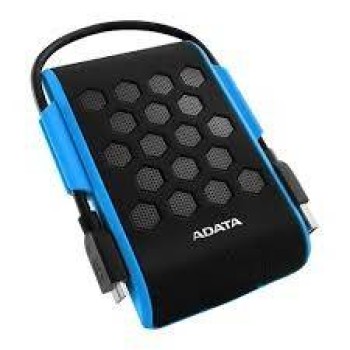
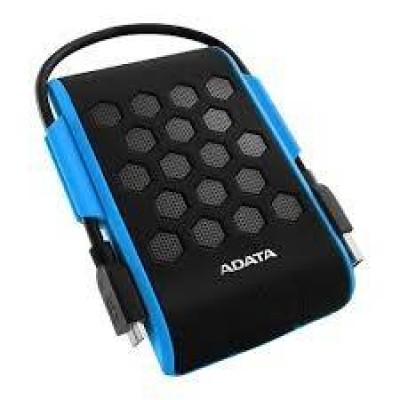
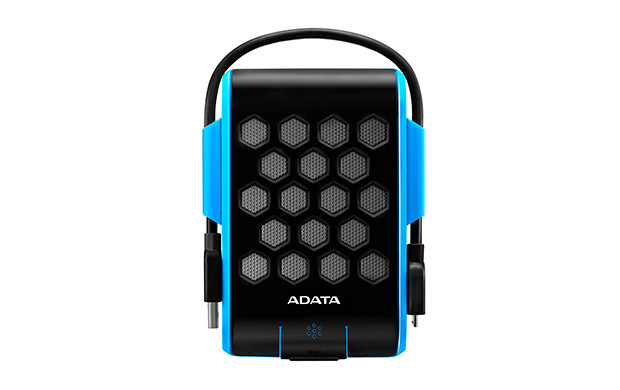
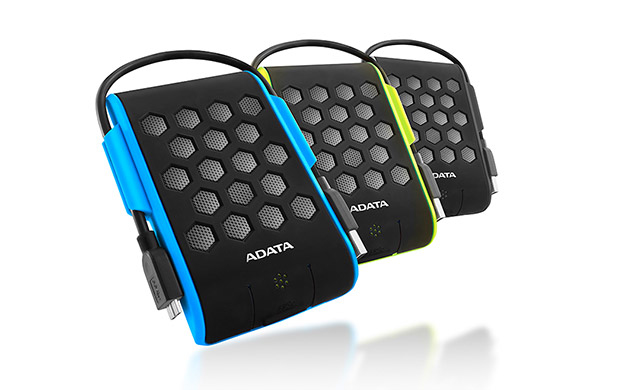
Disco Duro Externo ADATA HD720 2TB USB 3.0 Negro/Azul - AHD720-2TU31-CBL
SKU
AHD720-2TU31-CBL
Disco duro externo adata hd720 con capacidad de , ideal para ampliar el almacenamiento de tu computadora o consola de videojuegos compatible. su diseño robusto y resistente a golpes protege tus archivos importantes, fotos y videos, mientras que su conexión usb facilita la transferencia rápida de datos. el acabado en negro con detalles azules le da un estilo moderno y portátil para llevarlo a cualquier lugar.
$1,729.00
Impuestos: $1,729.00
Solo 1 piezas disponibles
Entrega estimada
Entrega entre el 11/05/2026 y el 14/05/2026
Costo de envio
Calculado en el checkout
Se ajustara automaticamente con Skydropx
Compra con confianza
- Pago seguro
- MSI con tarjetas participantes
- Factura electronica SAT
Garantia
Garantia incluida segun fabricante
Garantia extendible disponible
Metodos de pago
Metodos disponibles al finalizar la compra
Etiquetas:
disco duro externo
, adata
, 2tb
, usb 3.0
, almacenamiento
, portátil
, windows
, mac
, linux
, hd720
, negro azul
El disco duro externo ADATA HD720 es la solución perfecta para expandir tu capacidad de almacenamiento. Con 2TB de espacio, podrás guardar miles de fotos, videos, documentos y archivos importantes sin preocuparte por el espacio.Disfruta de transferencias rápidas y estables gracias a su interfaz USB 3.0, compatible con versiones anteriores. Su diseño compacto de 2.5 pulgadas y peso ligero de solo 211 gramos lo hacen ideal para llevarlo contigo a cualquier lugar, ya sea para el trabajo, estudios o entretenimiento.Compatible con los sistemas operativos más populares como Windows, macOS y Linux, funciona con solo conectarlo (Plug and Play). Fabricado con materiales resistentes de plástico y silicona en colores negro y azul, incluye cable USB y garantía para tu tranquilidad. Perfecto para estudiantes, profesionales y cualquier persona que necesite almacenamiento adicional confiable.
Especificaciones
| Características | |
|---|---|
| Color del producto | Negro, Azul |
| Material de la cubierta | Plástico, Silicona |
| Conectar y usar (Plug and Play) | Si |
| Sistemas operativos Mac soportados | Si |
| Sistemas operativos Linux soportados | Si |
| Sistemas operativos Windows soportados | Si |
| Condiciones ambientales | |
| Intervalo de temperatura operativa (T-T) | 5 - 50 °C |
| Control de energía | |
| Fuente de bus | 5 V |
| Alimentación bus | USB |
| Disco duro | |
| Tipo | Unidad de disco duro |
| Capacidad del HDD | 2 TB |
| Empaquetado de datos | |
| Cables incluidos | USB |
| Manual de usuario | Si |
| Tarjeta de garantía | Si |
| Peso y dimensiones | |
| Peso | 211 g |
| Ancho | 97.9 mm |
| Altura | 20.2 mm |
| Profundidad | 129.4 mm |
| Puertos e Interfaces | |
| Wifi | No |
| Conector USB | USB tipo A |
| Versión USB | 3.2 Gen 1 (3.1 Gen 1) |
| Tecnología Thunderbolt (Rayo) | No |
**Preguntas Frecuentes (FAQs)**
**1. ¿Es necesario formatear el disco antes de usarlo por primera vez?**
Generalmente no. El disco viene preformateado en un sistema de archivos compatible (como exFAT) para funcionar de inmediato con Windows, Mac y Linux. Si tu sistema operativo lo solicita, puedes formatearlo, pero esto borrará cualquier dato incluido.
**2. ¿Funciona con mi computadora Mac (Apple Silicon o Intel)?**
Sí, es compatible con Mac. Si encuentras problemas de escritura, es posible que necesites reformatear el disco a un sistema de archivos como APFS o macOS Extended (Journaled) usando la Utilidad de Discos de Mac. Esto borrará todos los datos.
**3. ¿Necesito instalar controladores o software especial?**
No. Para el almacenamiento básico, solo debes conectarlo a un puerto USB. El sistema operativo lo reconocerá automáticamente. El disco es "plug and play".
**4. ¿Puedo usarlo para instalar programas o sistemas operativos?**
Sí, puedes almacenar cualquier tipo de archivo, incluyendo programas instalables. Sin embargo, no está diseñado para ejecutar sistemas operativos desde él de forma permanente, solo para almacenar los archivos de instalación.
**5. ¿Qué debo hacer si la computadora no reconoce el disco?**
1. Prueba con otro puerto USB en tu computadora.
2. Prueba con otro cable USB (debe ser USB 3.0 o superior).
3. Verifica en "Administración de discos" (Windows) o "Utilidad de Discos" (Mac) si el disco aparece allí sin una letra de unidad o sin montar.
4. Si el problema persiste, consulta la ficha técnica o el soporte de ADATA.
**6. ¿Cómo protejo mis datos en el disco?**
El disco no incluye cifrado de hardware por defecto. Para seguridad, puedes usar herramientas de cifrado de software de tu sistema operativo (como BitLocker en Windows o FileVault en Mac) o almacenar archivos en carpetas comprimidas con contraseña.
**7. ¿Cuál es la garantía del producto y cómo la hago válida?**
El período de garantía típico para productos ADATA es de 3 años. Para hacerla válida, conserva tu ticket o factura de compra y contacta al soporte de ADATA o al punto de venta donde lo adquiriste. Revisa el empaque o el sitio web oficial para detalles exactos.
**8. ¿Es resistente a golpes o al agua?**
El modelo HD720 tiene un diseño robusto, pero no está clasificado oficialmente como resistente a golpes, caídas o agua. Para mayor protección, se recomienda manipularlo con cuidado y usar una funda o estuche.
**9. ¿Por qué la capacidad real disponible es menor a 2TB?**
Esto es normal. Parte del espacio es utilizado por el sistema de archivos y la diferencia se debe a que los fabricantes usan medidas decimales (1TB = 1,000,000,000,000 bytes), mientras que los sistemas operativos usan medidas binarias (1TiB = 1,099,511,627,776 bytes).
**10. ¿Puedo dejarlo conectado a la computadora todo el tiempo?**
Sí, pero para prolongar su vida útil y ahorrar energía, se recomienda expulsarlo de forma segura y desconectarlo cuando no esté en uso por largos períodos. Evita moverlo o golpearlo mientras está en funcionamiento.
**1. ¿Es necesario formatear el disco antes de usarlo por primera vez?**
Generalmente no. El disco viene preformateado en un sistema de archivos compatible (como exFAT) para funcionar de inmediato con Windows, Mac y Linux. Si tu sistema operativo lo solicita, puedes formatearlo, pero esto borrará cualquier dato incluido.
**2. ¿Funciona con mi computadora Mac (Apple Silicon o Intel)?**
Sí, es compatible con Mac. Si encuentras problemas de escritura, es posible que necesites reformatear el disco a un sistema de archivos como APFS o macOS Extended (Journaled) usando la Utilidad de Discos de Mac. Esto borrará todos los datos.
**3. ¿Necesito instalar controladores o software especial?**
No. Para el almacenamiento básico, solo debes conectarlo a un puerto USB. El sistema operativo lo reconocerá automáticamente. El disco es "plug and play".
**4. ¿Puedo usarlo para instalar programas o sistemas operativos?**
Sí, puedes almacenar cualquier tipo de archivo, incluyendo programas instalables. Sin embargo, no está diseñado para ejecutar sistemas operativos desde él de forma permanente, solo para almacenar los archivos de instalación.
**5. ¿Qué debo hacer si la computadora no reconoce el disco?**
1. Prueba con otro puerto USB en tu computadora.
2. Prueba con otro cable USB (debe ser USB 3.0 o superior).
3. Verifica en "Administración de discos" (Windows) o "Utilidad de Discos" (Mac) si el disco aparece allí sin una letra de unidad o sin montar.
4. Si el problema persiste, consulta la ficha técnica o el soporte de ADATA.
**6. ¿Cómo protejo mis datos en el disco?**
El disco no incluye cifrado de hardware por defecto. Para seguridad, puedes usar herramientas de cifrado de software de tu sistema operativo (como BitLocker en Windows o FileVault en Mac) o almacenar archivos en carpetas comprimidas con contraseña.
**7. ¿Cuál es la garantía del producto y cómo la hago válida?**
El período de garantía típico para productos ADATA es de 3 años. Para hacerla válida, conserva tu ticket o factura de compra y contacta al soporte de ADATA o al punto de venta donde lo adquiriste. Revisa el empaque o el sitio web oficial para detalles exactos.
**8. ¿Es resistente a golpes o al agua?**
El modelo HD720 tiene un diseño robusto, pero no está clasificado oficialmente como resistente a golpes, caídas o agua. Para mayor protección, se recomienda manipularlo con cuidado y usar una funda o estuche.
**9. ¿Por qué la capacidad real disponible es menor a 2TB?**
Esto es normal. Parte del espacio es utilizado por el sistema de archivos y la diferencia se debe a que los fabricantes usan medidas decimales (1TB = 1,000,000,000,000 bytes), mientras que los sistemas operativos usan medidas binarias (1TiB = 1,099,511,627,776 bytes).
**10. ¿Puedo dejarlo conectado a la computadora todo el tiempo?**
Sí, pero para prolongar su vida útil y ahorrar energía, se recomienda expulsarlo de forma segura y desconectarlo cuando no esté en uso por largos períodos. Evita moverlo o golpearlo mientras está en funcionamiento.
**Guía de Uso Rápido**
1. **Desempaque:** Retira el disco duro y el cable USB del empaque.
2. **Conexión:** Conecta el extremo del cable con el conector Micro-B (rectangular pequeño) al puerto del disco duro.
3. **Alimentación:** Conecta el extremo del cable con el conector USB tipo A (estándar) a un puerto USB 3.0 (generalmente azul) o USB 2.0 de tu computadora. El disco se alimenta por el puerto USB, no necesita fuente externa.
4. **Encendido:** El disco encenderá automáticamente. Una luz LED (probablemente en el frente o costado) se encenderá o parpadeará indicando actividad.
5. **Detección:** Tu sistema operativo (Windows, Mac o Linux) detectará el dispositivo y lo preparará para su uso. En el escritorio o en el explorador de archivos aparecerá una nueva unidad o dispositivo extraíble.
6. **Transferencia de Archivos:** Arrastra y suelta o copia y pega tus archivos hacia la nueva unidad, como lo harías con cualquier carpeta.
7. **Expulsión Segura (IMPORTANTE):** Antes de desconectar físicamente el cable:
* **Windows:** Haz clic en el icono "Quitar hardware con seguridad" en la barra de tareas y selecciona la unidad del disco ADATA.
* **Mac:** Arrastra el icono del disco al basurero (que se convertirá en el símbolo de expulsar) o haz clic derecho y selecciona "Expulsar".
8. **Desconexión:** Espera a que el sistema indique que es seguro retirar el hardware (generalmente una notificación). La luz LED del disco puede apagarse o dejar de parpadear. Luego, desconecta el cable USB de la computadora y del disco.
9. **Almacenamiento:** Guarda el disco en un lugar fresco, seco y alejado de campos magnéticos fuertes (como imanes o altavoces).
**Nota:** Si tu sistema no reconoce el disco o solicita formatearlo, revisa los pasos de solución en las FAQs o consulta la documentación oficial del producto.
1. **Desempaque:** Retira el disco duro y el cable USB del empaque.
2. **Conexión:** Conecta el extremo del cable con el conector Micro-B (rectangular pequeño) al puerto del disco duro.
3. **Alimentación:** Conecta el extremo del cable con el conector USB tipo A (estándar) a un puerto USB 3.0 (generalmente azul) o USB 2.0 de tu computadora. El disco se alimenta por el puerto USB, no necesita fuente externa.
4. **Encendido:** El disco encenderá automáticamente. Una luz LED (probablemente en el frente o costado) se encenderá o parpadeará indicando actividad.
5. **Detección:** Tu sistema operativo (Windows, Mac o Linux) detectará el dispositivo y lo preparará para su uso. En el escritorio o en el explorador de archivos aparecerá una nueva unidad o dispositivo extraíble.
6. **Transferencia de Archivos:** Arrastra y suelta o copia y pega tus archivos hacia la nueva unidad, como lo harías con cualquier carpeta.
7. **Expulsión Segura (IMPORTANTE):** Antes de desconectar físicamente el cable:
* **Windows:** Haz clic en el icono "Quitar hardware con seguridad" en la barra de tareas y selecciona la unidad del disco ADATA.
* **Mac:** Arrastra el icono del disco al basurero (que se convertirá en el símbolo de expulsar) o haz clic derecho y selecciona "Expulsar".
8. **Desconexión:** Espera a que el sistema indique que es seguro retirar el hardware (generalmente una notificación). La luz LED del disco puede apagarse o dejar de parpadear. Luego, desconecta el cable USB de la computadora y del disco.
9. **Almacenamiento:** Guarda el disco en un lugar fresco, seco y alejado de campos magnéticos fuertes (como imanes o altavoces).
**Nota:** Si tu sistema no reconoce el disco o solicita formatearlo, revisa los pasos de solución en las FAQs o consulta la documentación oficial del producto.