Documentacion del producto
Documentacion disponible proximamente
- PDFs
- Fichas tecnicas
- Manuales
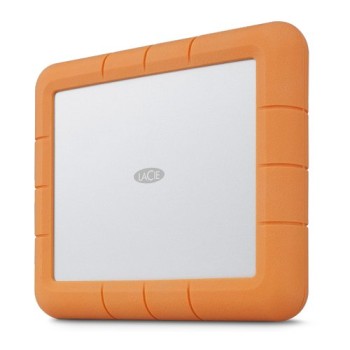
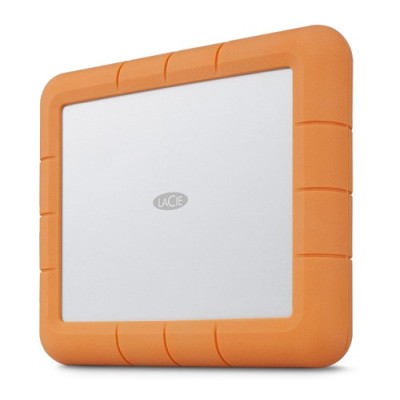
Disco Duro Externo LaCie Rugged RAID Shuttle 8TB USB-C Thunderbolt 3 Naranja STHT8000800
SKU
STHT8000800
Disco duro externo LaCie Rugged RAID Shuttle de 8TB con tecnología RAID, resistencia extrema y conectividad USB-C/Thunderbolt 3. Ideal para profesionales que necesitan almacenamiento seguro y portátil.
$10,029.00
Impuestos: $10,029.00
Solo 5 piezas disponibles
Entrega estimada
Entrega entre el 03/02/2026 y el 06/02/2026
Costo de envio
Calculado en el checkout
Se ajustara automaticamente con Skydropx
Compra con confianza
- Pago seguro
- MSI con tarjetas participantes
- Factura electronica SAT
Garantia
Garantia incluida segun fabricante
Garantia extendible disponible
Metodos de pago
Metodos disponibles al finalizar la compra
Etiquetas:
disco duro externo
, lacie
, rugged
, raid
, 8tb
, usb-c
, thunderbolt 3
, almacenamiento
, portátil
, resistente
, backup
, profesionales
, fotografía
, video
El disco duro externo LaCie Rugged RAID Shuttle combina alta capacidad de almacenamiento con máxima durabilidad. Con 8TB de espacio, tecnología RAID 0 y 1, y una cubierta de caucho resistente a impactos, este dispositivo está diseñado para soportar las condiciones más exigentes. Su conectividad USB-C 3.2 Gen 1 y Thunderbolt 3 garantiza velocidades de transferencia de hasta 1000 MB/s, perfecto para edición de video, fotografía profesional y backup de datos. Incluye encriptación de hardware y protección por contraseña para mantener tu información segura. Compatible con Windows 7 y Mac OS X desde Cheetah hasta Sierra, viene con cable USB tipo C a tipo A y guía de configuración rápida. Pesa solo 960g y sus dimensiones compactas (174x152x28mm) lo hacen ideal para transportar. Dirigido a creativos, fotógrafos, videógrafos y usuarios que requieren almacenamiento confiable y rápido.
Especificaciones
| Características | |
|---|---|
| Color del producto | Naranja |
| Material de la cubierta | Caucho |
| Sistemas operativos Mac soportados | Mac OS X 10.0 Cheetah, Mac OS X 10.12 Sierra |
| Sistemas operativos Windows soportados | Windows 7 |
| Datos de logística | |
| Alto de la caja principal | 207 mm |
| Peso de la caja principal | 5.2 kg |
| Largo de la caja principal | 185 mm |
| Cantidad por caja principal | 4 pieza(s) |
| Número de capas por tarima | 4 pieza(s) |
| Longitud de la caja principal | 349 mm |
| Número de cajas de cartón por tarima | 60 pieza(s) |
| Código de Sistema de Armonización (SA) | 84717070 |
| Disco duro | |
| Niveles RAID | 0, 1 |
| Tamaño del HDD | 2.5" |
| Capacidad del HDD | 8 TB |
| Velocidad de lectura | 1000 MB/s |
| Compatibilidad con RAID | Si |
| Empaquetado de datos | |
| Tipo de empaque | Caja |
| Alto del paquete | 183 mm |
| Cables incluidos | USB tipo C a USB tipo A |
| Peso del paquete | 1.2 kg |
| Ancho del paquete | 200 mm |
| Largo del paquete | 86 mm |
| Otras características | |
| SDD, capacidad | 8 TB |
| Guía de configuración rápida | Si |
| Peso y dimensiones | |
| Peso | 960 g |
| Ancho | 174 mm |
| Altura | 152 mm |
| Profundidad | 28 mm |
| Puertos e Interfaces | |
| Conector USB | USB Tipo C |
| Versión USB | 3.2 Gen 1 (3.1 Gen 1) |
| Versión Thunderbolt | 3 |
| Tecnología Thunderbolt (Rayo) | Si |
| Seguridad | |
| Funciones de protección | Resistente a rayones |
| Encriptación de hardware | Si |
| Protección mediante contraseña | Si |
**Preguntas Frecuentes (FAQs)**
**1. ¿Es compatible con mi computadora con puerto USB normal (USB-A)?**
Sí, pero necesitarás un adaptador o cable de USB-C a USB-A. El disco incluye un cable USB-C a USB-C. Para máxima velocidad, se recomienda usar un puerto USB-C o Thunderbolt 3.
**2. ¿Viene formateado y listo para usar?**
Sí, el disco viene preformateado (generalmente en exFAT para compatibilidad entre Windows y macOS). Puedes usarlo inmediatamente. Si necesitas otro sistema de archivos (como NTFS o APFS), deberás formatearlo tú mismo (¡haciendo primero una copia de seguridad de los datos!).
**3. ¿Cómo funciona el modo RAID y cómo lo configuro?**
Este modelo permite configurar el almacenamiento interno como RAID 0 (para máximo rendimiento y capacidad) o RAID 1 (para espejo y protección de datos). La configuración se realiza mediante el software Toolkit de LaCie, que deberás descargar e instalar desde el sitio web de LaCie.
**4. ¿Qué significa que tiene encriptación? ¿Cómo la activo?**
El disco soporta encriptación por hardware. Para activarla y proteger tus datos con una contraseña, debes utilizar el software LaCie Toolkit. Sin la contraseña correcta, los datos no son accesibles.
**5. ¿Es realmente resistente a golpes y agua?**
El diseño Rugged de LaCie ofrece resistencia a golpes, caídas y presión. Está certificado con una clasificación IP54, lo que lo protege contra el polvo y salpicaduras de agua desde cualquier dirección. NO es sumergible ni totalmente resistente al agua.
**6. ¿Incluye garantía en México?**
Sí, los productos LaCie distribuidos oficialmente en México incluyen garantía limitada. El plazo exacto (generalmente 2 o 3 años) y los términos deben verificarse con el vendedor (Diten) o en la ficha de garantía del producto. Se recomienda conservar la factura de compra.
**7. ¿Puedo usarlo para juegos de consola (PS5/Xbox)?**
No está diseñado ni certificado específicamente para ello. Las consolas suelen requerir discos con requisitos específicos de formato y rendimiento. Es mejor consultar la compatibilidad oficial de la consola antes de intentar usarlo.
**8. Mi computadora no reconoce el disco, ¿qué hago?**
1) Verifica que el cable esté bien conectado en ambos extremos. 2) Prueba con otro puerto USB-C/Thunderbolt. 3) Prueba con otra computadora. 4) Asegúrate de que el disco esté recibiendo suficiente energía (conecta directamente a la computadora, no a un hub sin alimentación). Si persiste el problema, contacta a soporte técnico.
**9. ¿Necesito instalar algún software obligatorio?**
No, el disco funciona como almacenamiento plug-and-play sin software. Sin embargo, para acceder a funciones avanzadas como la configuración RAID, encriptación o copias de seguridad programadas, necesitarás descargar e instalar el software gratuito "LaCie Toolkit".
**10. ¿Funciona con dispositivos móviles (teléfonos o tablets)?**
Puede funcionar con algunos dispositivos móviles que soporten almacenamiento externo USB-OTG y tengan un puerto USB-C, pero su alto consumo de energía puede ser un problema. No es su uso principal y la compatibilidad no está garantizada. Se recomienda para computadoras portátiles y de escritorio.
**1. ¿Es compatible con mi computadora con puerto USB normal (USB-A)?**
Sí, pero necesitarás un adaptador o cable de USB-C a USB-A. El disco incluye un cable USB-C a USB-C. Para máxima velocidad, se recomienda usar un puerto USB-C o Thunderbolt 3.
**2. ¿Viene formateado y listo para usar?**
Sí, el disco viene preformateado (generalmente en exFAT para compatibilidad entre Windows y macOS). Puedes usarlo inmediatamente. Si necesitas otro sistema de archivos (como NTFS o APFS), deberás formatearlo tú mismo (¡haciendo primero una copia de seguridad de los datos!).
**3. ¿Cómo funciona el modo RAID y cómo lo configuro?**
Este modelo permite configurar el almacenamiento interno como RAID 0 (para máximo rendimiento y capacidad) o RAID 1 (para espejo y protección de datos). La configuración se realiza mediante el software Toolkit de LaCie, que deberás descargar e instalar desde el sitio web de LaCie.
**4. ¿Qué significa que tiene encriptación? ¿Cómo la activo?**
El disco soporta encriptación por hardware. Para activarla y proteger tus datos con una contraseña, debes utilizar el software LaCie Toolkit. Sin la contraseña correcta, los datos no son accesibles.
**5. ¿Es realmente resistente a golpes y agua?**
El diseño Rugged de LaCie ofrece resistencia a golpes, caídas y presión. Está certificado con una clasificación IP54, lo que lo protege contra el polvo y salpicaduras de agua desde cualquier dirección. NO es sumergible ni totalmente resistente al agua.
**6. ¿Incluye garantía en México?**
Sí, los productos LaCie distribuidos oficialmente en México incluyen garantía limitada. El plazo exacto (generalmente 2 o 3 años) y los términos deben verificarse con el vendedor (Diten) o en la ficha de garantía del producto. Se recomienda conservar la factura de compra.
**7. ¿Puedo usarlo para juegos de consola (PS5/Xbox)?**
No está diseñado ni certificado específicamente para ello. Las consolas suelen requerir discos con requisitos específicos de formato y rendimiento. Es mejor consultar la compatibilidad oficial de la consola antes de intentar usarlo.
**8. Mi computadora no reconoce el disco, ¿qué hago?**
1) Verifica que el cable esté bien conectado en ambos extremos. 2) Prueba con otro puerto USB-C/Thunderbolt. 3) Prueba con otra computadora. 4) Asegúrate de que el disco esté recibiendo suficiente energía (conecta directamente a la computadora, no a un hub sin alimentación). Si persiste el problema, contacta a soporte técnico.
**9. ¿Necesito instalar algún software obligatorio?**
No, el disco funciona como almacenamiento plug-and-play sin software. Sin embargo, para acceder a funciones avanzadas como la configuración RAID, encriptación o copias de seguridad programadas, necesitarás descargar e instalar el software gratuito "LaCie Toolkit".
**10. ¿Funciona con dispositivos móviles (teléfonos o tablets)?**
Puede funcionar con algunos dispositivos móviles que soporten almacenamiento externo USB-OTG y tengan un puerto USB-C, pero su alto consumo de energía puede ser un problema. No es su uso principal y la compatibilidad no está garantizada. Se recomienda para computadoras portátiles y de escritorio.
**Guía Rápida de Uso**
1. **Desempaqueta:** Verifica que tengas el disco duro, el cable USB-C a USB-C y la documentación.
2. **Conecta:** Enchufa un extremo del cable USB-C al disco y el otro extremo a un puerto USB-C o Thunderbolt 3 de tu computadora.
3. **Alimentación:** El disco se alimenta a través del cable, no necesita fuente de poder externa. Conéctalo directamente a la computadora.
4. **Reconocimiento:** Tu sistema operativo (Windows/macOS) deberá reconocerlo automáticamente y mostrar una nueva unidad en "Este equipo" o "Finder".
5. **Primer Uso (Opcional):** Si lo deseas, ejecuta el asistente de instalación del software "LaCie Toolkit" (descargable desde el sitio de LaCie) para explorar funciones avanzadas.
6. **Transferir Archivos:** Arrastra y suelta archivos hacia la unidad del disco LaCie como lo harías con cualquier carpeta.
7. **Expulsar Seguro:** Antes de desconectar el cable, siempre expulsa la unidad de forma segura. En Windows, usa el icono "Quitar hardware con seguridad". En macOS, arrastra el icono del disco a la papelera o usa clic derecho > "Expulsar".
8. **Desconectar:** Una vez que el sistema indique que es seguro, puedes desconectar el cable del disco o de la computadora.
9. **Almacenamiento:** Guarda el disco en un lugar seco y a temperatura ambiente cuando no lo uses. Evita la exposición al sol directo o a temperaturas extremas.
10. **Mantenimiento:** Para un rendimiento óptimo, evita moverlo o golpearlo mientras está en uso y transfiriendo datos.
**Nota:** Para configurar el modo RAID (0 o 1) o activar la encriptación por contraseña, es **imprescindible** instalar y seguir los pasos del software "LaCie Toolkit". Consulta el manual del producto o el sitio de soporte de LaCie para instrucciones detalladas.
1. **Desempaqueta:** Verifica que tengas el disco duro, el cable USB-C a USB-C y la documentación.
2. **Conecta:** Enchufa un extremo del cable USB-C al disco y el otro extremo a un puerto USB-C o Thunderbolt 3 de tu computadora.
3. **Alimentación:** El disco se alimenta a través del cable, no necesita fuente de poder externa. Conéctalo directamente a la computadora.
4. **Reconocimiento:** Tu sistema operativo (Windows/macOS) deberá reconocerlo automáticamente y mostrar una nueva unidad en "Este equipo" o "Finder".
5. **Primer Uso (Opcional):** Si lo deseas, ejecuta el asistente de instalación del software "LaCie Toolkit" (descargable desde el sitio de LaCie) para explorar funciones avanzadas.
6. **Transferir Archivos:** Arrastra y suelta archivos hacia la unidad del disco LaCie como lo harías con cualquier carpeta.
7. **Expulsar Seguro:** Antes de desconectar el cable, siempre expulsa la unidad de forma segura. En Windows, usa el icono "Quitar hardware con seguridad". En macOS, arrastra el icono del disco a la papelera o usa clic derecho > "Expulsar".
8. **Desconectar:** Una vez que el sistema indique que es seguro, puedes desconectar el cable del disco o de la computadora.
9. **Almacenamiento:** Guarda el disco en un lugar seco y a temperatura ambiente cuando no lo uses. Evita la exposición al sol directo o a temperaturas extremas.
10. **Mantenimiento:** Para un rendimiento óptimo, evita moverlo o golpearlo mientras está en uso y transfiriendo datos.
**Nota:** Para configurar el modo RAID (0 o 1) o activar la encriptación por contraseña, es **imprescindible** instalar y seguir los pasos del software "LaCie Toolkit". Consulta el manual del producto o el sitio de soporte de LaCie para instrucciones detalladas.