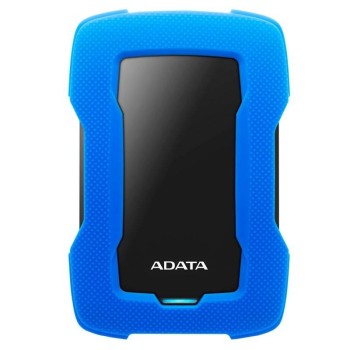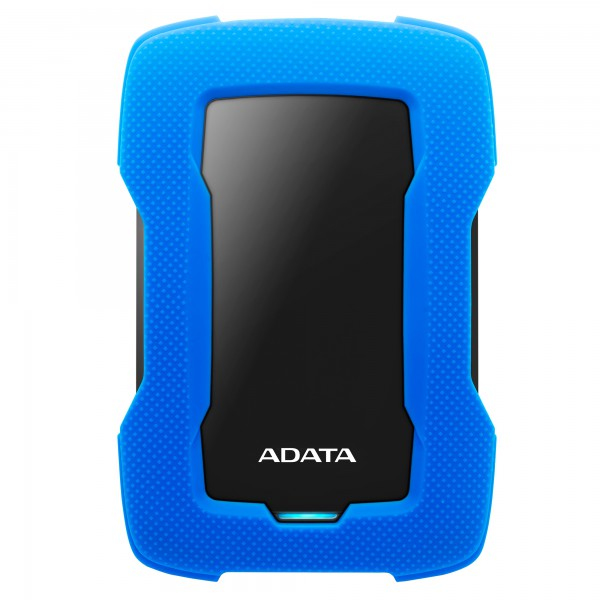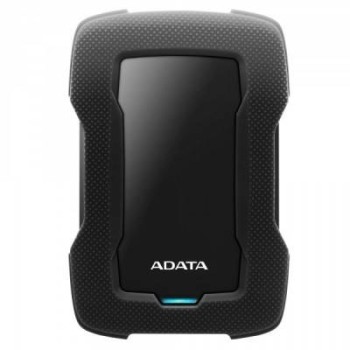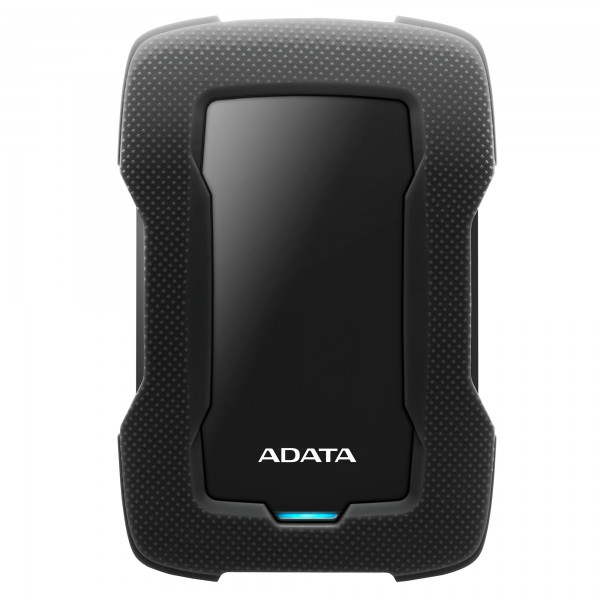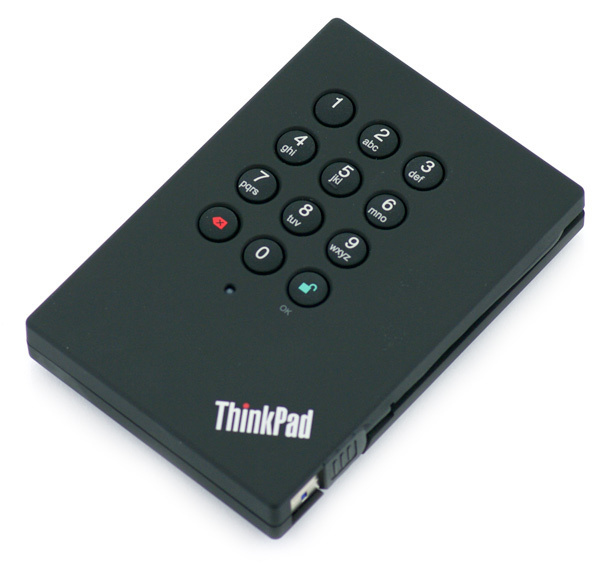
Disco Duro Externo Lenovo ThinkPad 500GB USB 3.0 Negro Modelo 0A65619
Almacena y protege tus archivos con este disco duro externo Lenovo de 500GB. Conexión USB 3.0 para transferencias rápidas y cifrado AES de 256-bit para máxima seguridad. Ideal para respaldo y transporte de datos.
$4,019.00
Impuestos: $4,019.00

Etiquetas:
disco duro externo
, lenovo
, thinkpad
, 500gb
, usb 3.0
, almacenamiento
, respaldo
, cifrado aes
, windows
, portatil
, oficina
, estudiantes
El disco duro externo Lenovo ThinkPad es la solución perfecta para expandir el almacenamiento de tu computadora. Con 500GB de capacidad, podrás guardar todos tus documentos, fotos, videos y archivos importantes sin preocuparte por el espacio. Su conexión USB 3.0 garantiza velocidades de transferencia de hasta 75 MB/s en lectura y 55 MB/s en escritura, haciendo que el respaldo de tus datos sea rápido y eficiente.Diseñado para usuarios que valoran la seguridad, cuenta con cifrado AES de 256-bit que protege tu información contra accesos no autorizados. Es compatible con una amplia gama de sistemas Windows, incluyendo Windows 7, Vista y XP, por lo que es ideal para uso en casa, oficina o estudios. Su tamaño compacto y peso ligero de solo 200g lo hacen fácil de llevar a cualquier lugar.Incluye cable USB para una configuración inmediata y cuenta con certificaciones de seguridad como UL, CE y FCC. Perfecto para estudiantes, profesionales y cualquier persona que necesite un almacenamiento adicional confiable y portátil.
Especificaciones
| Características | |
|---|---|
| Certificación | UL, CE, C-UL, BSMI, VCCI, C-Tick, FCC, ICES |
| Color del producto | Negro |
| Sistemas operativos Windows soportados | Windows 7 Home Premium, Windows 7 Home Premium x64, Windows 7 Professional, Windows 7 Professional x64, Windows 7 Starter, Windows 7 Starter x64, Windows 7 Ultimate, Windows 7 Ultimate x64, Windows Vista Business, Windows Vista Business x64, Windows Vista Home Basic, Windows Vista Home Basic x64, Windows Vista Home Premium, Windows Vista Home Premium x64, Windows Vista Ultimate, Windows Vista Ultimate x64, Windows XP Home, Windows XP Home x64, Windows XP Professional, Windows XP Professional x64 |
| Control de energía | |
| Alimentación bus | USB |
| Datos de logística | |
| Código de Sistema de Armonización (SA) | 84717050 |
| Disco duro | |
| Tipo | Unidad de disco duro |
| Capacidad del HDD | 500 GB |
| Velocidad de lectura | 75 MB/s |
| Velocidad de escritura | 55 MB/s |
| Velocidad de rotación del HDD | 5400 RPM |
| Empaquetado de datos | |
| Cables incluidos | USB |
| Otras características | |
| USB | Si |
| Cantidad de puertos USB 3.2 Gen 1 (3.1 Gen 1) | 1 |
| Peso y dimensiones | |
| Peso | 200 g |
| Ancho | 86.9 mm |
| Altura | 19.2 mm |
| Profundidad | 122 mm |
| Puertos e Interfaces | |
| Conector USB | USB tipo A |
| Versión USB | 3.2 Gen 1 (3.1 Gen 1) |
| Rango de transferencia de datos USB | 480,5000 Mbit/s |
| Seguridad | |
| Algoritmos de seguridad | 256-bit AES |
**Preguntas Frecuentes (FAQs)**
**1. ¿Es compatible con mi computadora con Windows?**
Sí, es compatible con Windows. Para versiones específicas (Windows 10, 11), se recomienda verificar la ficha técnica completa del producto.
**2. ¿Funciona con computadoras Mac (macOS)?**
Puede funcionar, pero es posible que necesite formatearlo primero a un sistema de archivos compatible como exFAT para lectura y escritura tanto en Mac como en Windows. Consulte la guía de su sistema operativo.
**3. ¿Cómo lo conecto y empiezo a usarlo?**
Conéctelo a un puerto USB 3.0 (preferiblemente azul) de su computadora usando el cable incluido. El sistema operativo lo detectará automáticamente. Es posible que deba formatearlo antes del primer uso.
**4. ¿Qué significa que tiene cifrado AES 256-bit?**
Significa que el disco incluye software de seguridad (probablemente preinstalado) que le permite proteger sus archivos con una contraseña, cifrándolos con un estándar de alta seguridad. Revise la documentación del producto para instrucciones de activación.
**5. ¿Necesito una fuente de alimentación externa?**
No. Este disco duro portátil obtiene la energía que necesita directamente del puerto USB de su computadora.
**6. ¿Qué debo hacer si mi computadora no lo reconoce?**
Pruebe estos pasos: 1) Conéctelo a otro puerto USB. 2) Pruebe con otro cable USB (asegúrese que sea de datos). 3) Verifique si aparece en la herramienta 'Administración de discos' de Windows. Si persiste el problema, contacte al soporte técnico.
**7. ¿Cómo debo desconectarlo de manera segura?**
En Windows, haga clic en el icono 'Quitar hardware con seguridad' en la barra de tareas y seleccione la opción para expulsar el disco Lenovo antes de desconectar el cable.
**8. ¿Cuál es la garantía del producto?**
La garantía depende del distribuidor o tienda donde se adquirió. Para detalles exactos sobre la cobertura y duración, consulte la política de garantía del vendedor o el sitio web oficial de Lenovo.
**9. ¿Puedo usarlo para instalar programas o sistemas operativos?**
Sí, puede usarse como almacenamiento extra, pero no está optimizado para el rendimiento de ejecución de programas instalados directamente en él. Es ideal para respaldo, archivos y transferencias.
**10. ¿Qué mantenimiento requiere?**
Evite golpes, caídas y la exposición a humedad o calor extremo. Siempre expúlselo de manera segura desde el sistema operativo antes de desconectarlo. No lo mueva bruscamente mientras está en uso.
**1. ¿Es compatible con mi computadora con Windows?**
Sí, es compatible con Windows. Para versiones específicas (Windows 10, 11), se recomienda verificar la ficha técnica completa del producto.
**2. ¿Funciona con computadoras Mac (macOS)?**
Puede funcionar, pero es posible que necesite formatearlo primero a un sistema de archivos compatible como exFAT para lectura y escritura tanto en Mac como en Windows. Consulte la guía de su sistema operativo.
**3. ¿Cómo lo conecto y empiezo a usarlo?**
Conéctelo a un puerto USB 3.0 (preferiblemente azul) de su computadora usando el cable incluido. El sistema operativo lo detectará automáticamente. Es posible que deba formatearlo antes del primer uso.
**4. ¿Qué significa que tiene cifrado AES 256-bit?**
Significa que el disco incluye software de seguridad (probablemente preinstalado) que le permite proteger sus archivos con una contraseña, cifrándolos con un estándar de alta seguridad. Revise la documentación del producto para instrucciones de activación.
**5. ¿Necesito una fuente de alimentación externa?**
No. Este disco duro portátil obtiene la energía que necesita directamente del puerto USB de su computadora.
**6. ¿Qué debo hacer si mi computadora no lo reconoce?**
Pruebe estos pasos: 1) Conéctelo a otro puerto USB. 2) Pruebe con otro cable USB (asegúrese que sea de datos). 3) Verifique si aparece en la herramienta 'Administración de discos' de Windows. Si persiste el problema, contacte al soporte técnico.
**7. ¿Cómo debo desconectarlo de manera segura?**
En Windows, haga clic en el icono 'Quitar hardware con seguridad' en la barra de tareas y seleccione la opción para expulsar el disco Lenovo antes de desconectar el cable.
**8. ¿Cuál es la garantía del producto?**
La garantía depende del distribuidor o tienda donde se adquirió. Para detalles exactos sobre la cobertura y duración, consulte la política de garantía del vendedor o el sitio web oficial de Lenovo.
**9. ¿Puedo usarlo para instalar programas o sistemas operativos?**
Sí, puede usarse como almacenamiento extra, pero no está optimizado para el rendimiento de ejecución de programas instalados directamente en él. Es ideal para respaldo, archivos y transferencias.
**10. ¿Qué mantenimiento requiere?**
Evite golpes, caídas y la exposición a humedad o calor extremo. Siempre expúlselo de manera segura desde el sistema operativo antes de desconectarlo. No lo mueva bruscamente mientras está en uso.
**Guía Rápida de Uso**
1. **Requisito:** Asegúrese de tener una computadora con un puerto USB (preferentemente USB 3.0 para máxima velocidad).
2. **Conexión:** Tome el cable USB incluido. Conecte el extremo micro-USB o USB-C (según el modelo) al disco duro externo.
3. **Alimentación:** Conecte el otro extremo del cable (USB Tipo-A estándar) a un puerto USB disponible de su computadora.
4. **Detección:** Espere unos segundos. Su sistema operativo (Windows) deberá detectar el dispositivo y emitir un sonido o notificación.
5. **Primer Uso (Posible):** Si es la primera vez que lo usa, es posible que deba inicializarlo y formatearlo. En Windows, abra 'Administración de discos' (Windows + X).
6. **Formateo:** En 'Administración de discos', localice el nuevo disco (sin asignar). Haga clic derecho sobre él y seleccione 'Nuevo volumen simple'. Siga el asistente.
7. **Sistema de Archivos:** Elija NTFS para uso exclusivo en Windows, o exFAT si necesita compatibilidad con Windows y Mac.
8. **Acceso:** Una vez formateado, el disco aparecerá en 'Este equipo' (Mi PC) como una nueva unidad (ej. Disco Local E:).
9. **Transferencia:** Ya puede arrastrar y soltar, o copiar y pegar sus archivos hacia y desde la nueva unidad.
10. **Desconexión Segura:** Antes de desconectar el cable, siempre haga clic en el icono 'Quitar hardware con seguridad' en la bandeja del sistema y expulse la unidad Lenovo.
11. **Seguridad (Opcional):** Para usar el cifrado AES 256-bit, ejecute el software de seguridad incluido en la unidad (si viene preinstalado) y siga las instrucciones para configurar una contraseña.
12. **Apagado:** Una vez expulsado de manera segura, puede desconectar el cable. No requiere botón de apagado.
1. **Requisito:** Asegúrese de tener una computadora con un puerto USB (preferentemente USB 3.0 para máxima velocidad).
2. **Conexión:** Tome el cable USB incluido. Conecte el extremo micro-USB o USB-C (según el modelo) al disco duro externo.
3. **Alimentación:** Conecte el otro extremo del cable (USB Tipo-A estándar) a un puerto USB disponible de su computadora.
4. **Detección:** Espere unos segundos. Su sistema operativo (Windows) deberá detectar el dispositivo y emitir un sonido o notificación.
5. **Primer Uso (Posible):** Si es la primera vez que lo usa, es posible que deba inicializarlo y formatearlo. En Windows, abra 'Administración de discos' (Windows + X).
6. **Formateo:** En 'Administración de discos', localice el nuevo disco (sin asignar). Haga clic derecho sobre él y seleccione 'Nuevo volumen simple'. Siga el asistente.
7. **Sistema de Archivos:** Elija NTFS para uso exclusivo en Windows, o exFAT si necesita compatibilidad con Windows y Mac.
8. **Acceso:** Una vez formateado, el disco aparecerá en 'Este equipo' (Mi PC) como una nueva unidad (ej. Disco Local E:).
9. **Transferencia:** Ya puede arrastrar y soltar, o copiar y pegar sus archivos hacia y desde la nueva unidad.
10. **Desconexión Segura:** Antes de desconectar el cable, siempre haga clic en el icono 'Quitar hardware con seguridad' en la bandeja del sistema y expulse la unidad Lenovo.
11. **Seguridad (Opcional):** Para usar el cifrado AES 256-bit, ejecute el software de seguridad incluido en la unidad (si viene preinstalado) y siga las instrucciones para configurar una contraseña.
12. **Apagado:** Una vez expulsado de manera segura, puede desconectar el cable. No requiere botón de apagado.