
Documentacion del producto
Documentacion disponible proximamente
- PDFs
- Fichas tecnicas
- Manuales
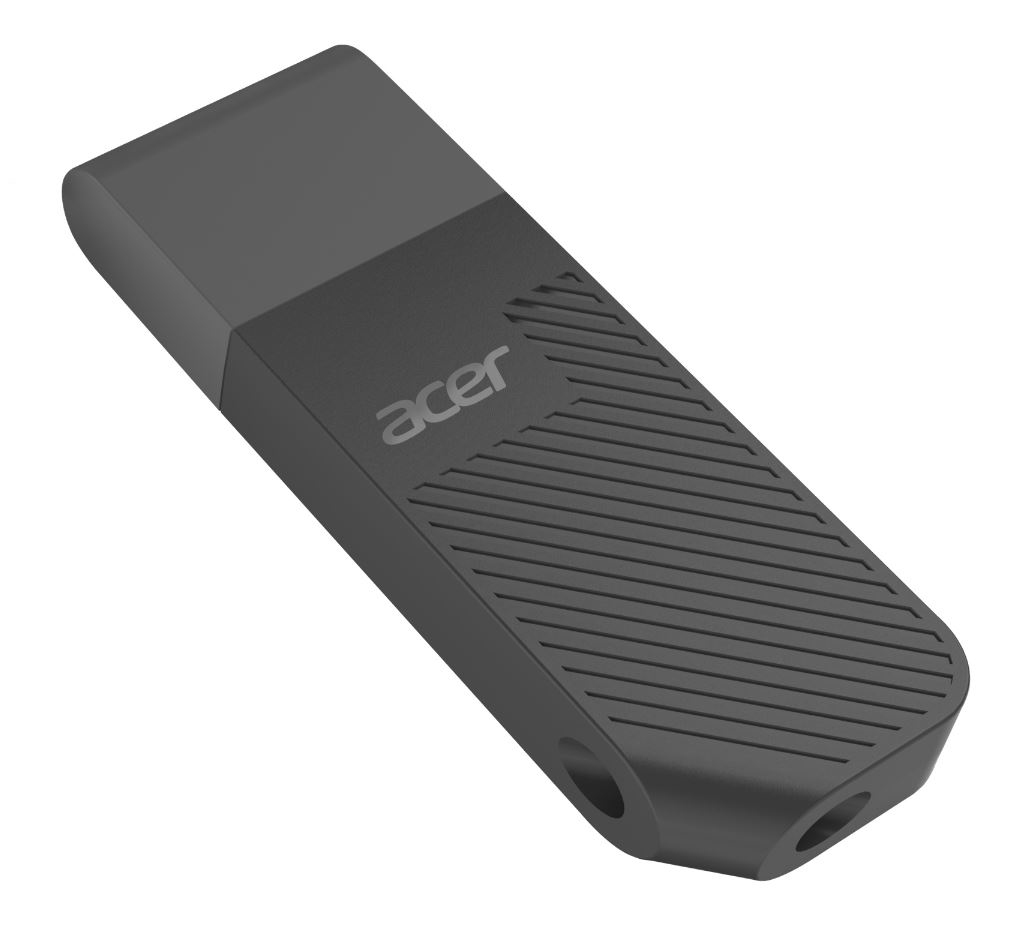
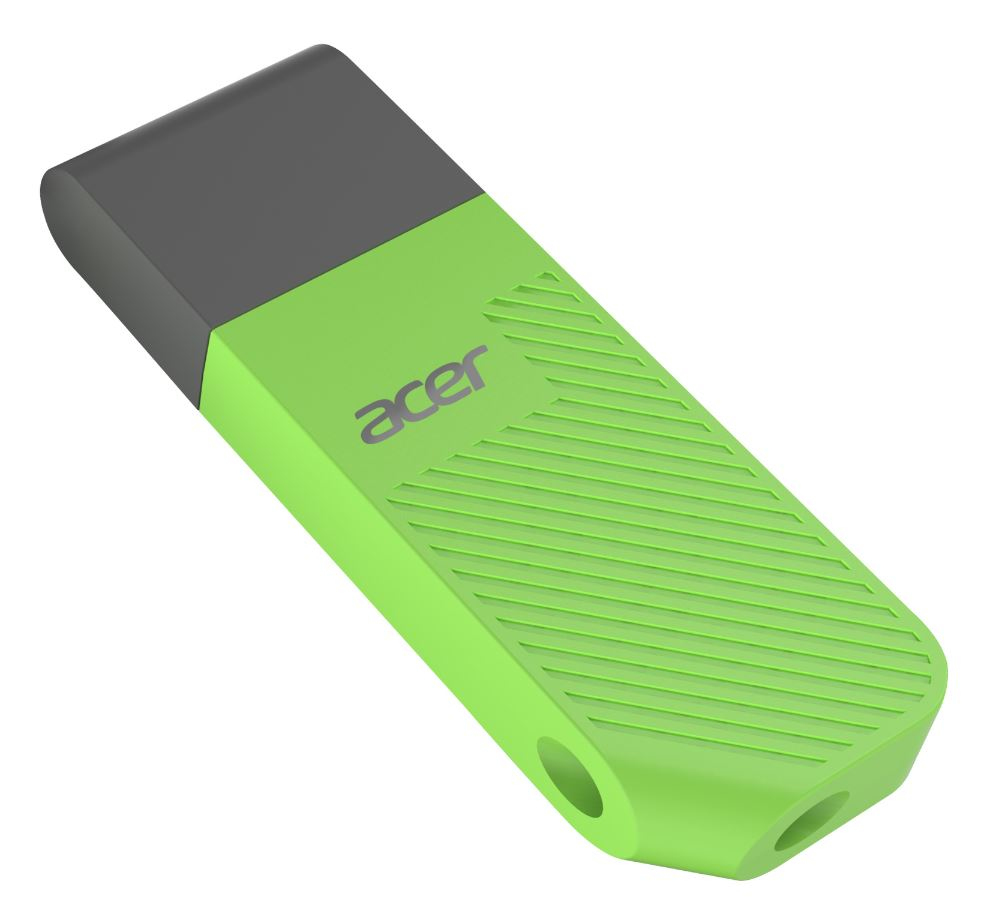
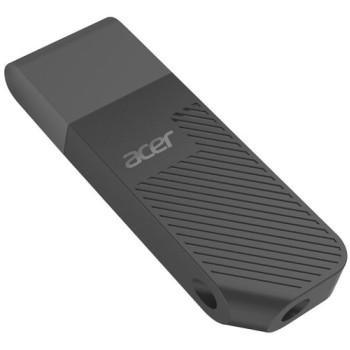
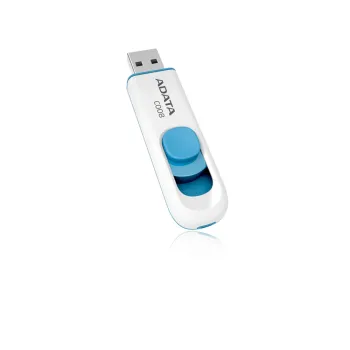
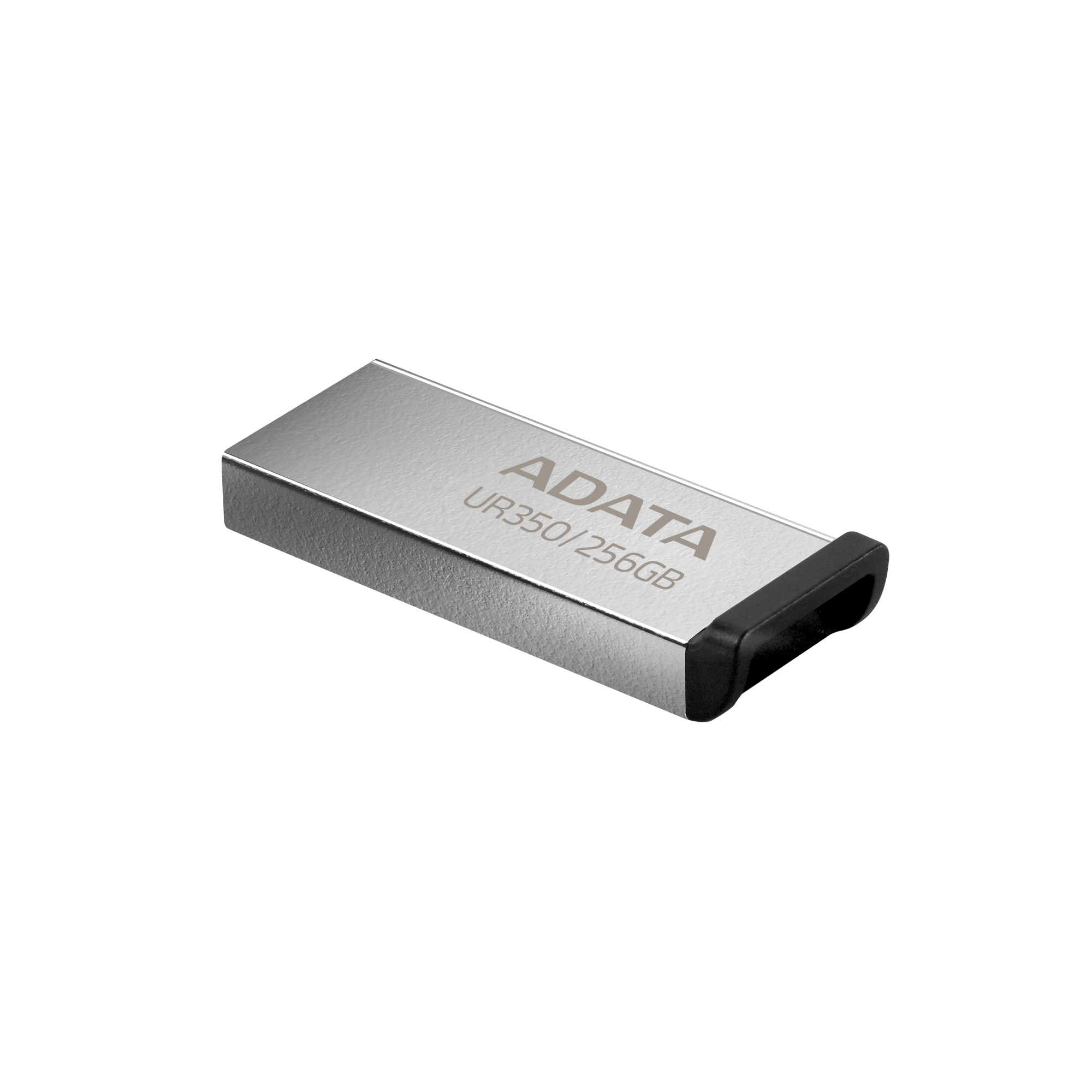
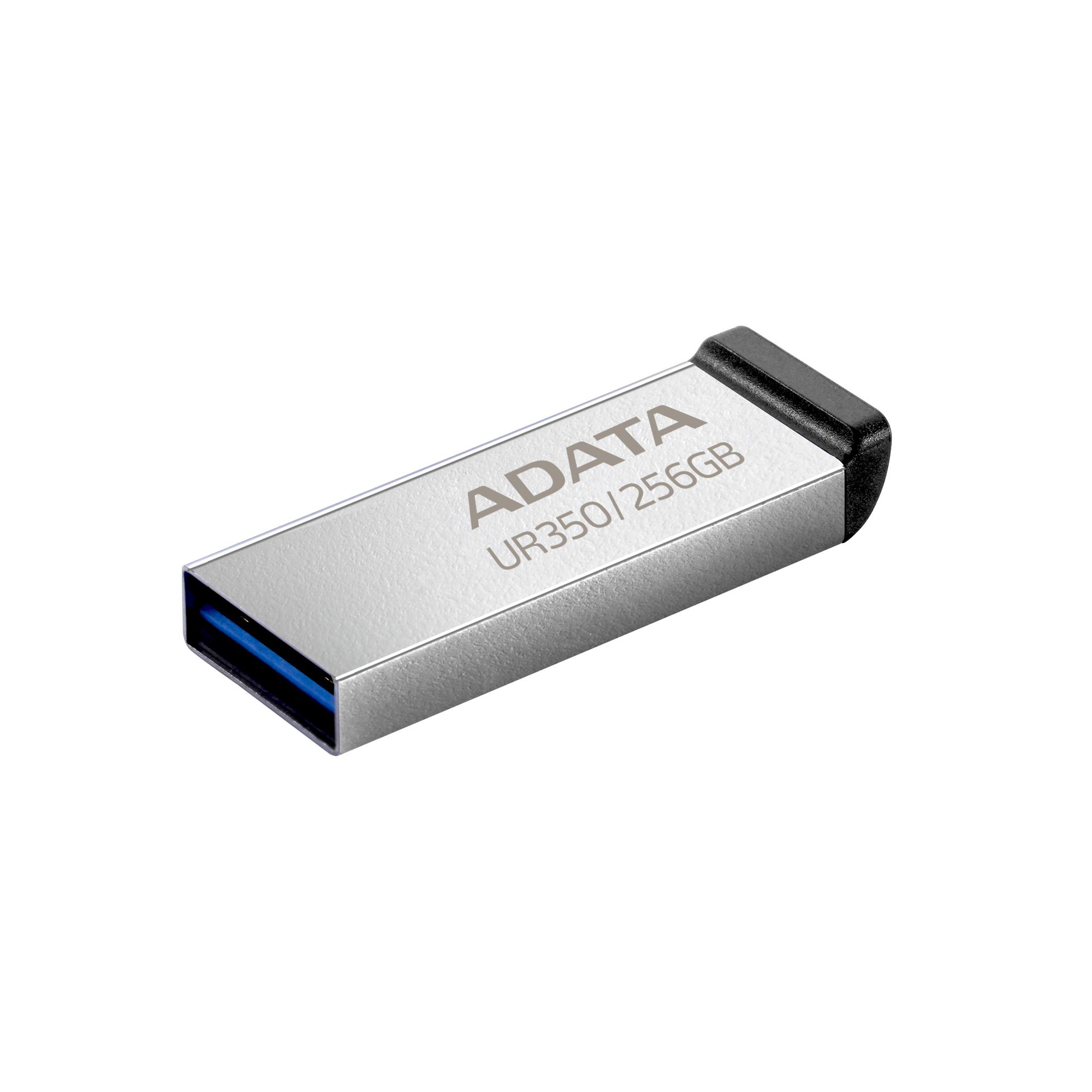
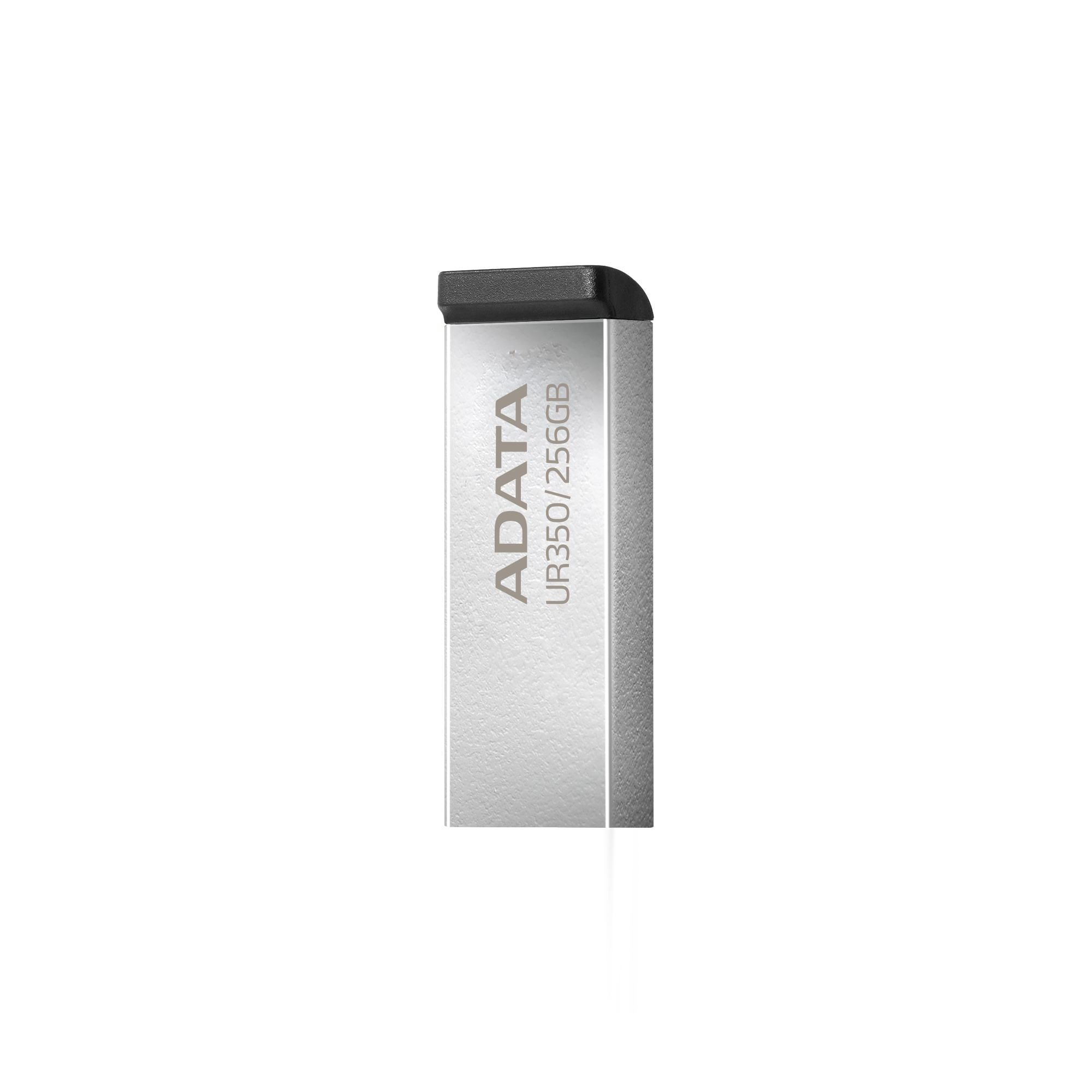
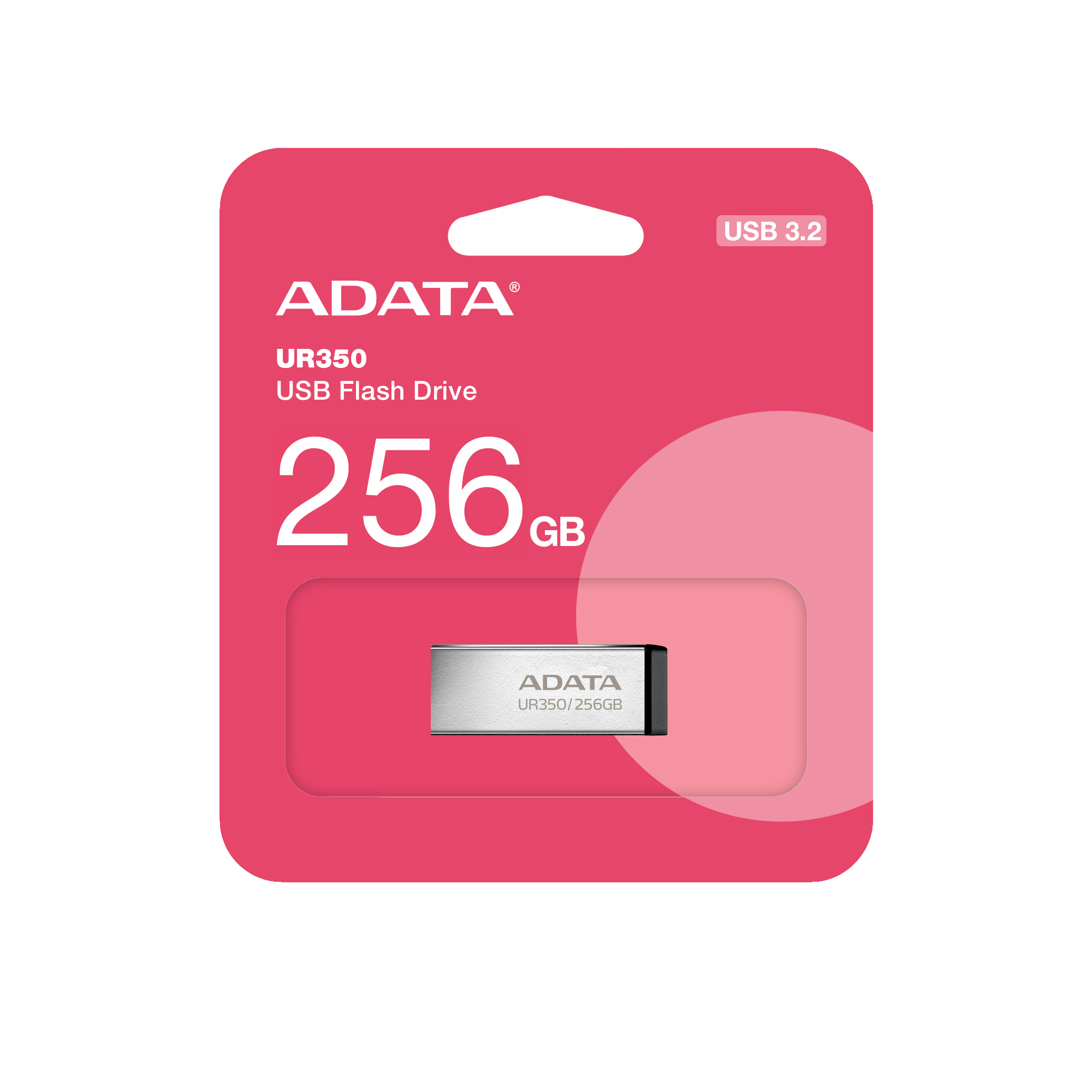
Memoria USB ADATA UR350 256GB USB 3.2 Gen 1 - Diseño Elegante sin Tapa - Color Negro Metálico
SKU
UR350-256G-RSR/BK
Memoria USB ADATA UR350 de 256GB con tecnología USB 3.2 Gen 1 para transferencias rápidas hasta 100 MB/s. Diseño elegante sin tapa, resistente al agua y polvo, ideal para almacenar tus archivos importantes.
$369.00
Impuestos: $369.00
Solo 5 piezas disponibles
Entrega estimada
Entrega entre el 29/01/2026 y el 01/02/2026
Costo de envio
Calculado en el checkout
Se ajustara automaticamente con Skydropx
Compra con confianza
- Pago seguro
- MSI con tarjetas participantes
- Factura electronica SAT
Garantia
Garantia incluida segun fabricante
Garantia extendible disponible
Metodos de pago
Metodos disponibles al finalizar la compra
Etiquetas:
memoria usb
, adata
, ur350
, 256gb
, usb 3.2
, almacenamiento
, portátil
, sin tapa
, resistente agua
, transferencia rápida
, computadora
, archivos
, estudiantes
, profesionales
La memoria USB ADATA UR350 de 256GB es la solución perfecta para almacenar y transportar tus archivos con máxima velocidad y seguridad. Con tecnología USB 3.2 Gen 1, ofrece velocidades de lectura de hasta 100 MB/s, permitiendo transferir documentos, fotos, videos y música en segundos. Es retrocompatible con USB 3.0 y 2.0, funcionando en cualquier computadora moderna.Su diseño elegante sin tapa elimina la preocupación de perderla, mientras que su cubierta metálica en color negro le da un aspecto premium y duradero. Además, es resistente al agua y al polvo, protegiendo tus datos en diversas condiciones. Compatible con Windows, Mac OS y Linux, es plug and play para usar inmediatamente sin instalaciones complicadas.Ideal para estudiantes, profesionales, fotógrafos y cualquier persona que necesite almacenamiento portátil confiable. Con solo 3.5 gramos de peso y dimensiones compactas, cabe fácilmente en tu bolsillo o llavero. Incluye 1 pieza en empaque blister, lista para usar desde el primer momento.
Especificaciones
| Contenido del empaque | |
|---|---|
| Cantidad por paquete | 1 pieza(s) |
| Desempeño | |
| Capacidad | 256 GB |
| Versión USB | 3.2 Gen 1 (3.1 Gen 1) |
| Velocidad de lectura | 100 MB/s |
| Interfaz del dispositivo | USB tipo A |
| Conectar y usar (Plug and Play) | Si |
| Sistemas operativos compatibles | Windows Vista, 7, 8, 8.1, 10, 11, Mac OS X 10.6 or later, Linux kernel 2.6 or later |
| Diseño | |
| Factor de forma | Sin tapa |
| Color del producto | Negro, Plata |
| Material de la cubierta | Metal |
| Funciones de protección | Resistente al polvo, Resistente al agua, Resistente al agua |
| Empaquetado de datos | |
| Tipo de empaque | Blister |
| Peso y dimensiones | |
| Peso | 3.5 g |
| Ancho | 31.9 mm |
| Altura | 5.7 mm |
| Profundidad | 12 mm |
**Preguntas Frecuentes (FAQs)**
**1. ¿Es compatible con puertos USB 2.0?**
Sí, es compatible con puertos USB 2.0 y 3.0. En puertos USB 2.0, la velocidad de transferencia será menor a la máxima especificada (100 MB/s).
**2. ¿Necesito instalar algún software o controlador para usarla?**
No, generalmente no es necesario. La mayoría de los sistemas operativos modernos (Windows, macOS, Linux) la reconocen automáticamente como una unidad de almacenamiento extraíble.
**3. ¿Cómo puedo formatear la memoria?**
Conéctala a tu computadora, localiza la unidad en "Este equipo" (Windows) o "Finder" (Mac), haz clic derecho sobre ella y selecciona la opción "Formatear". Elige el sistema de archivos (recomendado exFAT para compatibilidad universal) y confirma.
**4. ¿Tiene algún tipo de protección contra golpes o agua?**
El producto tiene un diseño resistente, pero no está especificado como resistente al agua o a golpes extremos. Se recomienda manejarla con cuidado para evitar daños físicos.
**5. ¿Qué hago si mi computadora no la reconoce?**
Prueba estos pasos: 1) Conéctala a otro puerto USB. 2) Prueba en otra computadora. 3) Verifica en el administrador de discos de tu sistema si la unidad aparece. Si el problema persiste, podría requerir formateo o estar dañada.
**6. ¿Incluye software de seguridad o cifrado?**
No, este modelo no incluye software de cifrado integrado. Para proteger archivos sensibles, se recomienda usar software de cifrado de terceros o archivos comprimidos con contraseña.
**7. ¿Cuál es la garantía del producto y cómo la hago válida?**
El tiempo de garantía puede variar. Para conocer los términos exactos y el procedimiento, consulta la ficha del producto en el sitio web o contacta directamente al soporte de ADATA o al punto de venta.
**8. ¿Puedo usarla para instalar un sistema operativo (ej. Windows)?**
Sí, es posible. Deberás formatearla y usar una herramienta especial (como Rufus o el Media Creation Tool de Microsoft) para crear una unidad de instalación booteable.
**9. ¿Por qué la velocidad de transferencia real es más lenta que 100 MB/s?**
La velocidad máxima de 100 MB/s es teórica y depende de varios factores: el tipo de puerto USB de tu computadora (3.0 es más rápido que 2.0), la velocidad del disco de origen/destino y el tipo/size de los archivos que transfieras.
**1. ¿Es compatible con puertos USB 2.0?**
Sí, es compatible con puertos USB 2.0 y 3.0. En puertos USB 2.0, la velocidad de transferencia será menor a la máxima especificada (100 MB/s).
**2. ¿Necesito instalar algún software o controlador para usarla?**
No, generalmente no es necesario. La mayoría de los sistemas operativos modernos (Windows, macOS, Linux) la reconocen automáticamente como una unidad de almacenamiento extraíble.
**3. ¿Cómo puedo formatear la memoria?**
Conéctala a tu computadora, localiza la unidad en "Este equipo" (Windows) o "Finder" (Mac), haz clic derecho sobre ella y selecciona la opción "Formatear". Elige el sistema de archivos (recomendado exFAT para compatibilidad universal) y confirma.
**4. ¿Tiene algún tipo de protección contra golpes o agua?**
El producto tiene un diseño resistente, pero no está especificado como resistente al agua o a golpes extremos. Se recomienda manejarla con cuidado para evitar daños físicos.
**5. ¿Qué hago si mi computadora no la reconoce?**
Prueba estos pasos: 1) Conéctala a otro puerto USB. 2) Prueba en otra computadora. 3) Verifica en el administrador de discos de tu sistema si la unidad aparece. Si el problema persiste, podría requerir formateo o estar dañada.
**6. ¿Incluye software de seguridad o cifrado?**
No, este modelo no incluye software de cifrado integrado. Para proteger archivos sensibles, se recomienda usar software de cifrado de terceros o archivos comprimidos con contraseña.
**7. ¿Cuál es la garantía del producto y cómo la hago válida?**
El tiempo de garantía puede variar. Para conocer los términos exactos y el procedimiento, consulta la ficha del producto en el sitio web o contacta directamente al soporte de ADATA o al punto de venta.
**8. ¿Puedo usarla para instalar un sistema operativo (ej. Windows)?**
Sí, es posible. Deberás formatearla y usar una herramienta especial (como Rufus o el Media Creation Tool de Microsoft) para crear una unidad de instalación booteable.
**9. ¿Por qué la velocidad de transferencia real es más lenta que 100 MB/s?**
La velocidad máxima de 100 MB/s es teórica y depende de varios factores: el tipo de puerto USB de tu computadora (3.0 es más rápido que 2.0), la velocidad del disco de origen/destino y el tipo/size de los archivos que transfieras.
**Guía Rápida de Uso**
1. **Conexión:** Inserta el conector USB de la memoria directamente en un puerto USB disponible de tu computadora o laptop.
2. **Espera:** Aguarda unos segundos a que el sistema operativo reconozca e instale los controladores necesarios automáticamente.
3. **Acceso:** Abre el explorador de archivos ("Este equipo" en Windows, "Finder" en Mac). La memoria aparecerá como una nueva unidad extraíble (ej. "ADATA UR350" o "Disco extraíble").
4. **Transferir Archivos (Copiar):** Para guardar archivos, arrástralos y suéltalos en la ventana de la memoria USB, o cópialos (Ctrl+C) y pégalos (Ctrl+V) dentro de ella.
5. **Transferir Archivos (Mover):** Para abrir archivos desde la memoria, haz doble clic sobre ellos. Para editarlos, es más seguro copiarlos a tu computadora, editarlos y luego volver a copiar la versión nueva a la USB.
6. **Expulsión Segura:** Antes de retirar físicamente la memoria, haz clic en el ícono de "Quitar hardware con seguridad" en la barra de tareas (Windows) o arrastra el ícono de la unidad a la papelera (Mac). Espera el mensaje de que es seguro retirarla.
7. **Retiro:** Una vez autorizado, sujeta el cuerpo de la memoria con firmeza y sácala del puerto USB sin forzar.
8. **Almacenamiento:** Guárdala en un lugar seco y fresco, preferentemente en un estuche o protector para evitar rayaduras o daños en el conector.
1. **Conexión:** Inserta el conector USB de la memoria directamente en un puerto USB disponible de tu computadora o laptop.
2. **Espera:** Aguarda unos segundos a que el sistema operativo reconozca e instale los controladores necesarios automáticamente.
3. **Acceso:** Abre el explorador de archivos ("Este equipo" en Windows, "Finder" en Mac). La memoria aparecerá como una nueva unidad extraíble (ej. "ADATA UR350" o "Disco extraíble").
4. **Transferir Archivos (Copiar):** Para guardar archivos, arrástralos y suéltalos en la ventana de la memoria USB, o cópialos (Ctrl+C) y pégalos (Ctrl+V) dentro de ella.
5. **Transferir Archivos (Mover):** Para abrir archivos desde la memoria, haz doble clic sobre ellos. Para editarlos, es más seguro copiarlos a tu computadora, editarlos y luego volver a copiar la versión nueva a la USB.
6. **Expulsión Segura:** Antes de retirar físicamente la memoria, haz clic en el ícono de "Quitar hardware con seguridad" en la barra de tareas (Windows) o arrastra el ícono de la unidad a la papelera (Mac). Espera el mensaje de que es seguro retirarla.
7. **Retiro:** Una vez autorizado, sujeta el cuerpo de la memoria con firmeza y sácala del puerto USB sin forzar.
8. **Almacenamiento:** Guárdala en un lugar seco y fresco, preferentemente en un estuche o protector para evitar rayaduras o daños en el conector.