Documentacion del producto
Documentacion disponible proximamente
- PDFs
- Fichas tecnicas
- Manuales
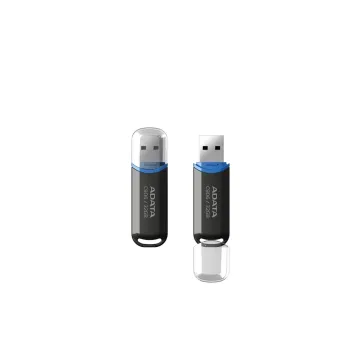
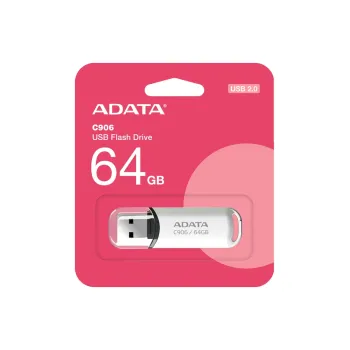
Memoria USB ADATA 32GB C906 USB 2.0 Negro - C906BK-32GB
SKU
C906BK-32GB
Memoria usb adata de , ideal para almacenar y transportar tus archivos personales, documentos y fotografías. su diseño negro y compacto facilita llevarla a cualquier lugar, y su interfaz usb es compatible con la mayoría de computadoras y laptops para una transferencia sencilla.
$119.00
Impuestos: $119.00
Solo 5 piezas disponibles
Entrega estimada
Entrega entre el 26/03/2026 y el 29/03/2026
Costo de envio
Calculado en el checkout
Se ajustara automaticamente con Skydropx
Compra con confianza
- Pago seguro
- MSI con tarjetas participantes
- Factura electronica SAT
Garantia
Garantia incluida segun fabricante
Garantia extendible disponible
Metodos de pago
Metodos disponibles al finalizar la compra
Etiquetas:
memoria usb
, adata
, 32gb
, usb 2.0
, unidad flash
, almacenamiento
, portatil
, negro
, c906
, documentos
, archivos
, estudiantes
, oficina
La memoria USB ADATA C906 de 32GB es la solución perfecta para tus necesidades de almacenamiento portátil. Con su interfaz USB 2.0, te permite transferir archivos de manera rápida y confiable. Su diseño negro y compacto la hace fácil de transportar en tu bolsillo, mochila o llavero.Esta unidad flash es ideal para estudiantes, profesionales y cualquier persona que necesite llevar consigo documentos importantes, presentaciones, fotos, música y videos. La capacidad de 32GB te permite almacenar miles de archivos sin preocuparte por el espacio.ADATA es una marca reconocida por la calidad y durabilidad de sus productos. Esta memoria USB cuenta con garantía y está diseñada para resistir el uso diario. Compatible con la mayoría de sistemas operativos, es plug-and-play para máxima facilidad de uso.
**Preguntas Frecuentes (FAQ)**
**1. ¿Es compatible con mi computadora?**
Sí, es compatible con cualquier computadora (Windows, macOS, Linux) que tenga un puerto USB estándar. También funciona con algunas televisiones, consolas de videojuegos y sistemas de sonido que admitan puertos USB para lectura de archivos multimedia.
**2. ¿Necesito instalar algún software o controlador?**
No. Esta memoria USB es "plug and play". La mayoría de los sistemas operativos modernos la reconocen automáticamente al conectarla. Solo necesitarás formatearla si tu sistema lo solicita o si quieres cambiar el sistema de archivos.
**3. ¿Cómo transfiero archivos a la memoria?**
Conecta la memoria a un puerto USB. Aparecerá como una unidad extraíble en tu explorador de archivos (como "Disco extraíble" o "ADATA"). Arrastra y suelta o copia y pega los archivos que desees guardar en ella.
**4. ¿Cómo debo retirar la memoria de forma segura?**
Para evitar daños en los archivos, no la extraigas directamente. En Windows, haz clic en el icono "Quitar hardware con seguridad" en la barra de tareas y selecciona la unidad. En macOS, arrastra el icono de la memoria a la papelera (que se convertirá en un símbolo de expulsión) antes de retirarla.
**5. ¿Qué hago si mi computadora no la reconoce?**
Prueba estos pasos: 1) Conéctala a otro puerto USB. 2) Reinicia tu computadora con la memoria conectada. 3) Verifica si aparece en la herramienta "Administración de discos" (Windows) o "Utilidad de Discos" (macOS) para formatearla. Si el problema persiste, podría estar dañada.
**6. ¿Tiene garantía?**
Los productos ADATA generalmente cuentan con garantía limitada. Para detalles específicos sobre la cobertura y el proceso, te recomendamos revisar la política de garantía en el sitio web oficial de ADATA o contactar al lugar donde realizaste la compra.
**7. ¿Cómo puedo proteger mis archivos?**
Esta memoria no incluye cifrado de hardware. Para proteger datos sensibles, puedes usar software de cifrado de archivos (como Veracrypt) o proteger con contraseña documentos y archivos comprimidos (ZIP, RAR) antes de guardarlos en la memoria.
**8. ¿Puedo usarla para instalar un sistema operativo?**
Sí, es una opción común. Necesitarás usar una herramienta especial (como Rufus o el Creador de medios de instalación de Windows) para formatear la memoria y hacerla "arrancable" con los archivos de instalación del sistema operativo.
**9. ¿Por qué la velocidad de transferencia parece lenta?**
Al ser USB 2.0, las velocidades son menores comparadas con USB 3.0. La velocidad real depende de los archivos (muchos archivos pequeños transfieren más lento) y del puerto USB de tu computadora. Para el mejor rendimiento, transfiere archivos grandes y asegúrate de que el puerto esté en buen estado.
**10. ¿Cómo la limpio y mantengo?**
Mantenla seca y evita golpes. Para limpiar el conector USB, usa aire comprimido para quitar el polvo. Si es necesario, limpia suavemente los contactos metálicos con un paño seco y suave. Guárdala con la tapa puesta para proteger el conector.
**1. ¿Es compatible con mi computadora?**
Sí, es compatible con cualquier computadora (Windows, macOS, Linux) que tenga un puerto USB estándar. También funciona con algunas televisiones, consolas de videojuegos y sistemas de sonido que admitan puertos USB para lectura de archivos multimedia.
**2. ¿Necesito instalar algún software o controlador?**
No. Esta memoria USB es "plug and play". La mayoría de los sistemas operativos modernos la reconocen automáticamente al conectarla. Solo necesitarás formatearla si tu sistema lo solicita o si quieres cambiar el sistema de archivos.
**3. ¿Cómo transfiero archivos a la memoria?**
Conecta la memoria a un puerto USB. Aparecerá como una unidad extraíble en tu explorador de archivos (como "Disco extraíble" o "ADATA"). Arrastra y suelta o copia y pega los archivos que desees guardar en ella.
**4. ¿Cómo debo retirar la memoria de forma segura?**
Para evitar daños en los archivos, no la extraigas directamente. En Windows, haz clic en el icono "Quitar hardware con seguridad" en la barra de tareas y selecciona la unidad. En macOS, arrastra el icono de la memoria a la papelera (que se convertirá en un símbolo de expulsión) antes de retirarla.
**5. ¿Qué hago si mi computadora no la reconoce?**
Prueba estos pasos: 1) Conéctala a otro puerto USB. 2) Reinicia tu computadora con la memoria conectada. 3) Verifica si aparece en la herramienta "Administración de discos" (Windows) o "Utilidad de Discos" (macOS) para formatearla. Si el problema persiste, podría estar dañada.
**6. ¿Tiene garantía?**
Los productos ADATA generalmente cuentan con garantía limitada. Para detalles específicos sobre la cobertura y el proceso, te recomendamos revisar la política de garantía en el sitio web oficial de ADATA o contactar al lugar donde realizaste la compra.
**7. ¿Cómo puedo proteger mis archivos?**
Esta memoria no incluye cifrado de hardware. Para proteger datos sensibles, puedes usar software de cifrado de archivos (como Veracrypt) o proteger con contraseña documentos y archivos comprimidos (ZIP, RAR) antes de guardarlos en la memoria.
**8. ¿Puedo usarla para instalar un sistema operativo?**
Sí, es una opción común. Necesitarás usar una herramienta especial (como Rufus o el Creador de medios de instalación de Windows) para formatear la memoria y hacerla "arrancable" con los archivos de instalación del sistema operativo.
**9. ¿Por qué la velocidad de transferencia parece lenta?**
Al ser USB 2.0, las velocidades son menores comparadas con USB 3.0. La velocidad real depende de los archivos (muchos archivos pequeños transfieren más lento) y del puerto USB de tu computadora. Para el mejor rendimiento, transfiere archivos grandes y asegúrate de que el puerto esté en buen estado.
**10. ¿Cómo la limpio y mantengo?**
Mantenla seca y evita golpes. Para limpiar el conector USB, usa aire comprimido para quitar el polvo. Si es necesario, limpia suavemente los contactos metálicos con un paño seco y suave. Guárdala con la tapa puesta para proteger el conector.
**Guía Rápida de Uso**
1. **Preparación:** Asegúrate de que tu computadora esté encendida.
2. **Conexión:** Retira la tapa protectora y conecta firmemente la memoria USB a un puerto USB disponible de tu computadora.
3. **Espera:** Tu sistema operativo la detectará automáticamente. Puede aparecer una notificación o una ventana preguntando qué quieres hacer.
4. **Acceso:** Abre el explorador de archivos de tu computadora ("Este equipo" en Windows, "Finder" en macOS). La memoria aparecerá como una nueva unidad o dispositivo extraíble.
5. **Transferir Archivos (Guardar):** Para guardar archivos en la memoria, arrástralos y suéltalos o cópialos (Ctrl+C) y pégalos (Ctrl+V) en la carpeta de la unidad de la memoria.
6. **Transferir Archivos (Abrir):** Para abrir un archivo desde la memoria, navega hasta él en la unidad y ábrelo con doble clic. Para editarlo y guardar cambios, guárdalo directamente en la memoria o cópialo a tu computadora, edítalo y vuelve a guardar una copia en la memoria.
7. **Formatear (Opcional, borra todo):** Si necesitas borrar todo o solucionar errores, haz clic derecho sobre la unidad de la memoria en el explorador y selecciona "Formatear". Elige el sistema de archivos (NTFS para solo Windows, exFAT para Windows y macOS) y haz clic en "Iniciar". **¡ADVERTENCIA: Esto eliminará todos los datos!**
8. **Expulsión Segura:** Antes de retirar físicamente la memoria, expúlsala de forma segura desde tu sistema operativo (icono en la barra de tareas en Windows, arrastrando a la papelera en macOS).
9. **Desconexión:** Una vez que el sistema indique que es seguro, retira la memoria con cuidado del puerto USB.
10. **Almacenamiento:** Vuelve a colocar la tapa protectora para evitar daños en el conector y guárdala en un lugar seco.
**Nota:** Para especificaciones técnicas detalladas, consulta la ficha del producto o el sitio web del fabricante.
1. **Preparación:** Asegúrate de que tu computadora esté encendida.
2. **Conexión:** Retira la tapa protectora y conecta firmemente la memoria USB a un puerto USB disponible de tu computadora.
3. **Espera:** Tu sistema operativo la detectará automáticamente. Puede aparecer una notificación o una ventana preguntando qué quieres hacer.
4. **Acceso:** Abre el explorador de archivos de tu computadora ("Este equipo" en Windows, "Finder" en macOS). La memoria aparecerá como una nueva unidad o dispositivo extraíble.
5. **Transferir Archivos (Guardar):** Para guardar archivos en la memoria, arrástralos y suéltalos o cópialos (Ctrl+C) y pégalos (Ctrl+V) en la carpeta de la unidad de la memoria.
6. **Transferir Archivos (Abrir):** Para abrir un archivo desde la memoria, navega hasta él en la unidad y ábrelo con doble clic. Para editarlo y guardar cambios, guárdalo directamente en la memoria o cópialo a tu computadora, edítalo y vuelve a guardar una copia en la memoria.
7. **Formatear (Opcional, borra todo):** Si necesitas borrar todo o solucionar errores, haz clic derecho sobre la unidad de la memoria en el explorador y selecciona "Formatear". Elige el sistema de archivos (NTFS para solo Windows, exFAT para Windows y macOS) y haz clic en "Iniciar". **¡ADVERTENCIA: Esto eliminará todos los datos!**
8. **Expulsión Segura:** Antes de retirar físicamente la memoria, expúlsala de forma segura desde tu sistema operativo (icono en la barra de tareas en Windows, arrastrando a la papelera en macOS).
9. **Desconexión:** Una vez que el sistema indique que es seguro, retira la memoria con cuidado del puerto USB.
10. **Almacenamiento:** Vuelve a colocar la tapa protectora para evitar daños en el conector y guárdala en un lugar seco.
**Nota:** Para especificaciones técnicas detalladas, consulta la ficha del producto o el sitio web del fabricante.