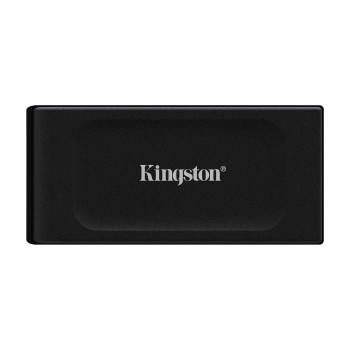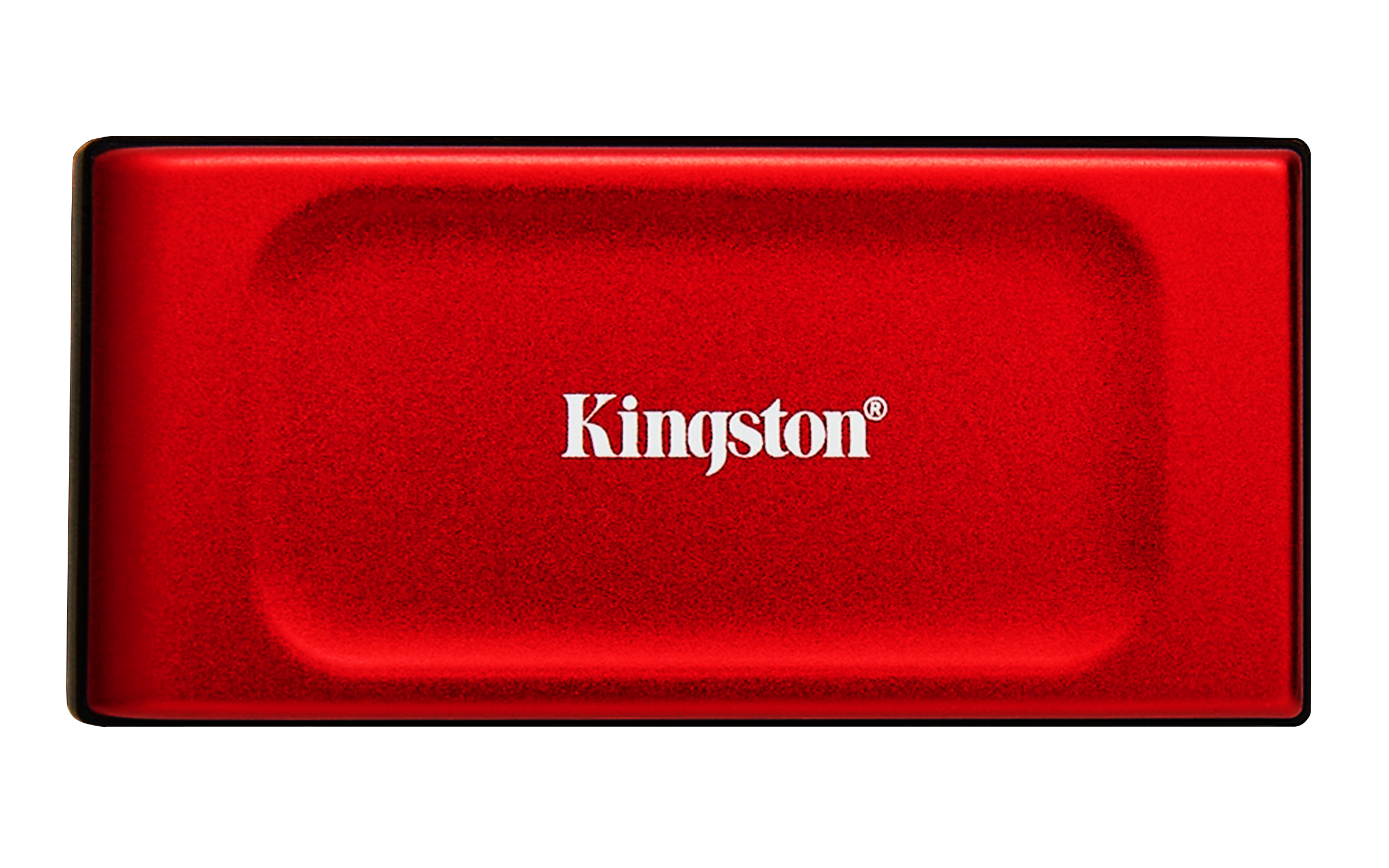


SSD Kingston KC600 256GB SATA III 2.5 pulgadas - SKC600/256G
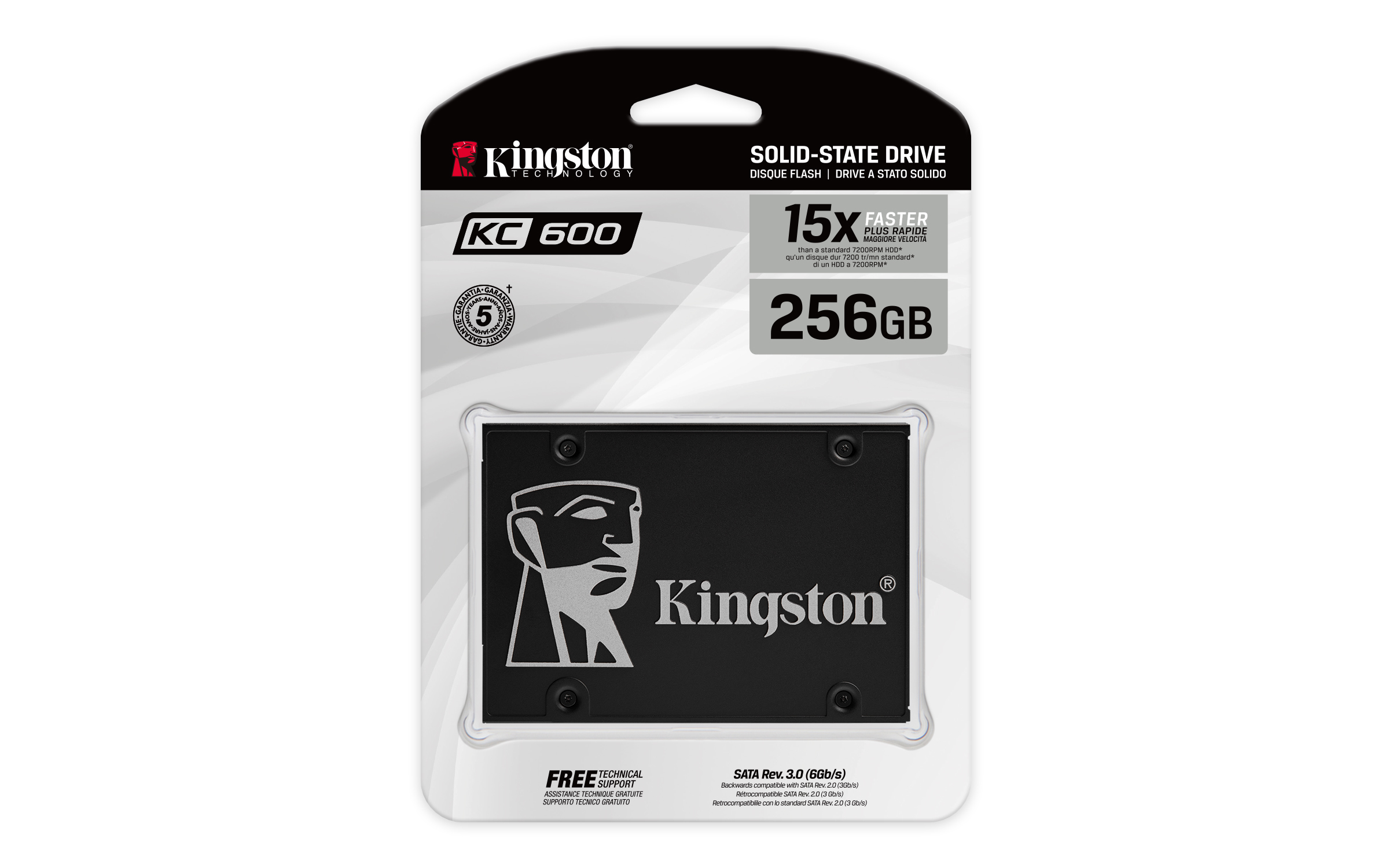
Mejora el rendimiento de tu PC o laptop con este SSD Kingston KC600 de 256GB. Disfruta de velocidades de lectura de 550 MB/s y escritura de 500 MB/s, con encriptación AES de 256-bit para máxima seguridad.
$1,039.00
Impuestos: $1,039.00

Etiquetas:
ssd
, kingston
, 256gb
, sata iii
, 2.5 pulgadas
, disco solido
, almacenamiento
, pc
, laptop
, velocidad
, encriptacion
, mejora rendimiento
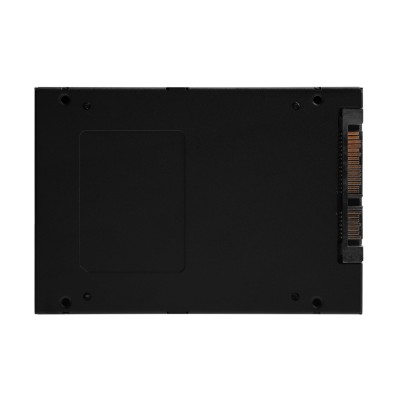
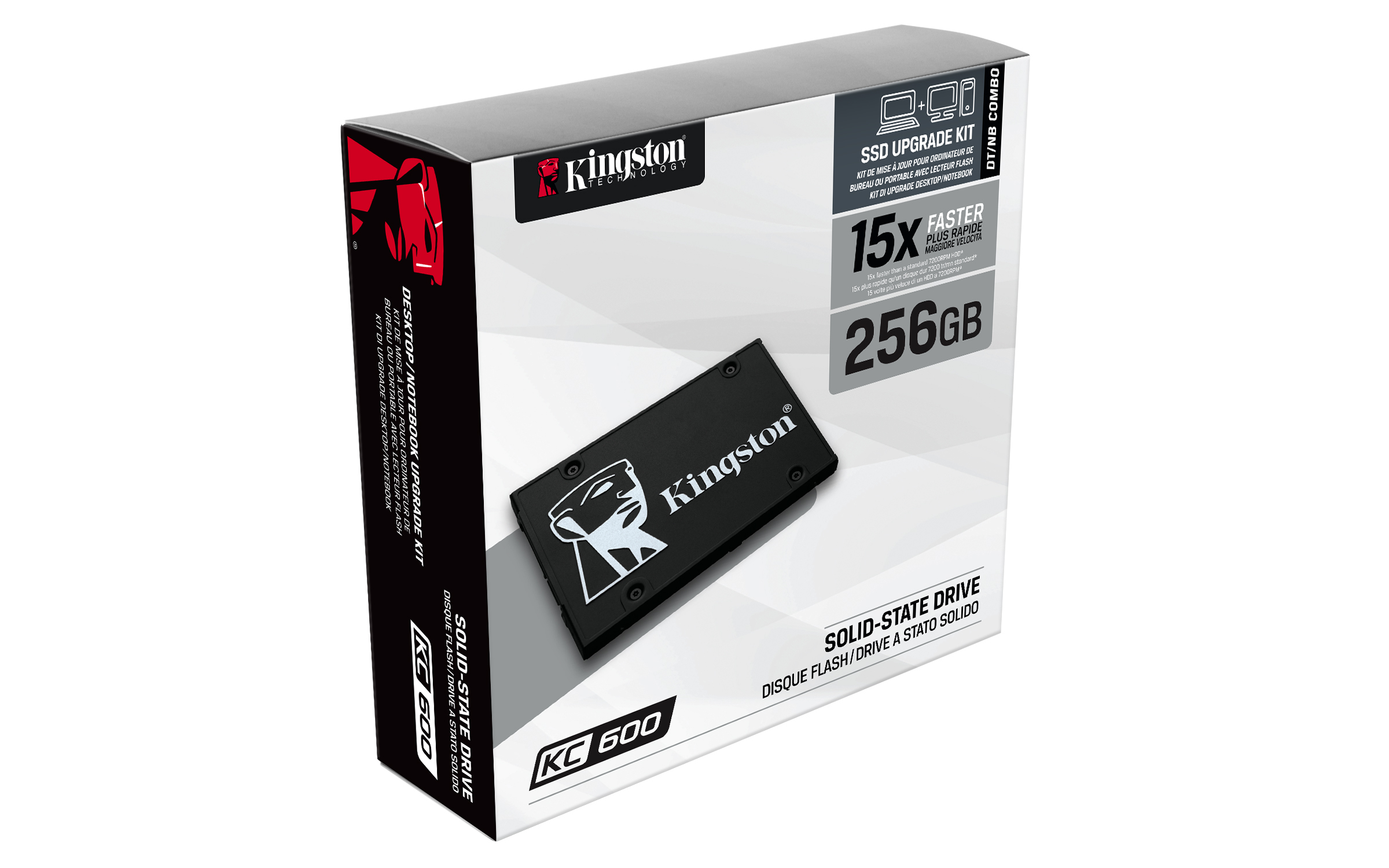
El SSD Kingston KC600 de 256GB es la solución perfecta para acelerar tu computadora de escritorio o portátil. Con interfaz SATA III y factor de formato 2.5 pulgadas, ofrece compatibilidad universal y fácil instalación.Experimenta un rendimiento excepcional con velocidades de lectura de hasta 550 MB/s y escritura de 500 MB/s, ideal para cargar sistemas operativos, aplicaciones y juegos más rápido. La tecnología 3D TLC y controlador SMI SM2259 garantizan durabilidad y eficiencia, mientras que la encriptación AES de 256-bit protege tus datos sensibles.Perfecto para usuarios que buscan mejorar el almacenamiento de su equipo, ya sea para trabajo, estudios o entretenimiento. Con un bajo consumo energético y alta fiabilidad (MTBF de 1,000,000 horas), este SSD es una inversión inteligente para cualquier setup.
Especificaciones
| Características | |
|---|---|
| Interfaz | Serial ATA III |
| SDD, capacidad | 256 GB |
| Componente para | PC/computadora portátil |
| Tipo de memoria | 3D TLC |
| Tipo de controlador | SMI SM2259 |
| Velocidad de lectura | 550 MB/s |
| Factor de formato SSD | 2.5" |
| Velocidad de escritura | 500 MB/s |
| Algoritmos de seguridad | 256-bit AES |
| Lectura aleatoria (4KB) | 90000 IOPS |
| Encriptación de hardware | Si |
| Escritura aleatoria (4KB) | 80000 IOPS |
| Tiempo medio entre fallos | 1000000 h |
| Velocidad de transferencia de datos | 6 Gbit/s |
| Condiciones ambientales | |
| Vibración operativa | 2.17 G |
| Vibración no operativa | 20 G |
| Intervalo de temperatura de almacenaje | -40 - 85 °C |
| Intervalo de temperatura operativa (T-T) | 0 - 70 °C |
| Control de energía | |
| Consumo de energía (espera) | 0.06 W |
| Consumo de energía (lectura) | 1.3 W |
| Consumo de energía (promedio) | 0.2 W |
| Consumo de energía (escritura) | 3.2 W |
| Datos de logística | |
| País de origen | China |
| Alto de la caja principal | 69.8 mm |
| Peso de la caja principal | 699.95 g |
| Largo de la caja principal | 135.9 mm |
| Cantidad por caja principal | 10 pieza(s) |
| Longitud de la caja principal | 203.2 mm |
| Código de Sistema de Armonización (SA) | 84717070 |
| Empaquetado de datos | |
| Alto del paquete | 184.2 mm |
| Peso del paquete | 62.19 g |
| Ancho del paquete | 129.5 mm |
| Largo del paquete | 9.14 mm |
| Peso y dimensiones | |
| Peso | 40 g |
| Ancho | 69.9 mm |
| Altura | 7 mm |
| Profundidad | 100.1 mm |
**Preguntas Frecuentes (FAQs)**
**1. ¿Es compatible con mi laptop o PC de escritorio?**
Sí, es compatible con cualquier computadora que tenga un puerto SATA III (también conocido como SATA 6Gb/s). También es retrocompatible con puertos SATA II y SATA I, aunque a menor velocidad.
**2. ¿Necesito comprar algo más para instalarlo?**
Depende. Si lo instalas en una PC de escritorio, normalmente solo necesitas un cable SATA y conexión de energía de la fuente. Para laptops, verifica que tenga un bahía para unidad de 2.5 pulgadas disponible. En algunos casos podrías necesitar un adaptador de espesor o un kit de migración.
**3. ¿Cómo transfiero mi sistema operativo y archivos desde mi disco duro viejo?**
Kingston ofrece herramientas de clonación gratuitas (como Acronis True Image para Kingston). Debes conectar ambos discos (el viejo y el nuevo SSD) a la computadora, usar la herramienta para clonar el contenido y luego cambiar el orden de arranque en la BIOS/UEFI.
**4. ¿Qué significa "Encriptación AES 256-bit"?**
Significa que el disco tiene hardware dedicado para cifrar toda la información que almacena con un algoritmo muy seguro (AES de 256 bits). Para usarlo, normalmente necesitas activarlo con una contraseña mediante software de gestión (como Kingston SSD Manager) o herramientas del sistema operativo (BitLocker en Windows).
**5. ¿Requiere mantenimiento especial?**
No, los SSD no tienen partes móviles. Se recomienda mantener al menos un 10-20% de espacio libre para un rendimiento óptimo y asegurarte de tener el firmware actualizado usando el Kingston SSD Manager.
**6. ¿Cuál es la garantía y cómo la hago válida en México?**
Este producto cuenta con garantía del fabricante. Para hacerla válida en México, debes contactar al distribuidor autorizado donde lo compraste o al soporte técnico de Kingston en la región, conservando tu ticket o factura de compra.
**7. Mi computadora no reconoce el SSD después de instalarlo, ¿qué hago?**
Primero, verifica que los cables SATA y de energía estén bien conectados. Luego, entra a la BIOS/UEFI de tu computadora (generalmente presionando F2, Del o Esc al encender) y revisa si la unidad aparece listada. Si no aparece, prueba con otro cable o puerto SATA.
**8. ¿Puedo usarlo como disco externo?**
Sí, puedes comprar una carcasa o adaptador externo USB a SATA para 2.5 pulgadas. La velocidad máxima estará limitada por la conexión USB de la carcasa.
**1. ¿Es compatible con mi laptop o PC de escritorio?**
Sí, es compatible con cualquier computadora que tenga un puerto SATA III (también conocido como SATA 6Gb/s). También es retrocompatible con puertos SATA II y SATA I, aunque a menor velocidad.
**2. ¿Necesito comprar algo más para instalarlo?**
Depende. Si lo instalas en una PC de escritorio, normalmente solo necesitas un cable SATA y conexión de energía de la fuente. Para laptops, verifica que tenga un bahía para unidad de 2.5 pulgadas disponible. En algunos casos podrías necesitar un adaptador de espesor o un kit de migración.
**3. ¿Cómo transfiero mi sistema operativo y archivos desde mi disco duro viejo?**
Kingston ofrece herramientas de clonación gratuitas (como Acronis True Image para Kingston). Debes conectar ambos discos (el viejo y el nuevo SSD) a la computadora, usar la herramienta para clonar el contenido y luego cambiar el orden de arranque en la BIOS/UEFI.
**4. ¿Qué significa "Encriptación AES 256-bit"?**
Significa que el disco tiene hardware dedicado para cifrar toda la información que almacena con un algoritmo muy seguro (AES de 256 bits). Para usarlo, normalmente necesitas activarlo con una contraseña mediante software de gestión (como Kingston SSD Manager) o herramientas del sistema operativo (BitLocker en Windows).
**5. ¿Requiere mantenimiento especial?**
No, los SSD no tienen partes móviles. Se recomienda mantener al menos un 10-20% de espacio libre para un rendimiento óptimo y asegurarte de tener el firmware actualizado usando el Kingston SSD Manager.
**6. ¿Cuál es la garantía y cómo la hago válida en México?**
Este producto cuenta con garantía del fabricante. Para hacerla válida en México, debes contactar al distribuidor autorizado donde lo compraste o al soporte técnico de Kingston en la región, conservando tu ticket o factura de compra.
**7. Mi computadora no reconoce el SSD después de instalarlo, ¿qué hago?**
Primero, verifica que los cables SATA y de energía estén bien conectados. Luego, entra a la BIOS/UEFI de tu computadora (generalmente presionando F2, Del o Esc al encender) y revisa si la unidad aparece listada. Si no aparece, prueba con otro cable o puerto SATA.
**8. ¿Puedo usarlo como disco externo?**
Sí, puedes comprar una carcasa o adaptador externo USB a SATA para 2.5 pulgadas. La velocidad máxima estará limitada por la conexión USB de la carcasa.
**Guía de Uso Rápido - SSD Kingston KC600**
**Antes de comenzar:** Apaga la computadora, desconéctala de la corriente y descárgate de electricidad estática tocando una superficie metálica.
**Instalación Física:**
1. **PC de Escritorio:** Abre la torre. Localiza un bahía de 2.5" (o usa un adaptador para bahía de 3.5"). Conecta un extremo del cable SATA a la placa base y el otro al SSD. Conecta también el cable de energía SATA de la fuente de poder.
2. **Laptop:** Apaga y retira la batería (si es posible). Abre el compartimento de la unidad de almacenamiento. Retira con cuidado el disco antiguo (puede estar sujeto con tornillos o un marco). Instala el SSD Kingston KC600 en su lugar y asegúralo.
**Configuración Inicial (Primer Arranque):**
3. Cierra la carcasa y conecta la energía. Enciende la computadora.
4. Entra a la BIOS/UEFI (pulsa repetidamente F2, Del, F10 o la tecla indicada al inicio).
5. En la BIOS, verifica que el SSD sea detectado en la lista de unidades. Guárdate la opción de configuración y sal (Save & Exit).
**Preparación del Disco (si está nuevo/vacío):**
6. Si instalaste Windows/macOS/Linux desde cero, el instalador del sistema operativo te guiará para formatear y particionar el SSD.
7. Si solo lo agregas como un segundo disco, entra a tu sistema operativo. En Windows, ve a "Administración de discos" (clic derecho en Inicio), localiza el nuevo disco (sin asignar), créale una partición y formatea (NTFS es recomendado para Windows).
**Optimización y Mantenimiento:**
8. Descarga e instala el **Kingston SSD Manager** desde el sitio web oficial de Kingston. Esta herramienta te permite ver el estado de salud, actualizar el firmware y gestionar la encriptación AES.
9. Asegúrate de que Windows tenga activado el modo **AHCI** para controladores SATA (en la BIOS y en el Administrador de dispositivos) para el mejor rendimiento.
10. Disfruta de la velocidad. Recuerda no llenar el disco por completo; mantener espacio libre ayuda a la longevidad y el rendimiento.
**Antes de comenzar:** Apaga la computadora, desconéctala de la corriente y descárgate de electricidad estática tocando una superficie metálica.
**Instalación Física:**
1. **PC de Escritorio:** Abre la torre. Localiza un bahía de 2.5" (o usa un adaptador para bahía de 3.5"). Conecta un extremo del cable SATA a la placa base y el otro al SSD. Conecta también el cable de energía SATA de la fuente de poder.
2. **Laptop:** Apaga y retira la batería (si es posible). Abre el compartimento de la unidad de almacenamiento. Retira con cuidado el disco antiguo (puede estar sujeto con tornillos o un marco). Instala el SSD Kingston KC600 en su lugar y asegúralo.
**Configuración Inicial (Primer Arranque):**
3. Cierra la carcasa y conecta la energía. Enciende la computadora.
4. Entra a la BIOS/UEFI (pulsa repetidamente F2, Del, F10 o la tecla indicada al inicio).
5. En la BIOS, verifica que el SSD sea detectado en la lista de unidades. Guárdate la opción de configuración y sal (Save & Exit).
**Preparación del Disco (si está nuevo/vacío):**
6. Si instalaste Windows/macOS/Linux desde cero, el instalador del sistema operativo te guiará para formatear y particionar el SSD.
7. Si solo lo agregas como un segundo disco, entra a tu sistema operativo. En Windows, ve a "Administración de discos" (clic derecho en Inicio), localiza el nuevo disco (sin asignar), créale una partición y formatea (NTFS es recomendado para Windows).
**Optimización y Mantenimiento:**
8. Descarga e instala el **Kingston SSD Manager** desde el sitio web oficial de Kingston. Esta herramienta te permite ver el estado de salud, actualizar el firmware y gestionar la encriptación AES.
9. Asegúrate de que Windows tenga activado el modo **AHCI** para controladores SATA (en la BIOS y en el Administrador de dispositivos) para el mejor rendimiento.
10. Disfruta de la velocidad. Recuerda no llenar el disco por completo; mantener espacio libre ayuda a la longevidad y el rendimiento.