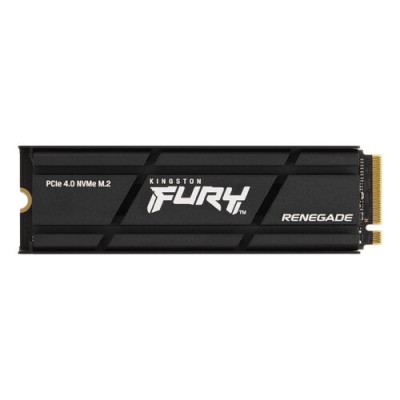


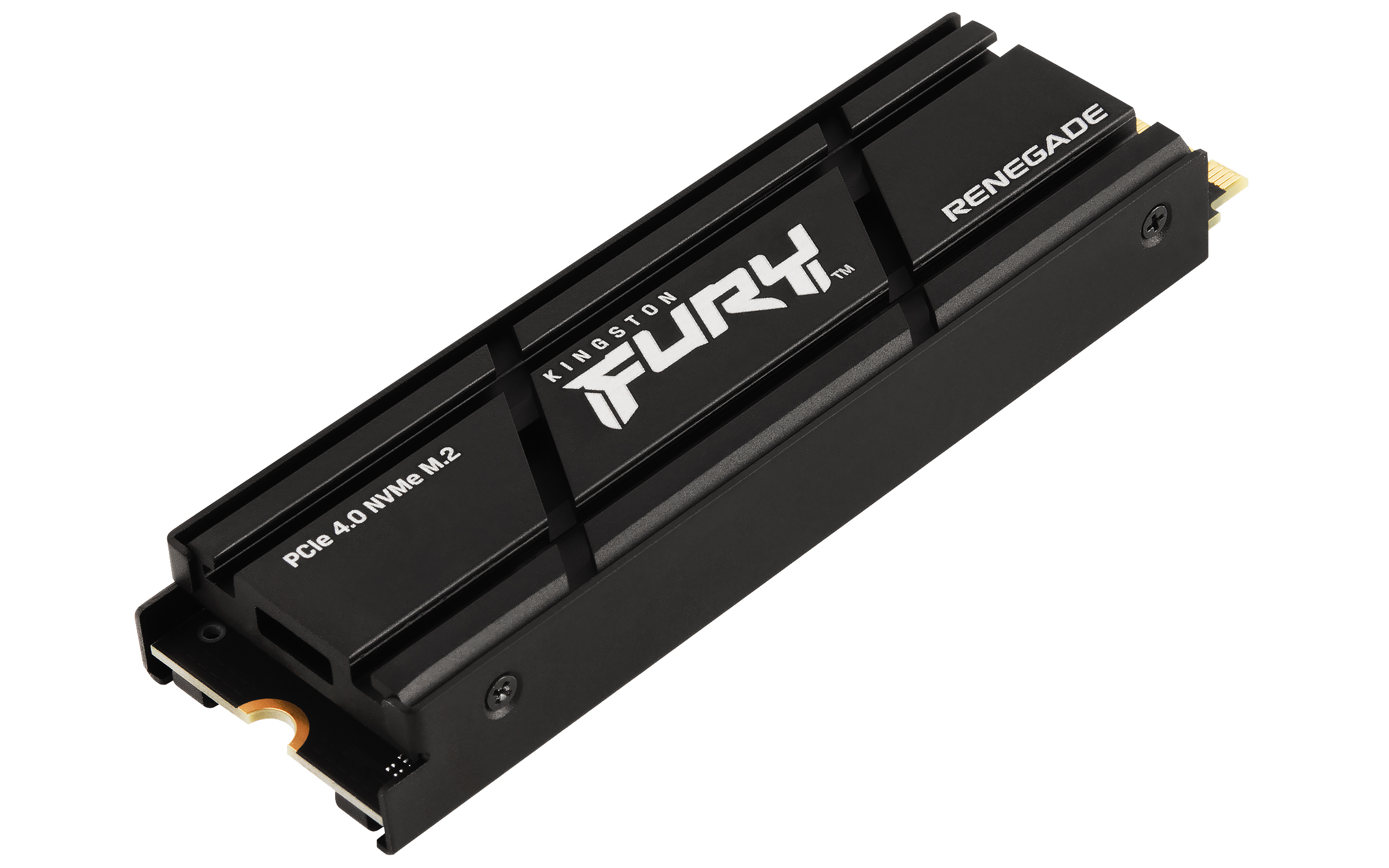
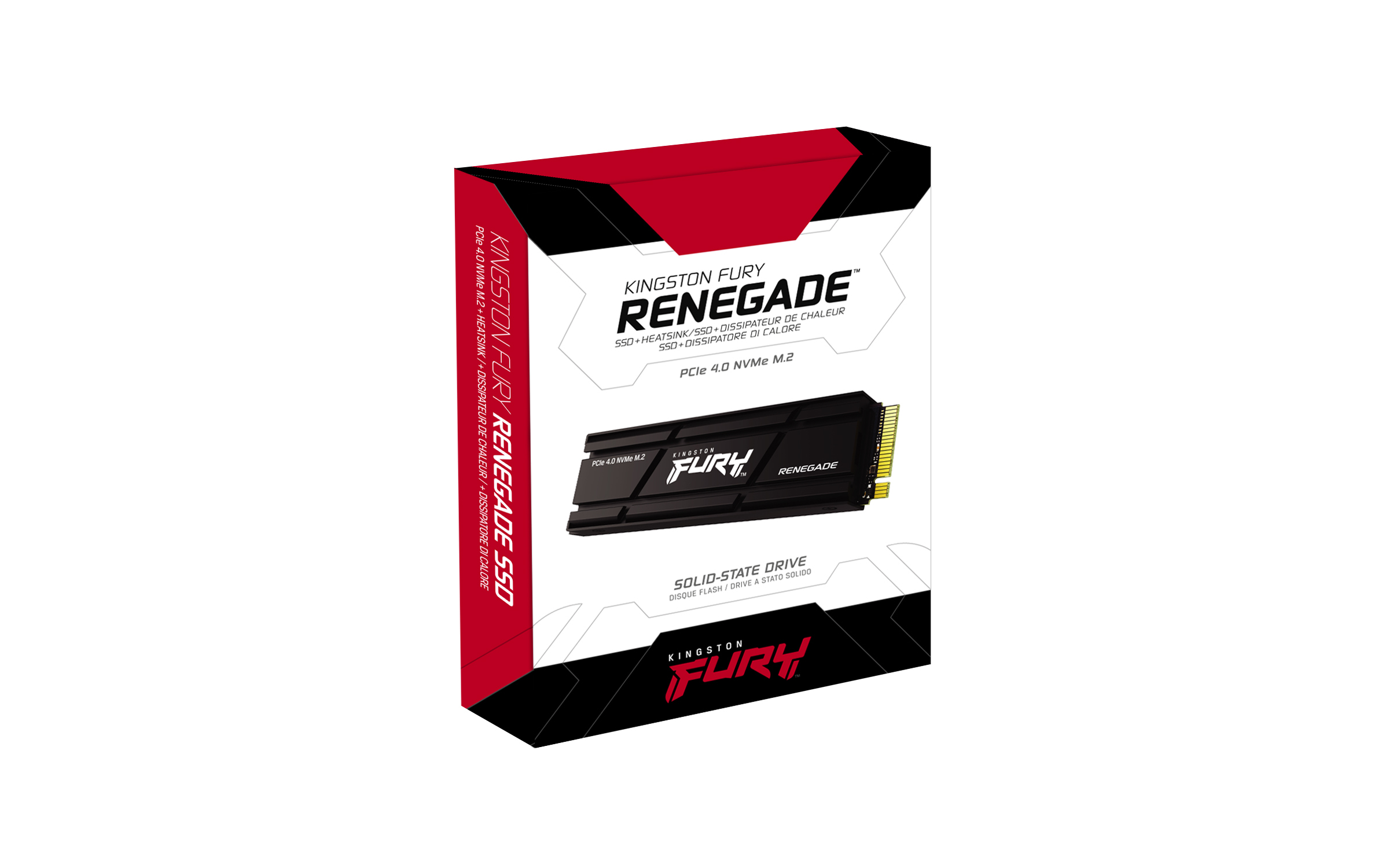

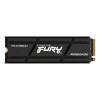
SSD Kingston FURY Renegade 1TB M.2 NVMe PCIe 4.0 con Disipador - SFYRSK/1000G
Mejora el rendimiento de tu PC con el SSD Kingston FURY Renegade de 1TB. Velocidades de lectura hasta 7300 MB/s y escritura de 6000 MB/s gracias a la tecnología PCIe 4.0 NVMe. Incluye disipador para un rendimiento óptimo.
$7,189.00
Impuestos: $7,189.00

Etiquetas:
ssd
, kingston
, fury renegade
, nvme
, pcie 4.0
, 1tb
, m.2
, disco solido
, gaming
, computadora
, laptop
, almacenamiento
, alto rendimiento
, disipador
El SSD Kingston FURY Renegade es la solución perfecta para gamers, creadores de contenido y usuarios que buscan máximo rendimiento en sus equipos. Con capacidad de 1TB y tecnología M.2 NVMe PCIe 4.0, ofrece velocidades de lectura secuencial de hasta 7300 MB/s y escritura de 6000 MB/s, reduciendo significativamente los tiempos de carga de juegos y aplicaciones.Equipado con memoria 3D TLC y controlador Phison E18, garantiza un rendimiento consistente y duradero. El disipador incluido mantiene temperaturas óptimas durante sesiones intensas de uso, mientras que su diseño M.2 de 80mm lo hace compatible con la mayoría de placas base y laptops modernas.Ideal para actualizar tu equipo de gaming, workstation o computadora personal, este SSD ofrece 1,800,000 horas de tiempo medio entre fallos y consumo energético eficiente. Disfruta de una experiencia informática más rápida y fluida con el respaldo de la calidad Kingston.
Especificaciones
| Características | |
|---|---|
| NVMe | Si |
| Interfaz | PCI Express 4.0 |
| SDD, capacidad | 1 TB |
| Componente para | PC/computadora portátil |
| Tipo de memoria | 3D TLC |
| Tipo de controlador | Phison E18 |
| Factor de formato SSD | M.2 |
| Lectura aleatoria (4KB) | 900000 IOPS |
| Escritura aleatoria (4KB) | 1000000 IOPS |
| Tiempo medio entre fallos | 1800000 h |
| Velocidad de lectura secuencial (ATTO) | 7300 MB/s |
| Velocidad de escritura secuencial (ATTO) | 6000 MB/s |
| Condiciones ambientales | |
| Vibración operativa | 2.17 G |
| Vibración no operativa | 20 G |
| Intervalo de temperatura de almacenaje | -40 - 85 °C |
| Intervalo de temperatura operativa (T-T) | 0 - 70 °C |
| Control de energía | |
| Consumo de energía (espera) | 0.05 W |
| Consumo de energía (lectura) | 2.8 W |
| Consumo de energía (promedio) | 0.33 W |
| Consumo de energía (escritura) | 6.3 W |
| Datos de logística | |
| País de origen | China, Taiwan |
| Alto de la caja principal | 152.4 mm |
| Peso de la caja principal | 872 g |
| Largo de la caja principal | 196.8 mm |
| Cantidad por caja principal | 10 pieza(s) |
| Longitud de la caja principal | 234.9 mm |
| Empaquetado de datos | |
| Alto del paquete | 151.1 mm |
| Peso del paquete | 70.53 g |
| Ancho del paquete | 109.2 mm |
| Largo del paquete | 20.3 mm |
| Peso y dimensiones | |
| Peso | 32.1 g |
| Ancho | 23.7 mm |
| Altura | 10.5 mm |
| Profundidad | 80 mm |
P: ¿Es compatible con mi placa madre?
R: Es compatible con puertos M.2 que soporten el protocolo NVMe PCIe 4.0 x4 (o versiones anteriores como PCIe 3.0, funcionando a menor velocidad). Verifica las especificaciones de tu placa madre.
P: ¿Cómo instalo el disipador incluido?
R: El disipador viene preinstalado en el SSD. Solo debes asegurarte de que al instalarlo en tu computadora, el disipador no choque con otros componentes (como la tarjeta gráfica) y que tenga espacio para el flujo de aire.
P: ¿Necesito formatearlo antes de usarlo?
R: Sí, generalmente es necesario. Al instalarlo y encender tu PC, debes inicializar y formatear la unidad desde el sistema operativo (por ejemplo, en 'Administración de discos' en Windows) para que sea reconocible y usable.
P: ¿Cuál es la garantía del producto?
R: Kingston suele ofrecer una garantía limitada de 5 años para esta línea de productos. Se recomienda conservar el comprobante de compra y verificar los términos exactos en el sitio web oficial de Kingston.
P: ¿Funcionará en una ranura PCIe 3.0?
R: Sí, es compatible con versiones anteriores. Funcionará en una ranura PCIe 3.0, pero las velocidades máximas se limitarán a las de ese estándar (alrededor de 3500 MB/s), no alcanzará los 7300 MB/s anunciados.
P: ¿Cómo puedo verificar su velocidad y estado de salud?
R: Puedes usar software gratuito como CrystalDiskMark para medir la velocidad y CrystalDiskInfo o Kingston SSD Manager para monitorear la salud, temperatura y datos S.M.A.R.T. de la unidad.
P: ¿El disipador es necesario o puedo quitarlo?
R: Se recomienda usarlo, especialmente bajo cargas de trabajo intensivas (gaming, edición) para mantener temperaturas óptimas y evitar el throttling (reducción de velocidad por calor). Quitarlo podría anular la garantía.
R: Es compatible con puertos M.2 que soporten el protocolo NVMe PCIe 4.0 x4 (o versiones anteriores como PCIe 3.0, funcionando a menor velocidad). Verifica las especificaciones de tu placa madre.
P: ¿Cómo instalo el disipador incluido?
R: El disipador viene preinstalado en el SSD. Solo debes asegurarte de que al instalarlo en tu computadora, el disipador no choque con otros componentes (como la tarjeta gráfica) y que tenga espacio para el flujo de aire.
P: ¿Necesito formatearlo antes de usarlo?
R: Sí, generalmente es necesario. Al instalarlo y encender tu PC, debes inicializar y formatear la unidad desde el sistema operativo (por ejemplo, en 'Administración de discos' en Windows) para que sea reconocible y usable.
P: ¿Cuál es la garantía del producto?
R: Kingston suele ofrecer una garantía limitada de 5 años para esta línea de productos. Se recomienda conservar el comprobante de compra y verificar los términos exactos en el sitio web oficial de Kingston.
P: ¿Funcionará en una ranura PCIe 3.0?
R: Sí, es compatible con versiones anteriores. Funcionará en una ranura PCIe 3.0, pero las velocidades máximas se limitarán a las de ese estándar (alrededor de 3500 MB/s), no alcanzará los 7300 MB/s anunciados.
P: ¿Cómo puedo verificar su velocidad y estado de salud?
R: Puedes usar software gratuito como CrystalDiskMark para medir la velocidad y CrystalDiskInfo o Kingston SSD Manager para monitorear la salud, temperatura y datos S.M.A.R.T. de la unidad.
P: ¿El disipador es necesario o puedo quitarlo?
R: Se recomienda usarlo, especialmente bajo cargas de trabajo intensivas (gaming, edición) para mantener temperaturas óptimas y evitar el throttling (reducción de velocidad por calor). Quitarlo podría anular la garantía.
1. Apaga tu computadora completamente y desconéctala de la corriente eléctrica.
2. Abre la carcasa de tu PC o laptop (si tiene ranura M.2 accesible).
3. Localiza la ranura M.2 NVMe en tu placa madre (consulta el manual de tu placa).
4. Retira el tornillo de sujeción de la ranura M.2 si ya hay uno puesto.
5. Inserta con cuidado el SSD Kingston FURY Renegade en un ángulo de 30 grados en la ranura, alineando la muesca (key) del conector.
6. Presiona suavemente hacia abajo el extremo opuesto al conector y fíjalo con el tornillo de sujeción.
7. Asegúrate de que el disipador no obstruya otros componentes como la tarjeta gráfica o cables.
8. Cierra la carcasa y reconecta todos los cables.
9. Enciende tu computadora.
10. Accede a tu sistema operativo. En Windows, ve a 'Administración de discos', inicializa el nuevo disco y créale un volumen formateado (por ejemplo, NTFS).
11. Tu nueva unidad ya está lista para usar. Puedes transferir archivos o instalar tu sistema operativo/games en ella.
12. Para máximo rendimiento, asegúrate de tener instalados los controladores más recientes de tu placa madre.
2. Abre la carcasa de tu PC o laptop (si tiene ranura M.2 accesible).
3. Localiza la ranura M.2 NVMe en tu placa madre (consulta el manual de tu placa).
4. Retira el tornillo de sujeción de la ranura M.2 si ya hay uno puesto.
5. Inserta con cuidado el SSD Kingston FURY Renegade en un ángulo de 30 grados en la ranura, alineando la muesca (key) del conector.
6. Presiona suavemente hacia abajo el extremo opuesto al conector y fíjalo con el tornillo de sujeción.
7. Asegúrate de que el disipador no obstruya otros componentes como la tarjeta gráfica o cables.
8. Cierra la carcasa y reconecta todos los cables.
9. Enciende tu computadora.
10. Accede a tu sistema operativo. En Windows, ve a 'Administración de discos', inicializa el nuevo disco y créale un volumen formateado (por ejemplo, NTFS).
11. Tu nueva unidad ya está lista para usar. Puedes transferir archivos o instalar tu sistema operativo/games en ella.
12. Para máximo rendimiento, asegúrate de tener instalados los controladores más recientes de tu placa madre.