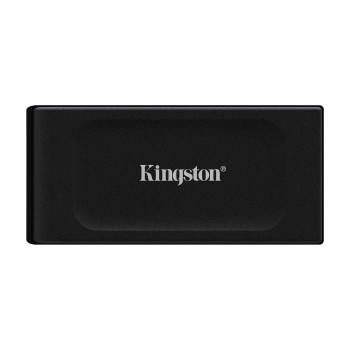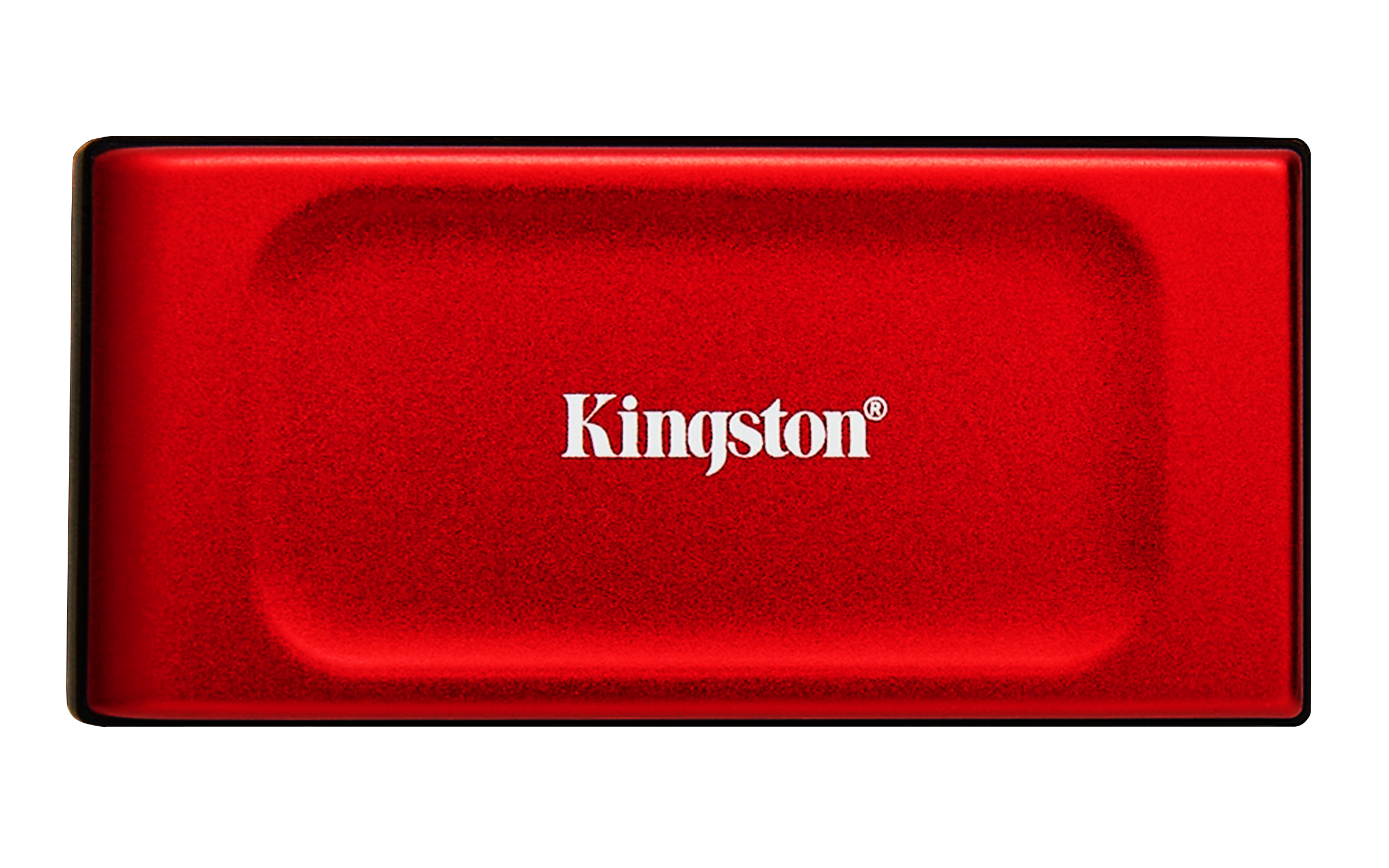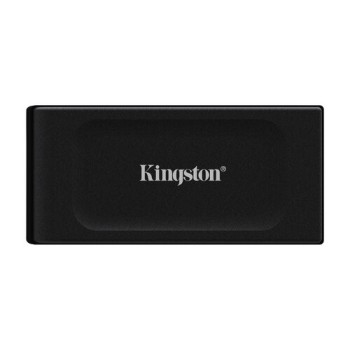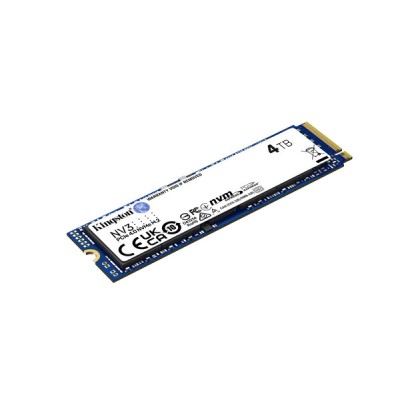
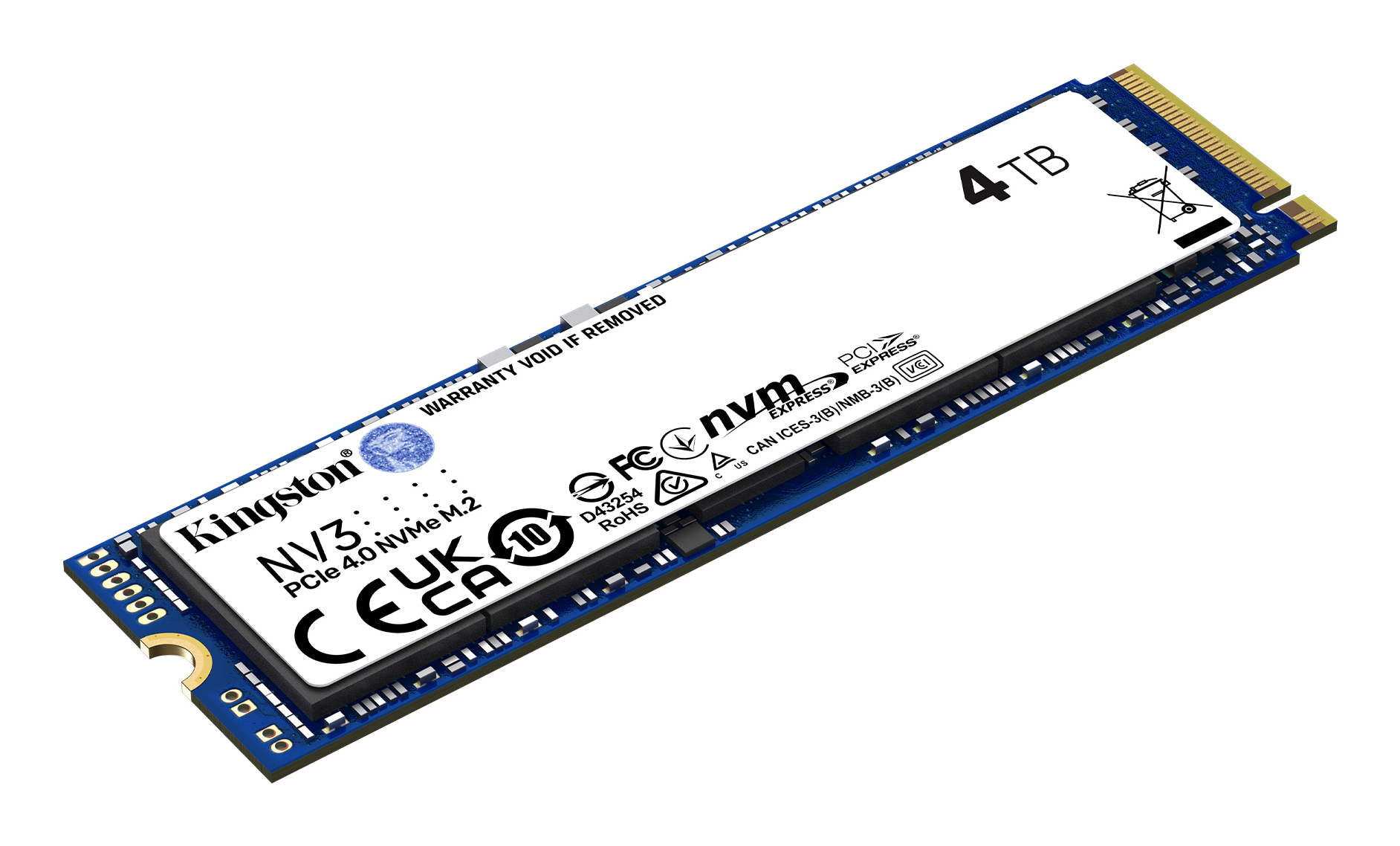
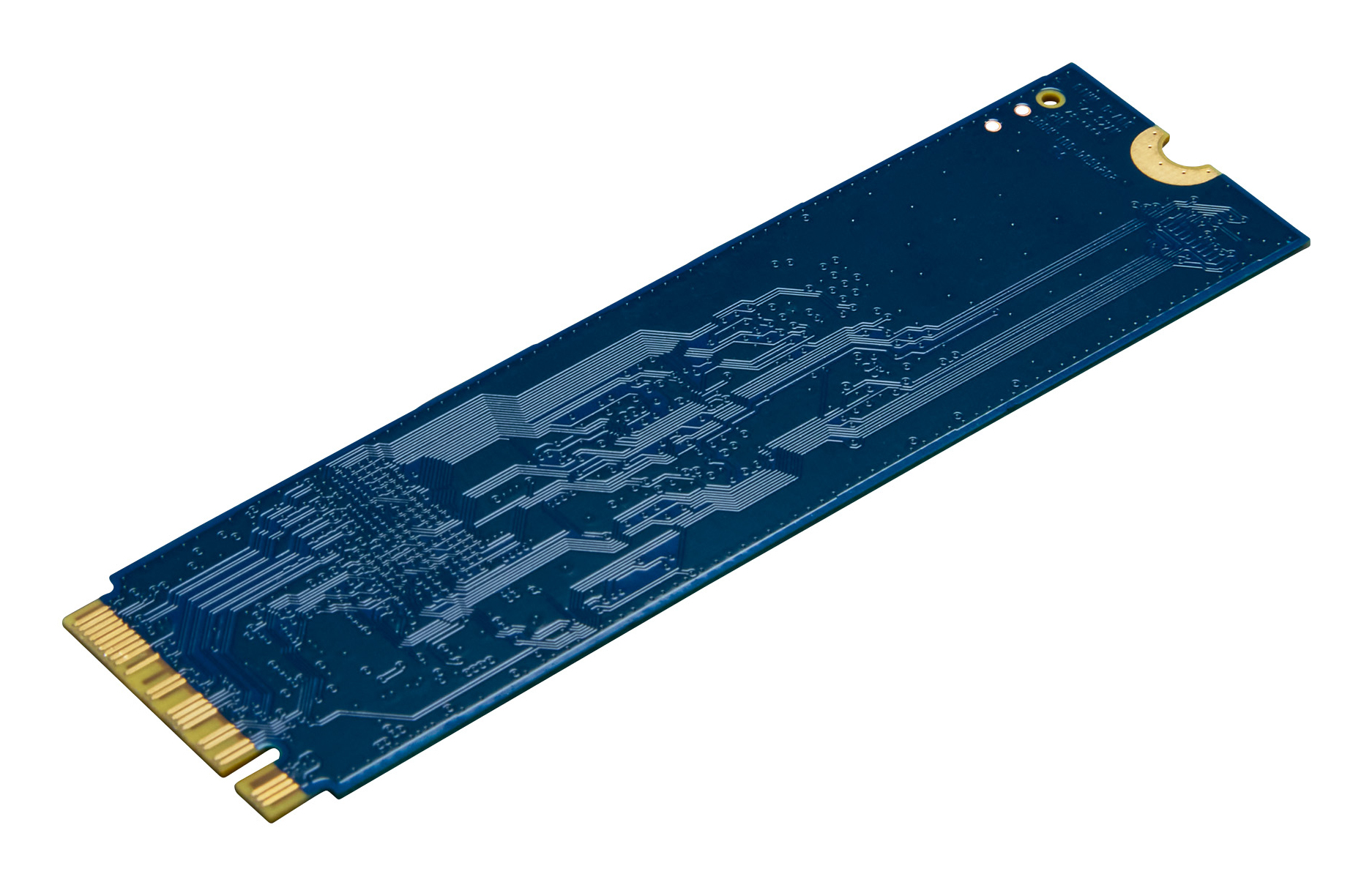
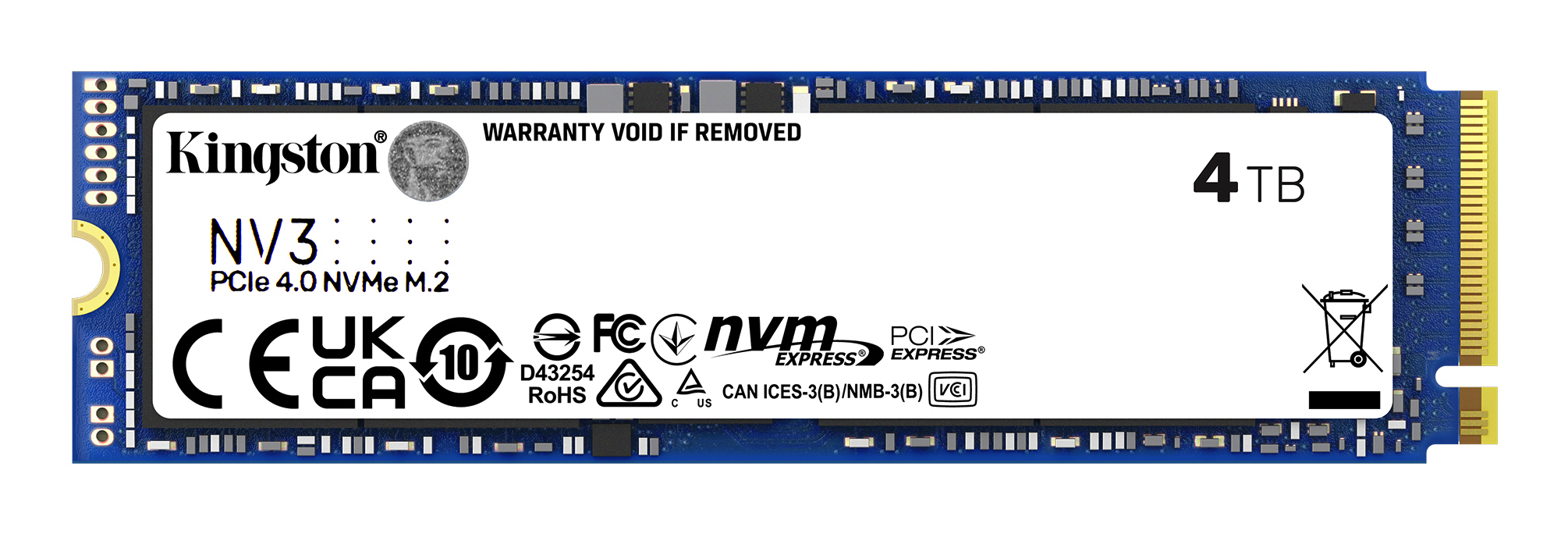
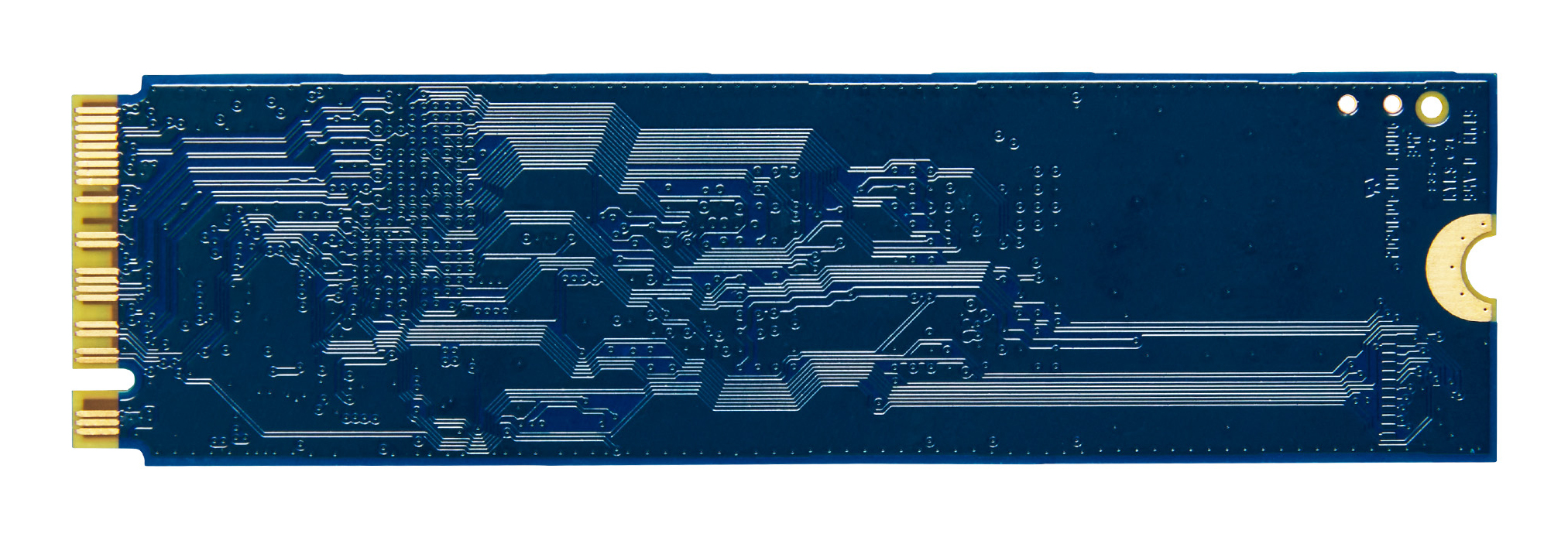
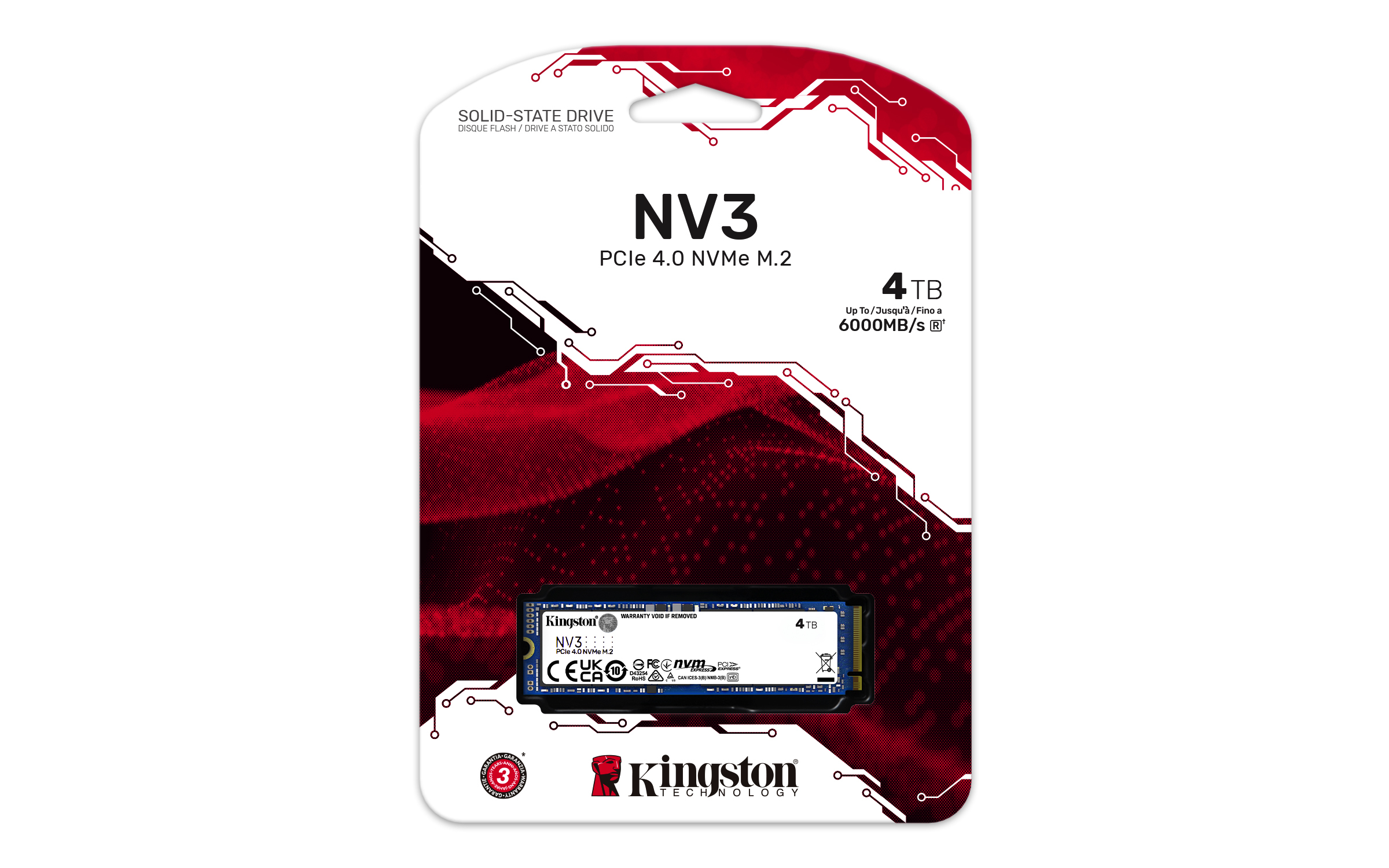
SSD Kingston NV3 M.2 4TB PCIe 4.0 NVMe - SNV3S/4000G
Acelera tu PC o laptop con el SSD Kingston NV3 de 4TB. Disfruta de velocidades de lectura de 6000 MB/s y escritura de 5000 MB/s con tecnología PCIe 4.0 NVMe para un rendimiento excepcional.
$8,969.00
Impuestos: $8,969.00

El SSD Kingston NV3 M.2 de 4TB es la solución perfecta para quienes buscan máximo rendimiento y almacenamiento en su PC o laptop. Con interfaz PCI Express 4.0 y tecnología NVMe, ofrece velocidades de lectura de hasta 6000 MB/s y escritura de 5000 MB/s, reduciendo significativamente los tiempos de carga de aplicaciones y archivos grandes. Ideal para gamers, creadores de contenido y profesionales que requieren alta velocidad y capacidad. Utiliza memoria 3D NAND con una calificación TBW de 1280 y un tiempo medio entre fallos de 2 millones de horas, garantizando durabilidad y confiabilidad. Su factor de formato M.2 2280 (22 x 80 mm) lo hace compatible con la mayoría de placas base modernas, y opera en un rango de temperatura de 0 a 70 °C. Mejora tu experiencia informática con este SSD de alto rendimiento y amplía las posibilidades de tu equipo.
Especificaciones
| Características | |
|---|---|
| NVMe | Si |
| Interfaz | PCI Express 4.0 |
| SDD, capacidad | 4 TB |
| Componente para | PC/computadora portátil |
| Tipo de memoria | 3D NAND |
| calificación TBW | 1280 |
| Velocidad de lectura | 6000 MB/s |
| Factor de formato SSD | M.2 |
| Tamaño de la SSD M.2 | 2280 (22 x 80 mm) |
| Velocidad de escritura | 5000 MB/s |
| Tiempo medio entre fallos | 2000000 h |
| Condiciones ambientales | |
| Vibración operativa | 10 G |
| Intervalo de temperatura de almacenaje | -40 - 85 °C |
| Intervalo de temperatura operativa (T-T) | 0 - 70 °C |
| Datos de logística | |
| País de origen | China, Taiwan |
| Alto de la caja principal | 69.8 mm |
| Peso de la caja principal | 382.13 g |
| Largo de la caja principal | 135.9 mm |
| Cantidad por caja principal | 10 pieza(s) |
| Longitud de la caja principal | 203.2 mm |
| Empaquetado de datos | |
| Alto del paquete | 184.2 mm |
| Peso del paquete | 30.41 g |
| Ancho del paquete | 129.5 mm |
| Largo del paquete | 8.38 mm |
| Peso y dimensiones | |
| Peso | 6.9 g |
| Ancho | 22 mm |
| Altura | 2.3 mm |
| Profundidad | 80 mm |
**Preguntas Frecuentes (FAQs)**
**1. ¿Es compatible con mi placa base?**
R: Este SSD requiere una ranura M.2 que soporte el protocolo NVMe y el estándar PCIe 4.0 (o 3.0, funcionará a velocidades reducidas). Verifica las especificaciones de tu placa base o laptop.
**2. ¿Necesito algún disipador térmico o accesorio adicional?**
R: El producto no incluye disipador. Para cargas de trabajo intensivas y prolongadas (como gaming o transferencias grandes), se recomienda usar uno para mantener temperaturas óptimas y rendimiento.
**3. ¿Cómo lo instalo físicamente?**
R: Debes localizar la ranura M.2 en tu placa base, insertar el SSD en un ángulo de 30 grados, presionarlo hacia abajo hasta que quede plano y asegurarlo con el tornillo incluido con tu placa base.
**4. ¿Qué hago después de instalarlo físicamente? ¿Se detecta solo?**
R: No. Debes inicializar y formatear la unidad desde el sistema operativo. En Windows, usa la herramienta "Administración de discos".
**5. ¿Cuál es la garantía y cómo la hago válida?**
R: Kingston suele ofrecer garantía limitada (consulta el tiempo exacto en la ficha del producto o el sitio web oficial). Para hacerla válida, conserva tu factura de compra y contacta al soporte de Kingston o al lugar donde lo adquiriste.
**6. ¿Por qué mi velocidad no llega a los 6000/5000 MB/s anunciados?**
R: Las velocidades máximas requieren una conexión PCIe 4.0 x4, un procesador y chipset compatibles, y drivers actualizados. También pueden verse afectadas por la temperatura, la capacidad usada y el tipo de datos transferidos.
**7. ¿Es seguro usarlo como único disco en una laptop o PC?**
R: Sí, es perfectamente seguro y común. Solo asegúrate de tener una copia de seguridad de tus datos importantes, como con cualquier unidad de almacenamiento.
**8. ¿Requiere mantenimiento especial?**
R: No. Se recomienda mantener el firmware actualizado (descargando las herramientas de Kingston), no llenarlo por completo (dejar al menos 10-15% libre) y asegurar una ventilación adecuada.
**9. ¿Viene con software para migrar mi sistema operativo?**
R: No, este producto es solo el disco. Kingston ofrece herramientas de clonación gratuitas en su sitio web, como Acronis True Image for Kingston.
**10. ¿Funciona en consolas como PlayStation 5?**
R: Sí, es compatible con la PS5, ya que cumple con los requisitos de interfaz PCIe Gen4 y capacidad superior a 250GB. Deberás formatearlo desde la consola.
**1. ¿Es compatible con mi placa base?**
R: Este SSD requiere una ranura M.2 que soporte el protocolo NVMe y el estándar PCIe 4.0 (o 3.0, funcionará a velocidades reducidas). Verifica las especificaciones de tu placa base o laptop.
**2. ¿Necesito algún disipador térmico o accesorio adicional?**
R: El producto no incluye disipador. Para cargas de trabajo intensivas y prolongadas (como gaming o transferencias grandes), se recomienda usar uno para mantener temperaturas óptimas y rendimiento.
**3. ¿Cómo lo instalo físicamente?**
R: Debes localizar la ranura M.2 en tu placa base, insertar el SSD en un ángulo de 30 grados, presionarlo hacia abajo hasta que quede plano y asegurarlo con el tornillo incluido con tu placa base.
**4. ¿Qué hago después de instalarlo físicamente? ¿Se detecta solo?**
R: No. Debes inicializar y formatear la unidad desde el sistema operativo. En Windows, usa la herramienta "Administración de discos".
**5. ¿Cuál es la garantía y cómo la hago válida?**
R: Kingston suele ofrecer garantía limitada (consulta el tiempo exacto en la ficha del producto o el sitio web oficial). Para hacerla válida, conserva tu factura de compra y contacta al soporte de Kingston o al lugar donde lo adquiriste.
**6. ¿Por qué mi velocidad no llega a los 6000/5000 MB/s anunciados?**
R: Las velocidades máximas requieren una conexión PCIe 4.0 x4, un procesador y chipset compatibles, y drivers actualizados. También pueden verse afectadas por la temperatura, la capacidad usada y el tipo de datos transferidos.
**7. ¿Es seguro usarlo como único disco en una laptop o PC?**
R: Sí, es perfectamente seguro y común. Solo asegúrate de tener una copia de seguridad de tus datos importantes, como con cualquier unidad de almacenamiento.
**8. ¿Requiere mantenimiento especial?**
R: No. Se recomienda mantener el firmware actualizado (descargando las herramientas de Kingston), no llenarlo por completo (dejar al menos 10-15% libre) y asegurar una ventilación adecuada.
**9. ¿Viene con software para migrar mi sistema operativo?**
R: No, este producto es solo el disco. Kingston ofrece herramientas de clonación gratuitas en su sitio web, como Acronis True Image for Kingston.
**10. ¿Funciona en consolas como PlayStation 5?**
R: Sí, es compatible con la PS5, ya que cumple con los requisitos de interfaz PCIe Gen4 y capacidad superior a 250GB. Deberás formatearlo desde la consola.
**Guía Rápida de Instalación y Configuración**
1. **Prepara tu espacio:** Apaga la computadora, desconéctala de la corriente y presiona el botón de encendido unos segundos para descargar electricidad residual.
2. **Localiza la ranura:** Abre el gabinete o la tapa de acceso de tu laptop y encuentra la ranura M.2 en la placa base. Suele estar identificada.
3. **Retira el tornillo:** Quita el tornillo de fijación (standoff) que ya está en la placa base, en la posición correcta para el tamaño 2280 (el más común).
4. **Instala el SSD:** Inserta el SSD Kingston NV3 en la ranura en un ángulo de aproximadamente 30 grados. No forces.
5. **Asegúralo:** Presiona suavemente la unidad hacia abajo hasta que quede plana y atorníllala firmemente con el tornillo que retiraste en el paso 3.
6. **Cierra y enciende:** Vuelve a armar tu equipo, conéctalos y enciéndelo.
7. **Inicializa la unidad (Windows):** Ve a "Administración de discos" (clic derecho en Inicio). Aparecerá un disco "No inicializado". Sigue el asistente, selecciona GPT si tu sistema es UEFI.
8. **Formatea la unidad:** En la misma herramienta, asigna una letra de unidad y formatea con NTFS y el tamaño de unidad de asignación predeterminado.
9. **Opcional - Actualiza firmware:** Descarga la herramienta "Kingston SSD Manager" desde el sitio oficial de Kingston para verificar y actualizar el firmware si es necesario.
10. **Opcional - Clona tu sistema:** Si quieres migrar tu sistema operativo, usa un software de clonación como Acronis True Image for Kingston antes de formatear la unidad nueva.
11. **¡Listo!** Tu nuevo SSD Kingston NV3 ya está listo para usar. Puedes transferir tus juegos, aplicaciones y archivos para disfrutar de su alta velocidad.
1. **Prepara tu espacio:** Apaga la computadora, desconéctala de la corriente y presiona el botón de encendido unos segundos para descargar electricidad residual.
2. **Localiza la ranura:** Abre el gabinete o la tapa de acceso de tu laptop y encuentra la ranura M.2 en la placa base. Suele estar identificada.
3. **Retira el tornillo:** Quita el tornillo de fijación (standoff) que ya está en la placa base, en la posición correcta para el tamaño 2280 (el más común).
4. **Instala el SSD:** Inserta el SSD Kingston NV3 en la ranura en un ángulo de aproximadamente 30 grados. No forces.
5. **Asegúralo:** Presiona suavemente la unidad hacia abajo hasta que quede plana y atorníllala firmemente con el tornillo que retiraste en el paso 3.
6. **Cierra y enciende:** Vuelve a armar tu equipo, conéctalos y enciéndelo.
7. **Inicializa la unidad (Windows):** Ve a "Administración de discos" (clic derecho en Inicio). Aparecerá un disco "No inicializado". Sigue el asistente, selecciona GPT si tu sistema es UEFI.
8. **Formatea la unidad:** En la misma herramienta, asigna una letra de unidad y formatea con NTFS y el tamaño de unidad de asignación predeterminado.
9. **Opcional - Actualiza firmware:** Descarga la herramienta "Kingston SSD Manager" desde el sitio oficial de Kingston para verificar y actualizar el firmware si es necesario.
10. **Opcional - Clona tu sistema:** Si quieres migrar tu sistema operativo, usa un software de clonación como Acronis True Image for Kingston antes de formatear la unidad nueva.
11. **¡Listo!** Tu nuevo SSD Kingston NV3 ya está listo para usar. Puedes transferir tus juegos, aplicaciones y archivos para disfrutar de su alta velocidad.