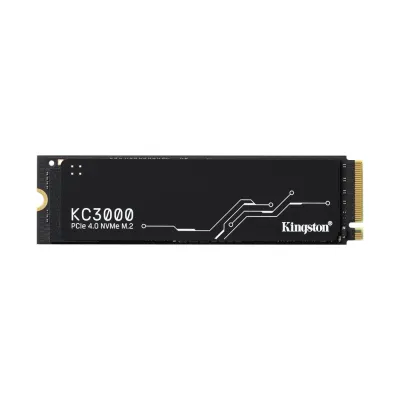
SSD Kingston KC3000 M.2 4TB PCIe 4.0 NVMe - SKC3000D/4096G
Experimenta velocidad extrema con el SSD Kingston KC3000 de 4TB. Ofrece lecturas y escrituras de hasta 7000 MB/s con interfaz PCIe 4.0 NVMe, ideal para gaming, edición profesional y aplicaciones exigentes.
$20,709.00
Impuestos: $20,709.00

Etiquetas:
ssd
, kingston
, kc3000
, 4tb
, pcie 4.0
, nvme
, m.2
, almacenamiento
, gaming
, edición
, profesional
, velocidad extrema
, computadora
, laptop
El SSD Kingston KC3000 es la solución definitiva para quienes buscan máximo rendimiento en almacenamiento. Con capacidad de 4TB y velocidades de lectura y escritura de 7000 MB/s, este disco de estado sólido M.2 con interfaz PCIe 4.0 NVMe transforma cualquier equipo en una máquina de alto desempeño.Perfecto para gamers exigentes, creadores de contenido y profesionales que trabajan con grandes archivos. Su tecnología 3D TLC y controlador Phison E18 garantizan estabilidad y durabilidad excepcionales, respaldadas por una calificación TBW de 3200 y tiempo medio entre fallos de 1.8 millones de horas.Incluye disipador térmico integrado para mantener temperaturas óptimas durante sesiones prolongadas de uso intensivo. Compatible con PC y laptops que soporten NVMe, ofrece bajo consumo energético y compatibilidad total con los últimos estándares de tecnología.
| Características | |
| País de origen | China, Taiwan |
| Condiciones ambientales | |
| Intervalo de temperatura de almacenaje | -40 - 85 °C |
| Intervalo de temperatura operativa | 0 - 70 °C |
| Control de energía | |
| Consumo de energía (promedio) | 0.36 W |
| Consumo de energía (escritura) | 10.2 W |
| Consumo de energía (espera) | 0.005 W |
| Consumo de energía (lectura) | 2.7 W |
| Datos de logística | |
| Alto de la caja principal | 69.9 mm |
| Cantidad por caja principal | 10 pieza(s) |
| Largo de la caja principal | 135.9 mm |
| Longitud de la caja principal | 203.2 mm |
| Peso de la caja principal | 418.3 g |
| Desempeño | |
| calificación TBW | 3200 |
| Compatible con NVM Express (NVMe) | |
| Disco de estado sólido, capacidad | 4.1 TB |
| Escritura aleatoria (4KB) | 1000000 IOPS |
| Lectura aleatoria (4KB) | 1000000 IOPS |
| Tipo de controlador | Phison E18 |
| Velocidad de escritura | 7000 MB/s |
| Velocidad de lectura | 7000 MB/s |
| Detalles técnicos | |
| Código de Sistema de Armonización (SA) | 84717070 |
| Diseño | |
| SSD form factor | M.2 |
| Tipo de enfriamiento | Disipador térmico |
| Empaquetado | |
| Alto del paquete | 184.2 mm |
| Largo del paquete | 8.4 mm |
| Peso del paquete | 34 g |
| Memoria | |
| Tipo de memoria | 3D TLC |
| Peso y dimensiones | |
| Altura | 3.5 mm |
| Ancho | 80 mm |
| Ancho de la caja | 129.5 mm |
| Peso | 9.7 g |
| Profundidad | 22 mm |
| Procesador | |
| Componente para | PC/computadora portátil |
| Puertos e Interfaces | |
| Interfaz | PCI Express 4.0 |
| Resistencia | |
| Tiempo medio entre fallos | 1800000 h |
P: ¿Es compatible mi placa madre con este SSD?
R: Necesitas una ranura M.2 que soporte PCIe 4.0 x4 (o PCIe 3.0 para velocidades reducidas). Revisa el manual de tu placa madre.
P: ¿Qué necesito para instalarlo físicamente?
R: Un destornillador pequeño (generalmente Phillips #0 o #00) para fijar el tornillo de montaje en la ranura M.2 de tu placa madre o laptop compatible.
P: ¿Cómo lo preparo para usarlo por primera vez?
R: En Windows, abre "Administración de discos" (diskmgmt.msc), localiza el nuevo disco, inicialízalo (MBR o GPT) y crea un volumen formateado (NTFS recomendado).
P: ¿Requiere un disipador de calor?
R: Para mantener el máximo rendimiento en cargas de trabajo intensivas y prolongadas (como gaming o edición de video), se recomienda usar un disipador pasivo. Algunas placas madre ya lo incluyen en la ranura M.2.
P: ¿Cómo verifico que está funcionando a su velocidad máxima?
R: Usa un software de benchmark como CrystalDiskMark. Asegúrate de que esté instalado en una ranura PCIe 4.0 y que los controladores NVMe estén actualizados.
P: ¿Cuál es el proceso de garantía en México?
R: Conserva tu factura. En caso de falla, contacta al distribuidor donde lo compraste o al soporte oficial de Kingston en México para iniciar el proceso de RMA.
P: ¿Puedo usarlo como disco externo?
R: Sí, necesitarás una carcasa o adaptador externo USB que soporte NVMe PCIe (preferiblemente con interfaz USB 3.2 Gen 2x2 o Thunderbolt para mayor velocidad).
P: ¿Necesito configurar algo en la BIOS/UEFI?
R: Asegúrate de que el modo de la ranura M.2 esté configurado como PCIe (no SATA) y que el arranque rápido (Fast Boot) esté desactivado durante la instalación del sistema operativo, si es el caso.
R: Necesitas una ranura M.2 que soporte PCIe 4.0 x4 (o PCIe 3.0 para velocidades reducidas). Revisa el manual de tu placa madre.
P: ¿Qué necesito para instalarlo físicamente?
R: Un destornillador pequeño (generalmente Phillips #0 o #00) para fijar el tornillo de montaje en la ranura M.2 de tu placa madre o laptop compatible.
P: ¿Cómo lo preparo para usarlo por primera vez?
R: En Windows, abre "Administración de discos" (diskmgmt.msc), localiza el nuevo disco, inicialízalo (MBR o GPT) y crea un volumen formateado (NTFS recomendado).
P: ¿Requiere un disipador de calor?
R: Para mantener el máximo rendimiento en cargas de trabajo intensivas y prolongadas (como gaming o edición de video), se recomienda usar un disipador pasivo. Algunas placas madre ya lo incluyen en la ranura M.2.
P: ¿Cómo verifico que está funcionando a su velocidad máxima?
R: Usa un software de benchmark como CrystalDiskMark. Asegúrate de que esté instalado en una ranura PCIe 4.0 y que los controladores NVMe estén actualizados.
P: ¿Cuál es el proceso de garantía en México?
R: Conserva tu factura. En caso de falla, contacta al distribuidor donde lo compraste o al soporte oficial de Kingston en México para iniciar el proceso de RMA.
P: ¿Puedo usarlo como disco externo?
R: Sí, necesitarás una carcasa o adaptador externo USB que soporte NVMe PCIe (preferiblemente con interfaz USB 3.2 Gen 2x2 o Thunderbolt para mayor velocidad).
P: ¿Necesito configurar algo en la BIOS/UEFI?
R: Asegúrate de que el modo de la ranura M.2 esté configurado como PCIe (no SATA) y que el arranque rápido (Fast Boot) esté desactivado durante la instalación del sistema operativo, si es el caso.
1. Apaga tu computadora y desconéctala de la corriente.
2. Abre la carcasa para acceder a la placa madre.
3. Localiza la ranura M.2 compatible (PCIe 4.0 x4 recomendada).
4. Retira el tornillo de montaje existente (si lo hay).
5. Inserta el SSD Kingston KC3000 en un ángulo de 30 grados en la ranura.
6. Presiona suavemente hacia abajo y asegúralo con el tornillo.
7. Si tu placa no tiene disipador integrado, considera instalar uno.
8. Cierra la carcasa y enciende la computadora.
9. Entra al sistema operativo. Si es un disco nuevo, ve a 'Administración de discos' (Windows) o 'Utilidad de Discos' (macOS) para inicializarlo y formatearlo.
10. Para usarlo como disco principal del sistema, necesitarás instalar el sistema operativo desde cero usando un USB de instalación.
11. Descarga e instala el software Kingston SSD Manager desde su sitio web oficial para monitorear la salud del disco.
12. Disfruta del alto rendimiento. Para mantenerlo, evita llenarlo por completo (deja al menos un 10-20% libre) y realiza copias de seguridad periódicas.
2. Abre la carcasa para acceder a la placa madre.
3. Localiza la ranura M.2 compatible (PCIe 4.0 x4 recomendada).
4. Retira el tornillo de montaje existente (si lo hay).
5. Inserta el SSD Kingston KC3000 en un ángulo de 30 grados en la ranura.
6. Presiona suavemente hacia abajo y asegúralo con el tornillo.
7. Si tu placa no tiene disipador integrado, considera instalar uno.
8. Cierra la carcasa y enciende la computadora.
9. Entra al sistema operativo. Si es un disco nuevo, ve a 'Administración de discos' (Windows) o 'Utilidad de Discos' (macOS) para inicializarlo y formatearlo.
10. Para usarlo como disco principal del sistema, necesitarás instalar el sistema operativo desde cero usando un USB de instalación.
11. Descarga e instala el software Kingston SSD Manager desde su sitio web oficial para monitorear la salud del disco.
12. Disfruta del alto rendimiento. Para mantenerlo, evita llenarlo por completo (deja al menos un 10-20% libre) y realiza copias de seguridad periódicas.