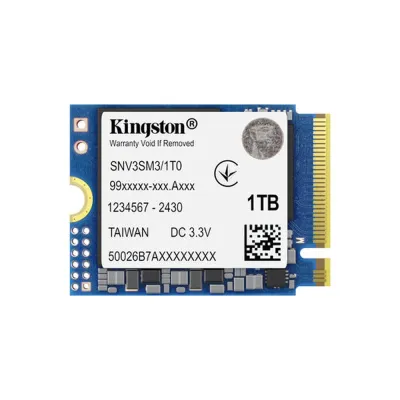
SSD Kingston NV3 M.2 1TB PCIe 4.0 NVMe - SNV3SM3/1T0
Mejora el rendimiento de tu notebook o consola con este SSD Kingston NV3 de 1TB. Disfruta de velocidades de lectura de 6000 MB/s y escritura de 4000 MB/s con tecnología PCIe 4.0 NVMe para un arranque y carga ultrarrápidos.
$2,889.00
Impuestos: $2,889.00

El SSD Kingston NV3 M.2 es la solución perfecta para quienes buscan un almacenamiento rápido y confiable. Con capacidad de 1TB y tecnología PCI Express 4.0, ofrece velocidades de lectura de hasta 6000 MB/s y escritura de 4000 MB/s, ideal para acelerar el arranque del sistema, la carga de aplicaciones y la transferencia de archivos pesados.Su factor de forma M.2 2230 lo hace compatible con notebooks y consolas de videojuegos, permitiendo una instalación sencilla sin necesidad de cables. Fabricado con memoria 3D NAND y compatible con NVMe, garantiza mayor durabilidad y un TBW de 320, asegurando un rendimiento constante incluso en condiciones exigentes.Perfecto para gamers, profesionales y usuarios que requieren alta velocidad y capacidad. Opera en un rango de temperatura de 0 a 70 °C y cuenta con un MTBF de 200,000 horas, ofreciendo fiabilidad en cada uso. ¡Optimiza tu equipo con Kingston, una marca líder en almacenamiento!
| Características | |
| País de origen | China, Taiwan |
| Tamaño de la unidad SSD M.2 | 2230 (22 x 30 mm) |
| Condiciones ambientales | |
| Intervalo de temperatura de almacenaje | -40 - 85 °C |
| Intervalo de temperatura operativa | 0 - 70 °C |
| Vibración no operativa | 20 G |
| Datos de logística | |
| Alto de la caja principal | 114.3 mm |
| Cantidad por caja principal | 25 pieza(s) |
| Largo de la caja principal | 120.7 mm |
| Longitud de la caja principal | 171.4 mm |
| Peso de la caja principal | 389.82 g |
| Desempeño | |
| calificación TBW | 320 |
| Carriles datos de interfaz PCI Express | x4 |
| Compatible con NVM Express (NVMe) | |
| Disco de estado sólido, capacidad | 1 TB |
| Velocidad de escritura | 4000 MB/s |
| Velocidad de lectura | 6000 MB/s |
| Diseño | |
| Factor de forma SSD | M.2 |
| Empaquetado | |
| Alto del paquete | 114.3 mm |
| Largo del paquete | 8.13 mm |
| Peso del paquete | 12.16 g |
| Memoria | |
| Tipo de memoria | 3D NAND |
| Peso y dimensiones | |
| Altura | 2.3 mm |
| Ancho | 30 mm |
| Ancho de la caja | 101.6 mm |
| Peso | 2.8 g |
| Profundidad | 22 mm |
| Procesador | |
| Componente para | Notebook/Game console |
| Puertos e Interfaces | |
| Interfaz | PCI Express 4.0 |
| Resistencia | |
| Tiempo medio entre fallos | 200000 h |
**Preguntas Frecuentes (FAQs)**
**1. ¿Es compatible con mi laptop o PC?**
Este SSD utiliza el factor de forma M.2 2280 y la interfaz PCIe 4.0 NVMe. Es compatible con la mayoría de laptops y placas madres modernas que tengan un puerto M.2 con soporte para NVMe (PCIe). Para consolas, verifica la compatibilidad específica del modelo (ej. PS5 requiere un SSD con disipador).
**2. ¿Cómo lo instalo físicamente?**
Generalmente, debes localizar el puerto M.2 en tu placa madre o laptop, insertar el SSD en un ángulo de 30 grados, presionarlo hacia abajo hasta que quede plano y asegurarlo con el tornillo incluido o que ya estaba en la tarjeta madre.
**3. ¿Necesito un disipador de calor?**
Para uso general en laptops o PCs de escritorio, normalmente no es necesario. Para cargas de trabajo intensivas y continuas (como edición de video profesional) o para instalación en una PS5, se recomienda usar un disipador compatible con el factor M.2 2280.
**4. ¿Cómo hago que mi sistema operativo lo reconozca y lo use?**
Después de la instalación física, si el SSD es nuevo y lo usarás como almacenamiento principal, necesitarás instalar un sistema operativo (Windows, Linux). Si es un disco secundario, debes inicializarlo y formatearlo desde la herramienta 'Administración de discos' en Windows o 'Discos' en Linux.
**5. ¿Cuál es la garantía y cómo la hago válida?**
Kingston ofrece una garantía limitada. El tiempo específico puede variar; se recomienda revisar la ficha técnica oficial del producto o el sitio web de Kingston. Para hacerla válida en México, conserva tu ticket o factura de compra como comprobante.
**6. Mi computadora no detecta el SSD, ¿qué hago?**
Verifica lo siguiente: Asegúrate de que esté bien insertado en el puerto M.2. Revisa en la BIOS/UEFI de tu sistema que el puerto M.2 esté habilitado y configurado en modo NVMe (no SATA). Prueba en otro puerto M.2 si tu placa madre tiene más de uno.
**7. ¿Es seguro borrar datos de forma permanente?**
Para borrado seguro de datos sensibles, se recomienda utilizar herramientas de software especializadas que sobrescriban la información. El formateo normal no elimina los datos de forma permanente y podrían ser recuperables.
**8. ¿Requiere mantenimiento?**
No requiere mantenimiento físico. Para optimizar su rendimiento y vida útil a largo plazo, se recomienda: mantener actualizados los controladores de tu placa madre, asegurar una buena ventilación en el gabinete y, si es tu disco principal, evitar llenarlo por completo (dejar al menos un 10-15% de espacio libre).
**1. ¿Es compatible con mi laptop o PC?**
Este SSD utiliza el factor de forma M.2 2280 y la interfaz PCIe 4.0 NVMe. Es compatible con la mayoría de laptops y placas madres modernas que tengan un puerto M.2 con soporte para NVMe (PCIe). Para consolas, verifica la compatibilidad específica del modelo (ej. PS5 requiere un SSD con disipador).
**2. ¿Cómo lo instalo físicamente?**
Generalmente, debes localizar el puerto M.2 en tu placa madre o laptop, insertar el SSD en un ángulo de 30 grados, presionarlo hacia abajo hasta que quede plano y asegurarlo con el tornillo incluido o que ya estaba en la tarjeta madre.
**3. ¿Necesito un disipador de calor?**
Para uso general en laptops o PCs de escritorio, normalmente no es necesario. Para cargas de trabajo intensivas y continuas (como edición de video profesional) o para instalación en una PS5, se recomienda usar un disipador compatible con el factor M.2 2280.
**4. ¿Cómo hago que mi sistema operativo lo reconozca y lo use?**
Después de la instalación física, si el SSD es nuevo y lo usarás como almacenamiento principal, necesitarás instalar un sistema operativo (Windows, Linux). Si es un disco secundario, debes inicializarlo y formatearlo desde la herramienta 'Administración de discos' en Windows o 'Discos' en Linux.
**5. ¿Cuál es la garantía y cómo la hago válida?**
Kingston ofrece una garantía limitada. El tiempo específico puede variar; se recomienda revisar la ficha técnica oficial del producto o el sitio web de Kingston. Para hacerla válida en México, conserva tu ticket o factura de compra como comprobante.
**6. Mi computadora no detecta el SSD, ¿qué hago?**
Verifica lo siguiente: Asegúrate de que esté bien insertado en el puerto M.2. Revisa en la BIOS/UEFI de tu sistema que el puerto M.2 esté habilitado y configurado en modo NVMe (no SATA). Prueba en otro puerto M.2 si tu placa madre tiene más de uno.
**7. ¿Es seguro borrar datos de forma permanente?**
Para borrado seguro de datos sensibles, se recomienda utilizar herramientas de software especializadas que sobrescriban la información. El formateo normal no elimina los datos de forma permanente y podrían ser recuperables.
**8. ¿Requiere mantenimiento?**
No requiere mantenimiento físico. Para optimizar su rendimiento y vida útil a largo plazo, se recomienda: mantener actualizados los controladores de tu placa madre, asegurar una buena ventilación en el gabinete y, si es tu disco principal, evitar llenarlo por completo (dejar al menos un 10-15% de espacio libre).
**Guía de Uso Rápido - SSD Kingston NV3**
**Antes de comenzar:** Apaga completamente tu computadora y desconéctala de la corriente eléctrica. Utiliza una pulsera antiestática o toca una superficie metálica sin pintar para descargar electricidad estática.
**Paso 1:** Abre el gabinete de tu PC o la tapa de acceso a componentes de tu laptop (consulta el manual de tu dispositivo).
**Paso 2:** Localiza el puerto M.2 en la placa madre. Es una ranura horizontal de unos 22mm de ancho.
**Paso 3:** Retira el tornillo de sujeción que está al final del puerto (posición 2280), si ya está presente.
**Paso 4:** Inserta el SSD Kingston NV3 en el puerto M.2 en un ángulo de aproximadamente 30 grados. No forces la conexión.
**Paso 5:** Presiona suavemente la parte superior del SSD hacia abajo hasta que quede paralelo a la placa madre y el orificio de su tornillo quede alineado.
**Paso 6:** Asegura el SSD colocando y apretando el tornillo de sujeción (generalmente incluido con la placa madre o el SSD).
**Paso 7:** Vuelve a armar tu computadora y enciéndela.
**Paso 8 (SSD Nuevo - Disco Secundario):** En Windows, ve a 'Administración de discos' (clic derecho en Inicio). Inicializa el disco (GPT recomendado) y crea un nuevo volumen formateado (NTFS).
**Paso 9 (SSD Nuevo - Disco Principal):** Necesitarás un USB de instalación de tu sistema operativo. Configura la BIOS/UEFI para arrancar desde el USB e instala el SO, seleccionando este SSD como destino.
**Paso 10:** Una vez instalado, descarga e instala los controladores más recientes para tu placa madre desde el sitio web del fabricante para un rendimiento óptimo.
**Antes de comenzar:** Apaga completamente tu computadora y desconéctala de la corriente eléctrica. Utiliza una pulsera antiestática o toca una superficie metálica sin pintar para descargar electricidad estática.
**Paso 1:** Abre el gabinete de tu PC o la tapa de acceso a componentes de tu laptop (consulta el manual de tu dispositivo).
**Paso 2:** Localiza el puerto M.2 en la placa madre. Es una ranura horizontal de unos 22mm de ancho.
**Paso 3:** Retira el tornillo de sujeción que está al final del puerto (posición 2280), si ya está presente.
**Paso 4:** Inserta el SSD Kingston NV3 en el puerto M.2 en un ángulo de aproximadamente 30 grados. No forces la conexión.
**Paso 5:** Presiona suavemente la parte superior del SSD hacia abajo hasta que quede paralelo a la placa madre y el orificio de su tornillo quede alineado.
**Paso 6:** Asegura el SSD colocando y apretando el tornillo de sujeción (generalmente incluido con la placa madre o el SSD).
**Paso 7:** Vuelve a armar tu computadora y enciéndela.
**Paso 8 (SSD Nuevo - Disco Secundario):** En Windows, ve a 'Administración de discos' (clic derecho en Inicio). Inicializa el disco (GPT recomendado) y crea un nuevo volumen formateado (NTFS).
**Paso 9 (SSD Nuevo - Disco Principal):** Necesitarás un USB de instalación de tu sistema operativo. Configura la BIOS/UEFI para arrancar desde el USB e instala el SO, seleccionando este SSD como destino.
**Paso 10:** Una vez instalado, descarga e instala los controladores más recientes para tu placa madre desde el sitio web del fabricante para un rendimiento óptimo.