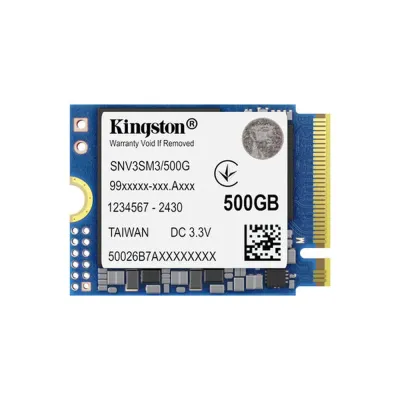
SSD Kingston NV3 M.2 500GB PCIe 4.0 NVMe - SNV3SM3/500G
Acelera tu computadora con el SSD Kingston NV3 M.2 de 500GB. Disfruta de velocidades de lectura de 5000 MB/s y escritura de 3000 MB/s gracias a la tecnología PCIe 4.0 NVMe, ideal para gaming y trabajo intensivo.
$1,859.00
Impuestos: $1,859.00

El SSD Kingston NV3 M.2 es la solución perfecta para mejorar el rendimiento de tu notebook o consola de videojuegos. Con una capacidad de 500GB y tecnología PCI Express 4.0, ofrece velocidades de lectura de hasta 5000 MB/s y escritura de 3000 MB/s, reduciendo significativamente los tiempos de carga y mejorando la experiencia de uso.Este disco de estado sólido utiliza memoria 3D NAND y es compatible con NVM Express (NVMe), garantizando un alto rendimiento y durabilidad con un TBW de 160 y un MTBF de 200,000 horas. Su factor de forma M.2 2230 (22x30 mm) lo hace compacto y fácil de instalar en dispositivos con espacio limitado.Ideal para gamers, profesionales y usuarios que buscan velocidad y confiabilidad en almacenamiento. Opera en temperaturas de 0 a 70 °C y cuenta con interfaz PCIe x4 para máximo aprovechamiento. ¡Optimiza tu equipo con Kingston, una marca líder en soluciones de memoria!
| Características | |
| País de origen | China, Taiwan |
| Tamaño de la unidad SSD M.2 | 2230 (22 x 30 mm) |
| Condiciones ambientales | |
| Intervalo de temperatura de almacenaje | -40 - 85 °C |
| Intervalo de temperatura operativa | 0 - 70 °C |
| Vibración no operativa | 20 G |
| Datos de logística | |
| Alto de la caja principal | 114.3 mm |
| Cantidad por caja principal | 25 pieza(s) |
| Largo de la caja principal | 120.7 mm |
| Longitud de la caja principal | 171.4 mm |
| Peso de la caja principal | 384.15 g |
| Desempeño | |
| calificación TBW | 160 |
| Carriles datos de interfaz PCI Express | x4 |
| Compatible con NVM Express (NVMe) | |
| Disco de estado sólido, capacidad | 500 GB |
| Velocidad de escritura | 3000 MB/s |
| Velocidad de lectura | 5000 MB/s |
| Diseño | |
| Factor de forma SSD | M.2 |
| Empaquetado | |
| Alto del paquete | 114.3 mm |
| Largo del paquete | 8.13 mm |
| Peso del paquete | 11.94 g |
| Memoria | |
| Tipo de memoria | 3D NAND |
| Peso y dimensiones | |
| Altura | 2.3 mm |
| Ancho | 30 mm |
| Ancho de la caja | 101.6 mm |
| Peso | 2.6 g |
| Profundidad | 22 mm |
| Procesador | |
| Componente para | Notebook/Game console |
| Puertos e Interfaces | |
| Interfaz | PCI Express 4.0 |
| Resistencia | |
| Tiempo medio entre fallos | 200000 h |
**Preguntas Frecuentes (FAQs)**
**1. ¿Es compatible con mi laptop o PC de escritorio?**
Este SSD utiliza el factor de forma M.2 y el protocolo NVMe sobre PCIe 4.0. Es compatible con cualquier ranura M.2 que soporte el protocolo NVMe (generalmente marcada como M-Key). Para un rendimiento óptimo, se recomienda instalarlo en una ranura PCIe 4.0, pero también es compatible con versiones anteriores (PCIe 3.0). Verifica las especificaciones de tu placa base o laptop.
**2. ¿Necesito algún software o controlador especial para usarlo?**
No, los sistemas operativos modernos (Windows 10/11, Linux, macOS en Macs compatibles) reconocen el dispositivo automáticamente. Sin embargo, para obtener las últimas actualizaciones de firmware, puedes visitar el sitio web de soporte de Kingston.
**3. ¿Cómo transfiero mi sistema operativo y archivos desde mi disco viejo?**
Puedes usar software de clonación de discos (como Acronis True Image para Kingston, disponible en su sitio web) para migrar todo el contenido de tu disco anterior al nuevo NV3. Necesitarás un adaptador USB a M.2 NVMe o conectar ambos discos a la placa base durante el proceso.
**4. ¿Requiere mantenimiento o optimización especial?**
Los SSD modernos como el NV3 requieren muy poco mantenimiento. Asegúrate de que Windows tenga la función TRIM activada (viene activada por defecto). Evita llenar el disco por completo; se recomienda dejar al menos un 10-20% de espacio libre para un rendimiento óptimo y la longevidad de la unidad.
**5. ¿Cuál es el proceso de garantía en México?**
Este producto cuenta con garantía limitada de Kingston. En caso de falla, debes contactar al distribuidor donde lo adquiriste o al soporte técnico de Kingston en México. Conserva tu factura de compra, ya que es indispensable para cualquier gestión de garantía.
**6. ¿Por qué mi computadora no detecta el SSD después de instalarlo?**
Verifica lo siguiente: A) Que esté correctamente insertado y asegurado en la ranura M.2. B) Que la ranura esté habilitada en la BIOS/UEFI de tu placa base. C) Que el sistema operativo necesite inicializar y formatear el disco desde la herramienta 'Administración de discos'.
**7. ¿Es seguro para usar en una laptop?**
Sí, es ideal para laptops. Al no tener partes móviles, es más resistente a golpes y vibraciones que un disco duro tradicional. Además, consume menos energía, lo que puede ayudar a extender la duración de la batería.
**8. ¿Qué diferencia hay entre PCIe 4.0 y 3.0 para este modelo?**
Este SSD está diseñado para PCIe 4.0, lo que le permite alcanzar velocidades de lectura de hasta 5000 MB/s. Si lo instalas en una ranura PCIe 3.0, funcionará perfectamente, pero a las velocidades máximas del estándar anterior (alrededor de 3500 MB/s).
**1. ¿Es compatible con mi laptop o PC de escritorio?**
Este SSD utiliza el factor de forma M.2 y el protocolo NVMe sobre PCIe 4.0. Es compatible con cualquier ranura M.2 que soporte el protocolo NVMe (generalmente marcada como M-Key). Para un rendimiento óptimo, se recomienda instalarlo en una ranura PCIe 4.0, pero también es compatible con versiones anteriores (PCIe 3.0). Verifica las especificaciones de tu placa base o laptop.
**2. ¿Necesito algún software o controlador especial para usarlo?**
No, los sistemas operativos modernos (Windows 10/11, Linux, macOS en Macs compatibles) reconocen el dispositivo automáticamente. Sin embargo, para obtener las últimas actualizaciones de firmware, puedes visitar el sitio web de soporte de Kingston.
**3. ¿Cómo transfiero mi sistema operativo y archivos desde mi disco viejo?**
Puedes usar software de clonación de discos (como Acronis True Image para Kingston, disponible en su sitio web) para migrar todo el contenido de tu disco anterior al nuevo NV3. Necesitarás un adaptador USB a M.2 NVMe o conectar ambos discos a la placa base durante el proceso.
**4. ¿Requiere mantenimiento o optimización especial?**
Los SSD modernos como el NV3 requieren muy poco mantenimiento. Asegúrate de que Windows tenga la función TRIM activada (viene activada por defecto). Evita llenar el disco por completo; se recomienda dejar al menos un 10-20% de espacio libre para un rendimiento óptimo y la longevidad de la unidad.
**5. ¿Cuál es el proceso de garantía en México?**
Este producto cuenta con garantía limitada de Kingston. En caso de falla, debes contactar al distribuidor donde lo adquiriste o al soporte técnico de Kingston en México. Conserva tu factura de compra, ya que es indispensable para cualquier gestión de garantía.
**6. ¿Por qué mi computadora no detecta el SSD después de instalarlo?**
Verifica lo siguiente: A) Que esté correctamente insertado y asegurado en la ranura M.2. B) Que la ranura esté habilitada en la BIOS/UEFI de tu placa base. C) Que el sistema operativo necesite inicializar y formatear el disco desde la herramienta 'Administración de discos'.
**7. ¿Es seguro para usar en una laptop?**
Sí, es ideal para laptops. Al no tener partes móviles, es más resistente a golpes y vibraciones que un disco duro tradicional. Además, consume menos energía, lo que puede ayudar a extender la duración de la batería.
**8. ¿Qué diferencia hay entre PCIe 4.0 y 3.0 para este modelo?**
Este SSD está diseñado para PCIe 4.0, lo que le permite alcanzar velocidades de lectura de hasta 5000 MB/s. Si lo instalas en una ranura PCIe 3.0, funcionará perfectamente, pero a las velocidades máximas del estándar anterior (alrededor de 3500 MB/s).
**Guía Rápida de Instalación y Puesta en Marcha**
**Material necesario:** Destornillador de punta Phillips (generalmente #0 o #1), pulsera antiestática (recomendada).
**PASOS:**
1. **Apaga tu computadora** por completo y desconéctala de la corriente eléctrica.
2. **Abre la carcasa** de tu PC de escritorio o la tapa de acceso a componentes de tu laptop (consulta el manual de tu equipo).
3. **Descarga electricidad estática** tocando una superficie metálica sin pintar de la carcasa.
4. **Localiza la ranura M.2** en tu placa base o laptop. Identifica el tornillo de montaje.
5. **Inserta el SSD Kingston NV3** en un ángulo de unos 30 grados en la ranura (la muesca del conector debe coincidir).
6. **Presiona suavemente hacia abajo** hasta que la unidad quede horizontal y **atorníllala** con el tornillo provisto para fijarla.
7. **Vuelve a armar** tu computadora y conéctala a la corriente.
8. **Enciende el equipo** y accede a la BIOS/UEFI (presionando F2, DEL, F10 u otra tecla según tu placa) para verificar que el sistema detecte el nuevo SSD.
9. **Inicia tu sistema operativo.** Si el SSD es nuevo y no tiene sistema, puedes instalar uno desde tu USB de instalación. Si ya tiene sistema clonado, debería arrancar normalmente.
10. **Si el SSD es nuevo y adicional** (no para el sistema), abre **'Administración de discos'** en Windows (click derecho en el menú Inicio), inicializa el disco y crea un nuevo volumen formateado (usualmente NTFS).
11. **Opcional:** Visita el sitio de soporte de Kingston para descargar herramientas de gestión como el SSD Manager.
12. **¡Listo!** Ya puedes disfrutar de la velocidad de tu nuevo Kingston NV3.
**Nota:** Para detalles específicos de compatibilidad o instalación en tu modelo exacto de laptop, consulta el manual del usuario de tu equipo.
**Material necesario:** Destornillador de punta Phillips (generalmente #0 o #1), pulsera antiestática (recomendada).
**PASOS:**
1. **Apaga tu computadora** por completo y desconéctala de la corriente eléctrica.
2. **Abre la carcasa** de tu PC de escritorio o la tapa de acceso a componentes de tu laptop (consulta el manual de tu equipo).
3. **Descarga electricidad estática** tocando una superficie metálica sin pintar de la carcasa.
4. **Localiza la ranura M.2** en tu placa base o laptop. Identifica el tornillo de montaje.
5. **Inserta el SSD Kingston NV3** en un ángulo de unos 30 grados en la ranura (la muesca del conector debe coincidir).
6. **Presiona suavemente hacia abajo** hasta que la unidad quede horizontal y **atorníllala** con el tornillo provisto para fijarla.
7. **Vuelve a armar** tu computadora y conéctala a la corriente.
8. **Enciende el equipo** y accede a la BIOS/UEFI (presionando F2, DEL, F10 u otra tecla según tu placa) para verificar que el sistema detecte el nuevo SSD.
9. **Inicia tu sistema operativo.** Si el SSD es nuevo y no tiene sistema, puedes instalar uno desde tu USB de instalación. Si ya tiene sistema clonado, debería arrancar normalmente.
10. **Si el SSD es nuevo y adicional** (no para el sistema), abre **'Administración de discos'** en Windows (click derecho en el menú Inicio), inicializa el disco y crea un nuevo volumen formateado (usualmente NTFS).
11. **Opcional:** Visita el sitio de soporte de Kingston para descargar herramientas de gestión como el SSD Manager.
12. **¡Listo!** Ya puedes disfrutar de la velocidad de tu nuevo Kingston NV3.
**Nota:** Para detalles específicos de compatibilidad o instalación en tu modelo exacto de laptop, consulta el manual del usuario de tu equipo.