

Documentacion del producto
Documentacion disponible proximamente
- PDFs
- Fichas tecnicas
- Manuales
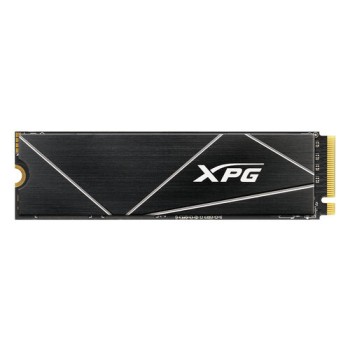
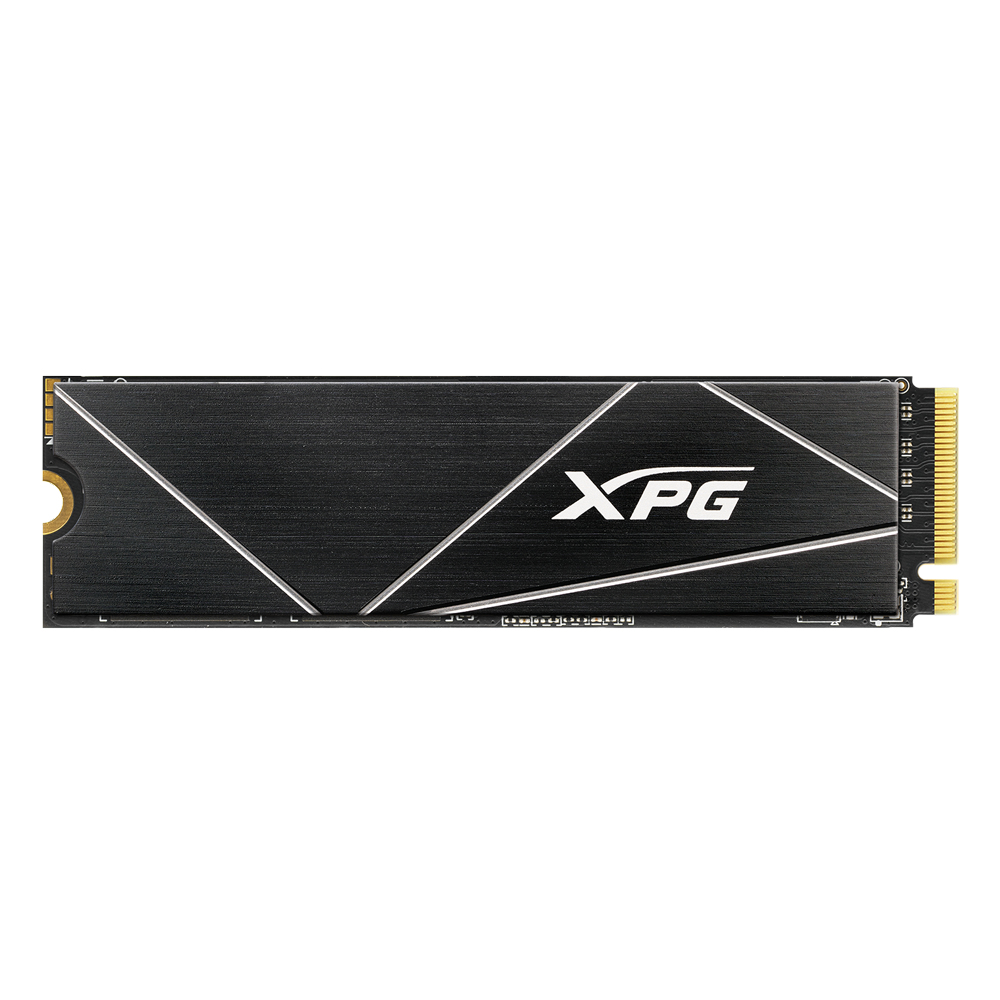
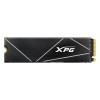
SSD ADATA XPG Gammix S70 Blade 1TB M.2 PCIe 4.0 NVMe AGAMMIXS70B-1T-CS
SKU
AGAMMIXS70B-1T-CS
Mejora la velocidad de tu computadora con este de alto rendimiento marca Adata XPG Gammix S70 Blade. Su diseño compacto en formato M.2 es ideal para laptops y computadoras de escritorio compatibles, ofreciendo tiempos de carga rápidos para juegos, aplicaciones y transferencia de archivos. Fabricado con materiales de calidad, incluye un disipador integrado para un funcionamiento fresco y estable durante sesiones intensas. Perfecto para usuarios que buscan una actualización confiable y un notable aumento en la capacidad de almacenamiento.
$3,889.00
Impuestos: $3,889.00
Solo 3 piezas disponibles
Entrega estimada
Entrega entre el 09/05/2026 y el 12/05/2026
Costo de envio
Calculado en el checkout
Se ajustara automaticamente con Skydropx
Compra con confianza
- Pago seguro
- MSI con tarjetas participantes
- Factura electronica SAT
Garantia
Garantia incluida segun fabricante
Garantia extendible disponible
Metodos de pago
Metodos disponibles al finalizar la compra
El SSD ADATA XPG Gammix S70 Blade es la solución perfecta para gamers, creadores de contenido y usuarios que exigen máximo rendimiento. Con capacidad de 1TB y tecnología M.2 PCIe 4.0 NVMe, ofrece velocidades de lectura de 7400 MB/s y escritura de 6400 MB/s, reduciendo significativamente los tiempos de carga de juegos y aplicaciones.Equipado con memoria 3D NAND y controlador Innogrit IG5236, garantiza estabilidad y durabilidad con un MTBF de 2,000,000 horas. Incluye tecnología SLC Caching para mantener un alto rendimiento durante transferencias prolongadas y encriptación hardware AES 256-bit para proteger tus datos.Ideal para actualizar laptops y PCs de escritorio compatibles con M.2, este SSD es certificado CE, FCC, BSMI, KC, Morocco y EAC. Su diseño compacto de solo 10g de peso y resistencia a golpes de 1500G lo hacen confiable para uso intensivo.
Especificaciones
| Características | |
|---|---|
| ECC | Si |
| NVMe | Si |
| Interfaz | PCI Express 4.0 |
| Certificación | CE, FCC, BSMI, KC, Morocco, EAC |
| SDD, capacidad | 1 TB |
| Componente para | PC |
| Tipo de memoria | 3D NAND |
| Tipo de controlador | Innogrit IG5236 |
| Velocidad de lectura | 7400 MB/s |
| Factor de formato SSD | M.2 |
| Velocidad de escritura | 6400 MB/s |
| Algoritmos de seguridad | 256-bit AES |
| Lectura aleatoria (4KB) | 750 IOPS |
| Encriptación de hardware | Si |
| Escritura aleatoria (4KB) | 750 IOPS |
| Tiempo medio entre fallos | 2000000 h |
| Versión NVM Express (NVMe) | 1.4 |
| Pistas de datos de interfaz PCI Express | x4 |
| Características especiales | |
| Tecnologías específicas de la marca. | SLC Caching |
| Condiciones ambientales | |
| Resistencia a golpes | 1500 G |
| Intervalo de temperatura de almacenaje | -40 - 85 °C |
| Intervalo de temperatura operativa (T-T) | 0 - 70 °C |
| Datos de logística | |
| Código de Sistema de Armonización (SA) | 84717070 |
| Peso y dimensiones | |
| Peso | 10 g |
| Ancho | 22 mm |
| Profundidad | 4.3 mm |
**Preguntas Frecuentes (FAQ)**
**1. ¿Es compatible con mi laptop o tarjeta madre?**
Sí, es compatible con cualquier puerto M.2 que soporte el protocolo NVMe (clave M). Para aprovechar su velocidad máxima (PCIe 4.0), necesitas una placa base o laptop con un puerto M.2 que también sea PCIe 4.0. En puertos PCIe 3.0 funcionará, pero a velocidades menores.
**2. ¿Necesito comprar algo más para instalarlo?**
Generalmente no. Solo necesitas un destornillador pequeño para fijar el tornillo en la placa base. Algunas tarjetas madres incluyen este tornillo y una espuma termal en el kit de accesorios. Verifica el contenido de tu placa base.
**3. ¿Cómo sé si mi computadora soporta PCIe 4.0?**
Revisa las especificaciones de tu tarjeta madre o laptop. Los modelos a partir de los chipsets AMD X570/B550 e Intel Z690 (o posteriores) suelen tener soporte para PCIe 4.0 en al menos un puerto M.2.
**4. ¿Viene con sistema operativo o datos?**
No. El SSD llega vacío. Debes instalar un sistema operativo (Windows, Linux) o clonar tu disco actual para migrar tus datos y programas.
**5. ¿Requiere mantenimiento especial?**
No requiere mantenimiento físico. Se recomienda mantener actualizados los controladores de tu placa base (chipset) y, si es posible, el firmware del SSD desde la utilidad de ADATA para optimizar rendimiento y estabilidad.
**6. ¿Cuál es la garantía y cómo la hago válida?**
Este producto cuenta con garantía en México. Para hacerla válida, debes conservar la factura o ticket de compra original. En caso de falla, contacta al soporte técnico de ADATA México o al punto de venta donde lo adquiriste.
**7. ¿Por qué mi velocidad no llega a 7400 MB/s?**
Las velocidades máximas (7400/6400 MB/s) se alcanzan bajo condiciones ideales: un puerto PCIe 4.0, un procesador moderno, controladores actualizados y al realizar pruebas con datos comprimibles. El uso normal, la temperatura alta o un puerto PCIe 3.0 darán velocidades menores.
**8. ¿Se calienta mucho? ¿Necesito disipador?**
Al ser un SSD PCIe 4.0 de alto rendimiento, puede generar calor bajo cargas intensas y prolongadas. Muchas tarjetas madres modernas incluyen disipadores metálicos para el puerto M.2. Si tu sistema lo tiene, úsalo. Si no, y notas bajadas de rendimiento, considera comprar uno.
**9. ¿Cómo lo formateo o preparo para usar por primera vez?**
Una vez instalado físicamente, debes inicializarlo y formatearlo desde la herramienta "Administración de discos" en Windows. Allí podrás crear un volumen y asignarle una letra de unidad.
**10. ¿Es seguro para guardar información importante?**
Como cualquier dispositivo de almacenamiento, no es infalible. Se recomienda siempre tener una copia de seguridad (backup) de tus archivos importantes en otro disco o en la nube, independientemente de la marca o tipo de SSD.
**1. ¿Es compatible con mi laptop o tarjeta madre?**
Sí, es compatible con cualquier puerto M.2 que soporte el protocolo NVMe (clave M). Para aprovechar su velocidad máxima (PCIe 4.0), necesitas una placa base o laptop con un puerto M.2 que también sea PCIe 4.0. En puertos PCIe 3.0 funcionará, pero a velocidades menores.
**2. ¿Necesito comprar algo más para instalarlo?**
Generalmente no. Solo necesitas un destornillador pequeño para fijar el tornillo en la placa base. Algunas tarjetas madres incluyen este tornillo y una espuma termal en el kit de accesorios. Verifica el contenido de tu placa base.
**3. ¿Cómo sé si mi computadora soporta PCIe 4.0?**
Revisa las especificaciones de tu tarjeta madre o laptop. Los modelos a partir de los chipsets AMD X570/B550 e Intel Z690 (o posteriores) suelen tener soporte para PCIe 4.0 en al menos un puerto M.2.
**4. ¿Viene con sistema operativo o datos?**
No. El SSD llega vacío. Debes instalar un sistema operativo (Windows, Linux) o clonar tu disco actual para migrar tus datos y programas.
**5. ¿Requiere mantenimiento especial?**
No requiere mantenimiento físico. Se recomienda mantener actualizados los controladores de tu placa base (chipset) y, si es posible, el firmware del SSD desde la utilidad de ADATA para optimizar rendimiento y estabilidad.
**6. ¿Cuál es la garantía y cómo la hago válida?**
Este producto cuenta con garantía en México. Para hacerla válida, debes conservar la factura o ticket de compra original. En caso de falla, contacta al soporte técnico de ADATA México o al punto de venta donde lo adquiriste.
**7. ¿Por qué mi velocidad no llega a 7400 MB/s?**
Las velocidades máximas (7400/6400 MB/s) se alcanzan bajo condiciones ideales: un puerto PCIe 4.0, un procesador moderno, controladores actualizados y al realizar pruebas con datos comprimibles. El uso normal, la temperatura alta o un puerto PCIe 3.0 darán velocidades menores.
**8. ¿Se calienta mucho? ¿Necesito disipador?**
Al ser un SSD PCIe 4.0 de alto rendimiento, puede generar calor bajo cargas intensas y prolongadas. Muchas tarjetas madres modernas incluyen disipadores metálicos para el puerto M.2. Si tu sistema lo tiene, úsalo. Si no, y notas bajadas de rendimiento, considera comprar uno.
**9. ¿Cómo lo formateo o preparo para usar por primera vez?**
Una vez instalado físicamente, debes inicializarlo y formatearlo desde la herramienta "Administración de discos" en Windows. Allí podrás crear un volumen y asignarle una letra de unidad.
**10. ¿Es seguro para guardar información importante?**
Como cualquier dispositivo de almacenamiento, no es infalible. Se recomienda siempre tener una copia de seguridad (backup) de tus archivos importantes en otro disco o en la nube, independientemente de la marca o tipo de SSD.
**Guía Rápida de Instalación y Puesta en Marcha**
1. **Prepara tu equipo:** Apaga la computadora, desconéctala de la corriente eléctrica y presiona el botón de encendido unos segundos para descargar energía residual.
2. **Abre la carcasa:** Para una PC de escritorio, retira el panel lateral. Para una laptop, consulta el manual para acceder al compartimiento de almacenamiento (puede requerir destornillar la base).
3. **Localiza el puerto M.2:** En la tarjeta madre, busca una ranura horizontal de unos 22 mm de ancho, marcada como "M.2" o similar. Asegúrate de que sea un puerto con clave "M" (un solo hueco en el conector).
4. **Instala el SSD:** Retira el tornillo de sujeción del puerto M.2 si ya está puesto. Inserta el SSD Gammix S70 Blade en un ángulo de unos 30 grados, con los contactos dorados hacia la ranura. Presiona suavemente hacia abajo hasta que quede plano y atorníllalo firmemente.
5. **(Opcional) Coloca el disipador:** Si tu placa base incluye una placa térmica/disipador para M.2, colócala sobre el SSD siguiendo las instrucciones del manual de la placa. Asegúrate de retirar la película protectora de la almohadilla térmica si la tiene.
6. **Cierra el equipo:** Vuelve a colocar el panel lateral de la torre o la base de la laptop y conecta todos los cables.
7. **Enciende la PC:** Arranca tu computadora. Si el SSD es nuevo y no tiene sistema operativo, entrarás directamente a tu disco anterior o a la BIOS/UEFI.
8. **Accede a Windows:** Inicia sesión en Windows con tu disco anterior instalado.
9. **Inicializa el SSD (Nuevo):** Presiona `Tecla Windows + X` y selecciona "Administración de discos". Aparecerá un asistente para inicializar el disco. Selecciona GPT (para sistemas modernos) y acepta.
10. **Formatea y asigna letra:** En la misma ventana, haz clic derecho sobre el espacio "No asignado" del nuevo SSD, selecciona "Nuevo volumen simple...", sigue el asistente (asigna una letra de unidad, por ejemplo, D:) y formatea con NTFS.
11. **¡Listo!** El nuevo SSD aparecerá en "Este equipo" como una unidad adicional lista para almacenar archivos, juegos o programas. Para usarlo como disco principal del sistema, necesitarás instalar o clonar Windows en él (proceso más avanzado).
12. **Verifica:** Descarga una herramienta como CrystalDiskInfo para confirmar que el SSD se detecta correctamente y está en buen estado.
1. **Prepara tu equipo:** Apaga la computadora, desconéctala de la corriente eléctrica y presiona el botón de encendido unos segundos para descargar energía residual.
2. **Abre la carcasa:** Para una PC de escritorio, retira el panel lateral. Para una laptop, consulta el manual para acceder al compartimiento de almacenamiento (puede requerir destornillar la base).
3. **Localiza el puerto M.2:** En la tarjeta madre, busca una ranura horizontal de unos 22 mm de ancho, marcada como "M.2" o similar. Asegúrate de que sea un puerto con clave "M" (un solo hueco en el conector).
4. **Instala el SSD:** Retira el tornillo de sujeción del puerto M.2 si ya está puesto. Inserta el SSD Gammix S70 Blade en un ángulo de unos 30 grados, con los contactos dorados hacia la ranura. Presiona suavemente hacia abajo hasta que quede plano y atorníllalo firmemente.
5. **(Opcional) Coloca el disipador:** Si tu placa base incluye una placa térmica/disipador para M.2, colócala sobre el SSD siguiendo las instrucciones del manual de la placa. Asegúrate de retirar la película protectora de la almohadilla térmica si la tiene.
6. **Cierra el equipo:** Vuelve a colocar el panel lateral de la torre o la base de la laptop y conecta todos los cables.
7. **Enciende la PC:** Arranca tu computadora. Si el SSD es nuevo y no tiene sistema operativo, entrarás directamente a tu disco anterior o a la BIOS/UEFI.
8. **Accede a Windows:** Inicia sesión en Windows con tu disco anterior instalado.
9. **Inicializa el SSD (Nuevo):** Presiona `Tecla Windows + X` y selecciona "Administración de discos". Aparecerá un asistente para inicializar el disco. Selecciona GPT (para sistemas modernos) y acepta.
10. **Formatea y asigna letra:** En la misma ventana, haz clic derecho sobre el espacio "No asignado" del nuevo SSD, selecciona "Nuevo volumen simple...", sigue el asistente (asigna una letra de unidad, por ejemplo, D:) y formatea con NTFS.
11. **¡Listo!** El nuevo SSD aparecerá en "Este equipo" como una unidad adicional lista para almacenar archivos, juegos o programas. Para usarlo como disco principal del sistema, necesitarás instalar o clonar Windows en él (proceso más avanzado).
12. **Verifica:** Descarga una herramienta como CrystalDiskInfo para confirmar que el SSD se detecta correctamente y está en buen estado.