Documentacion del producto
Documentacion disponible proximamente
- PDFs
- Fichas tecnicas
- Manuales
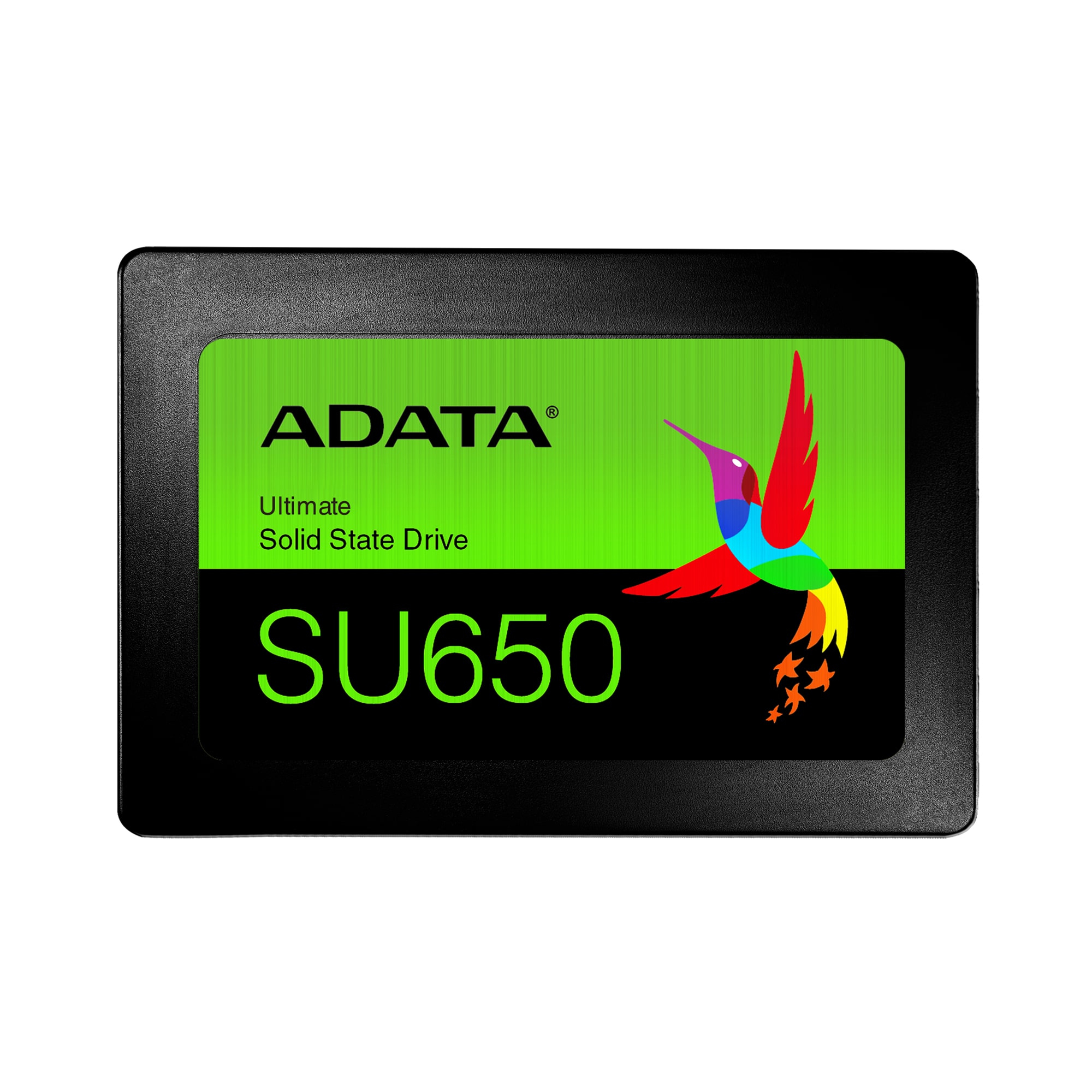
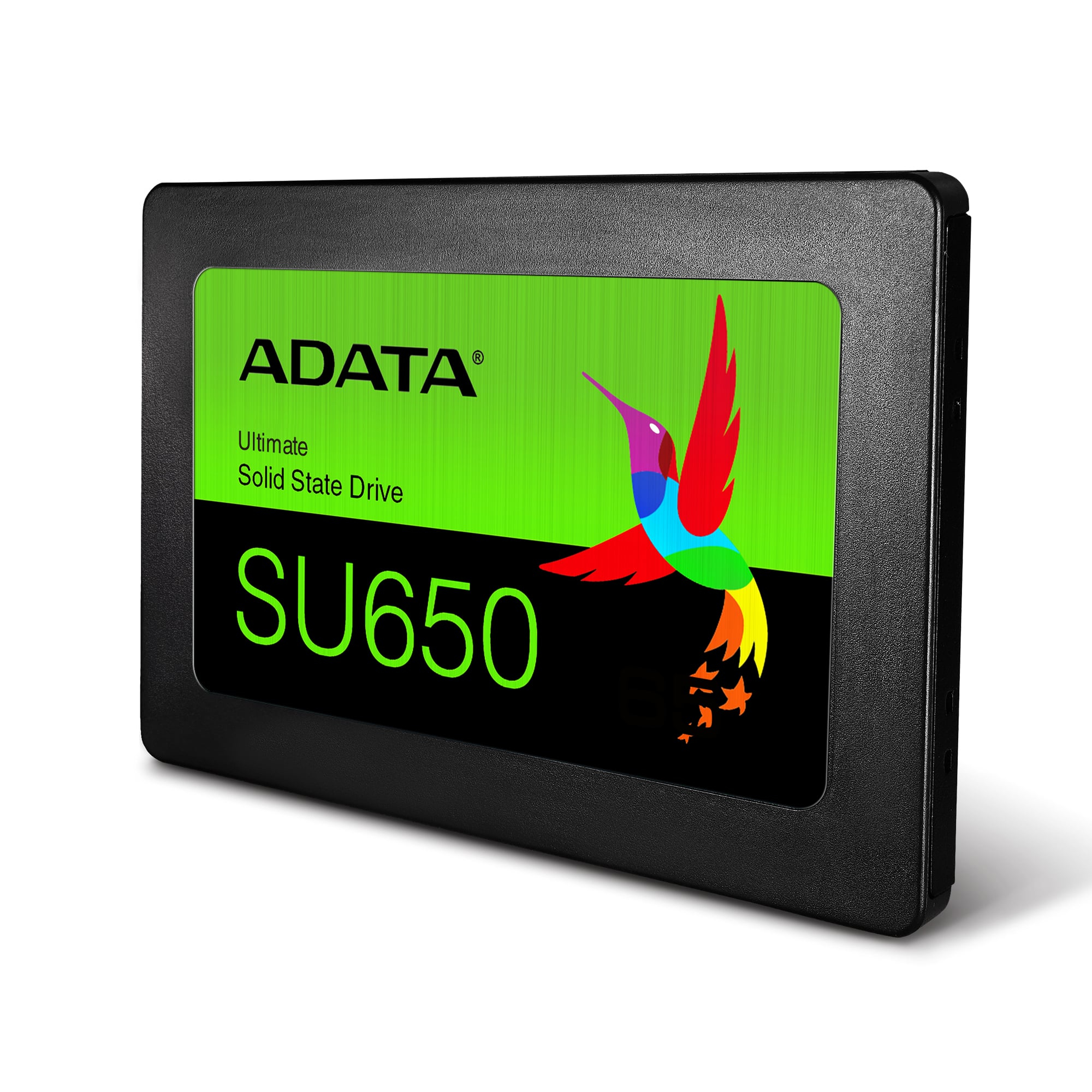
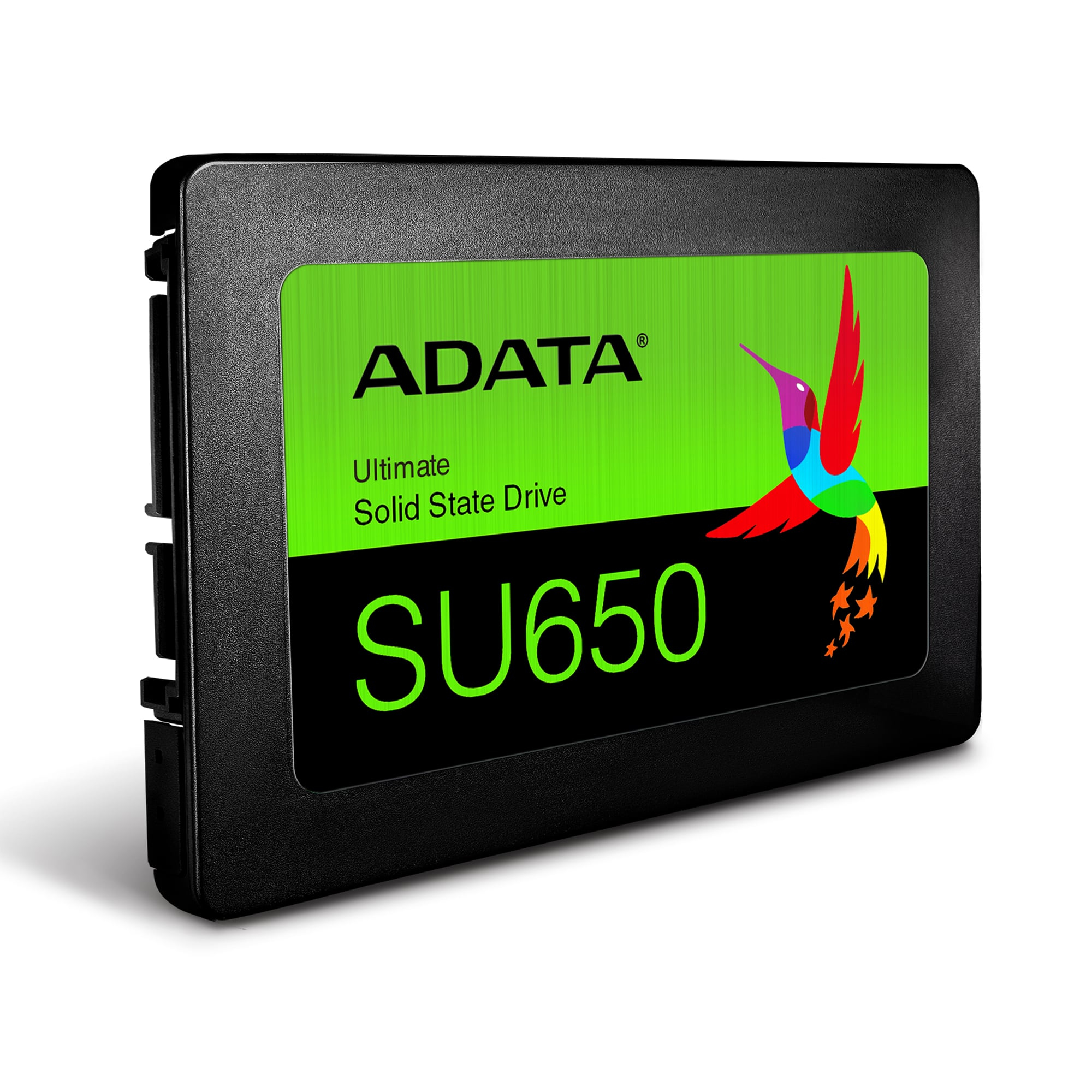
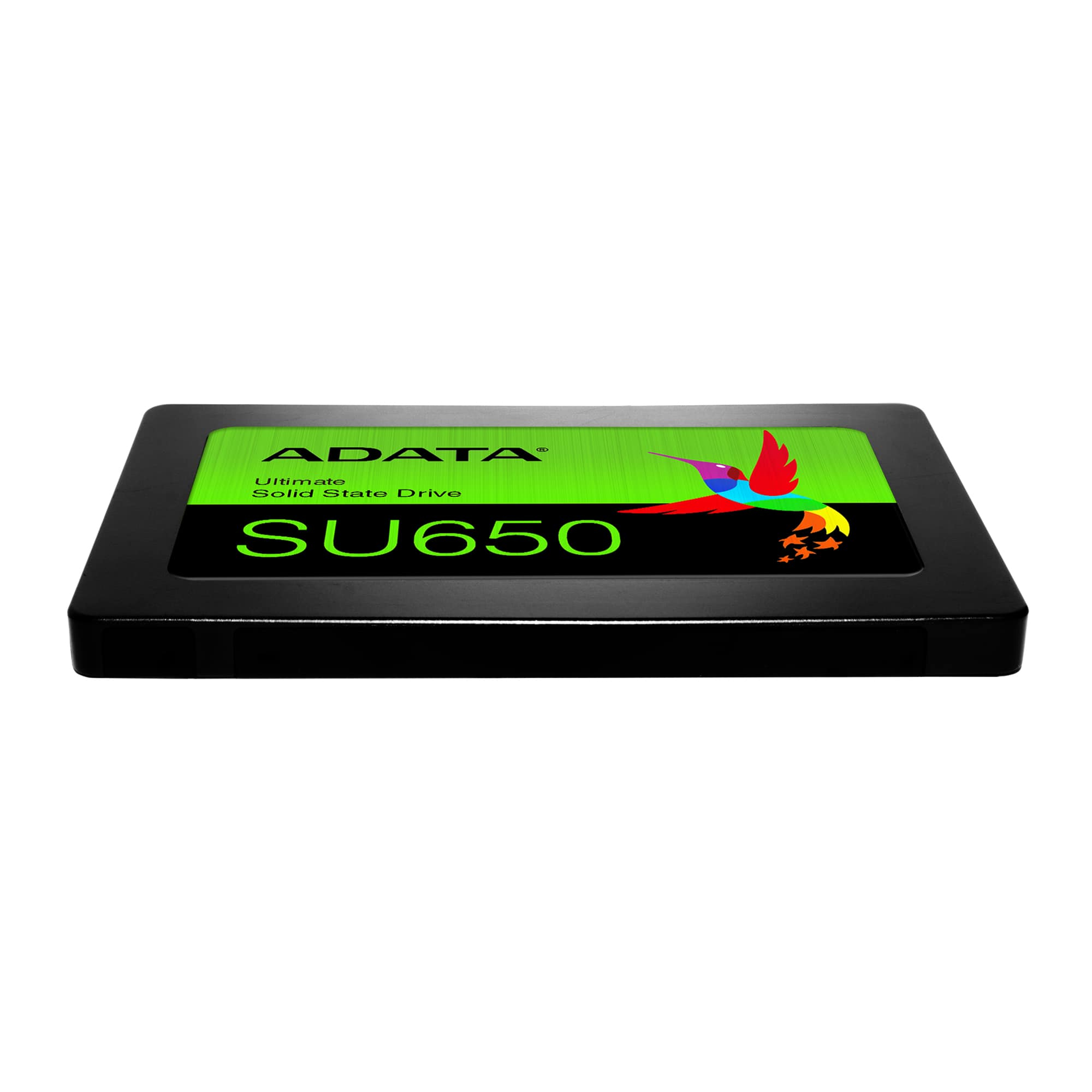
SSD ADATA Ultimate SU650 512GB SATA III 2.5 pulgadas ASU650SS-512GT-R
SKU
ASU650SS-512GT-R
Disco de estado sólido adata ultimate su650 de , ideal para darle nueva vida a tu computadora de escritorio o laptop. su diseño compacto de 2.5 pulgadas facilita la instalación y mejora la capacidad de respuesta general del sistema, haciendo más rápidas las tareas cotidianas. es una opción confiable para quienes buscan mayor velocidad y almacenamiento sin complicaciones.
$1,549.00
Impuestos: $1,549.00
Solo 3 piezas disponibles
Entrega estimada
Entrega entre el 30/04/2026 y el 03/05/2026
Costo de envio
Calculado en el checkout
Se ajustara automaticamente con Skydropx
Compra con confianza
- Pago seguro
- MSI con tarjetas participantes
- Factura electronica SAT
Garantia
Garantia incluida segun fabricante
Garantia extendible disponible
Metodos de pago
Metodos disponibles al finalizar la compra
Etiquetas:
ssd
, adata
, 512gb
, sata iii
, 2.5 pulgadas
, almacenamiento
, pc
, laptop
, 3d nand
, velocidad
, upgrade
, gaming
, oficina
, estudiantes
El SSD ADATA Ultimate SU650 es la solución perfecta para acelerar tu computadora de escritorio o portátil. Con 512GB de capacidad y interfaz SATA III, ofrece velocidades de lectura de hasta 520 MB/s y escritura de 450 MB/s, reduciendo significativamente los tiempos de carga de aplicaciones y archivos.Gracias a su memoria 3D NAND y corrección de errores ECC, garantiza un almacenamiento confiable y estable. Es resistente a golpes y vibraciones, ideal para uso diario intensivo. Con un tiempo medio entre fallos de 2 millones de horas y calificación TBW de 280, es una inversión duradera para gamers, profesionales y estudiantes que buscan mayor eficiencia.Su factor de formato de 2.5 pulgadas y bajo consumo de energía lo hacen compatible con la mayoría de PCs y laptops. Incluye manual de usuario y opera en temperaturas de 0°C a 70°C, asegurando un rendimiento óptimo en cualquier entorno.
Especificaciones
| Características | |
|---|---|
| ECC | Si |
| NVMe | No |
| Interfaz | Serial ATA III |
| SDD, capacidad | 512 GB |
| Componente para | PC/computadora portátil |
| Tipo de memoria | 3D NAND |
| calificación TBW | 280 |
| Velocidad de lectura | 520 MB/s |
| Factor de formato SSD | 2.5" |
| Velocidad de escritura | 450 MB/s |
| Lectura aleatoria (4KB) | 40000 IOPS |
| Funciones de protección | Resistente a golpes, Resistente a las vibraciones |
| Encriptación de hardware | No |
| Escritura aleatoria (4KB) | 75000 IOPS |
| Tiempo medio entre fallos | 2000000 h |
| Velocidad de transferencia de datos | 6 Gbit/s |
| Velocidad de lectura secuencial (CDM) | 520 MB/s |
| Velocidad de lectura secuencial (ATTO) | 520 MB/s |
| Velocidad de escritura secuencial (CDM) | 450 MB/s |
| Velocidad de escritura secuencial (ATTO) | 450 MB/s |
| Velocidad de lectura secuencial (AS SSD) | 500 MB/s |
| Velocidad de escritura secuencial (AS SSD) | 440 MB/s |
| Condiciones ambientales | |
| Máxima temperatura | 70 °C |
| Resistencia a golpes | 1500 G |
| Temperatura mínima de operación | 0 °C |
| Intervalo de temperatura de almacenaje | -40 - 85 °C |
| Intervalo de temperatura operativa (T-T) | 0 - 70 °C |
| Datos de logística | |
| Código de Sistema de Armonización (SA) | 84717070 |
| Empaquetado de datos | |
| Manual | Si |
| Peso y dimensiones | |
| Peso | 59.5 g |
| Ancho | 69.8 mm |
| Altura | 7 mm |
| Profundidad | 100.5 mm |
**Preguntas Frecuentes (FAQs)**
**1. ¿Es compatible con mi laptop o PC de escritorio?**
Sí, es compatible con cualquier computadora que tenga un puerto SATA III (o SATA II) y un espacio de 2.5 pulgadas. Es ideal para reemplazar discos duros mecánicos (HDD) antiguos o para agregar almacenamiento.
**2. ¿Necesito comprar algo más para instalarlo?**
Depende. En laptops, normalmente solo necesitas un destornillador para abrir la tapa. En PCs de escritorio, es posible que necesites un "bracket" o adaptador de 2.5" a 3.5" si tu gabinete no tiene un espacio específico para discos de 2.5 pulgadas. El cable SATA y la fuente de poder SATA ya deben estar en tu PC.
**3. ¿Cómo transfiero mi sistema operativo y archivos del disco viejo a este SSD?**
Necesitarás un software de clonación de discos. ADATA ofrece la herramienta gratuita "SSD ToolBox" en su sitio web, que incluye una utilidad para migrar el sistema. También puedes usar programas de terceros o realizar una instalación limpia de Windows desde un USB.
**4. ¿Tiene garantía en México?**
Sí, los productos ADATA distribuidos oficialmente en México cuentan con garantía. El tiempo específico de garantía para este modelo (comúnmente 3 años) lo debes verificar en la ficha técnica del producto o en el sitio web del distribuidor oficial.
**5. ¿Es necesario hacer algún mantenimiento especial?**
No, los SSD no requieren desfragmentación. Es recomendable mantener al menos un 10-20% del espacio libre para un rendimiento óptimo y asegurarte de tener habilitado el comando TRIM en tu sistema operativo (Windows lo hace automáticamente en la mayoría de los casos).
**6. ¿Por qué mi computadora no lo detecta después de instalarlo?**
Verifica lo siguiente: Asegúrate de que los cables SATA y de poder estén bien conectados. Revisa en la BIOS/UEFI de tu computadora si el puerto SATA está habilitado. Si es un disco nuevo, necesitarás inicializarlo y formatearlo desde la herramienta "Administración de discos" de Windows.
**7. ¿Es más resistente que un disco duro tradicional?**
Sí, al no tener partes móviles, es mucho más resistente a golpes, vibraciones y caídas accidentales, lo que lo hace ideal para laptops.
**8. ¿Puedo usarlo como disco externo?**
Sí, puedes comprar una carcasa o adaptador externo USB a SATA para 2.5 pulgadas y convertirlo en un almacenamiento portátil muy rápido.
**1. ¿Es compatible con mi laptop o PC de escritorio?**
Sí, es compatible con cualquier computadora que tenga un puerto SATA III (o SATA II) y un espacio de 2.5 pulgadas. Es ideal para reemplazar discos duros mecánicos (HDD) antiguos o para agregar almacenamiento.
**2. ¿Necesito comprar algo más para instalarlo?**
Depende. En laptops, normalmente solo necesitas un destornillador para abrir la tapa. En PCs de escritorio, es posible que necesites un "bracket" o adaptador de 2.5" a 3.5" si tu gabinete no tiene un espacio específico para discos de 2.5 pulgadas. El cable SATA y la fuente de poder SATA ya deben estar en tu PC.
**3. ¿Cómo transfiero mi sistema operativo y archivos del disco viejo a este SSD?**
Necesitarás un software de clonación de discos. ADATA ofrece la herramienta gratuita "SSD ToolBox" en su sitio web, que incluye una utilidad para migrar el sistema. También puedes usar programas de terceros o realizar una instalación limpia de Windows desde un USB.
**4. ¿Tiene garantía en México?**
Sí, los productos ADATA distribuidos oficialmente en México cuentan con garantía. El tiempo específico de garantía para este modelo (comúnmente 3 años) lo debes verificar en la ficha técnica del producto o en el sitio web del distribuidor oficial.
**5. ¿Es necesario hacer algún mantenimiento especial?**
No, los SSD no requieren desfragmentación. Es recomendable mantener al menos un 10-20% del espacio libre para un rendimiento óptimo y asegurarte de tener habilitado el comando TRIM en tu sistema operativo (Windows lo hace automáticamente en la mayoría de los casos).
**6. ¿Por qué mi computadora no lo detecta después de instalarlo?**
Verifica lo siguiente: Asegúrate de que los cables SATA y de poder estén bien conectados. Revisa en la BIOS/UEFI de tu computadora si el puerto SATA está habilitado. Si es un disco nuevo, necesitarás inicializarlo y formatearlo desde la herramienta "Administración de discos" de Windows.
**7. ¿Es más resistente que un disco duro tradicional?**
Sí, al no tener partes móviles, es mucho más resistente a golpes, vibraciones y caídas accidentales, lo que lo hace ideal para laptops.
**8. ¿Puedo usarlo como disco externo?**
Sí, puedes comprar una carcasa o adaptador externo USB a SATA para 2.5 pulgadas y convertirlo en un almacenamiento portátil muy rápido.
**Guía Rápida de Instalación y Configuración**
1. **Prepara tu espacio de trabajo:** Apaga la computadora, desconéctala de la corriente y, si es una laptop, retira la batería si es posible.
2. **Accede al compartimiento del disco:** En una laptop, quita los tornillos de la tapa de acceso al disco duro. En una PC de escritorio, abre el panel lateral del gabinete.
3. **Retira el disco antiguo (si lo reemplazas):** Desconecta con cuidado los cables y retira los tornillos o soportes que lo sujetan. Guárdalo en un lugar seguro si contiene datos importantes.
4. **Instala el SSD ADATA SU650:** Colócalo en el espacio de 2.5 pulgadas. En una PC, si el espacio es de 3.5", usa un adaptador (bracket). Asegúralo con los tornillos.
5. **Conecta los cables:** Conecta un extremo del cable SATA a la placa madre y el otro al SSD. Conecta también el cable de alimentación SATA de la fuente de poder al SSD.
6. **Cierra y enciende:** Vuelve a colocar las tapas o el panel de la computadora y conecta la energía.
7. **Enciende la computadora:** Entra a la BIOS/UEFI (generalmente presionando F2, DEL o F12 al arrancar) para verificar que el sistema detecte el nuevo SSD.
8. **Configura en Windows:** Si el SSD es nuevo y no tiene sistema operativo, inicia desde tu USB de instalación de Windows. Si ya clonaste tu sistema, debería arrancar directamente.
9. **Inicializa y formatea (si es necesario):** Si Windows no lo detecta, ve a "Administración de discos" (clic derecho en el menú Inicio), encuentra el disco "No inicializado", haz clic derecho e inicialízalo (MBR o GPT). Luego, crea un nuevo volumen simple y formatea (NTFS).
10. **¡Listo!** Tu nuevo SSD está listo para usar. Para verificar su funcionamiento, puedes usar la herramienta gratuita "ADATA SSD ToolBox" desde el sitio web oficial de ADATA.
1. **Prepara tu espacio de trabajo:** Apaga la computadora, desconéctala de la corriente y, si es una laptop, retira la batería si es posible.
2. **Accede al compartimiento del disco:** En una laptop, quita los tornillos de la tapa de acceso al disco duro. En una PC de escritorio, abre el panel lateral del gabinete.
3. **Retira el disco antiguo (si lo reemplazas):** Desconecta con cuidado los cables y retira los tornillos o soportes que lo sujetan. Guárdalo en un lugar seguro si contiene datos importantes.
4. **Instala el SSD ADATA SU650:** Colócalo en el espacio de 2.5 pulgadas. En una PC, si el espacio es de 3.5", usa un adaptador (bracket). Asegúralo con los tornillos.
5. **Conecta los cables:** Conecta un extremo del cable SATA a la placa madre y el otro al SSD. Conecta también el cable de alimentación SATA de la fuente de poder al SSD.
6. **Cierra y enciende:** Vuelve a colocar las tapas o el panel de la computadora y conecta la energía.
7. **Enciende la computadora:** Entra a la BIOS/UEFI (generalmente presionando F2, DEL o F12 al arrancar) para verificar que el sistema detecte el nuevo SSD.
8. **Configura en Windows:** Si el SSD es nuevo y no tiene sistema operativo, inicia desde tu USB de instalación de Windows. Si ya clonaste tu sistema, debería arrancar directamente.
9. **Inicializa y formatea (si es necesario):** Si Windows no lo detecta, ve a "Administración de discos" (clic derecho en el menú Inicio), encuentra el disco "No inicializado", haz clic derecho e inicialízalo (MBR o GPT). Luego, crea un nuevo volumen simple y formatea (NTFS).
10. **¡Listo!** Tu nuevo SSD está listo para usar. Para verificar su funcionamiento, puedes usar la herramienta gratuita "ADATA SSD ToolBox" desde el sitio web oficial de ADATA.