AGOTADO
Documentacion del producto
Documentacion disponible proximamente
- PDFs
- Fichas tecnicas
- Manuales
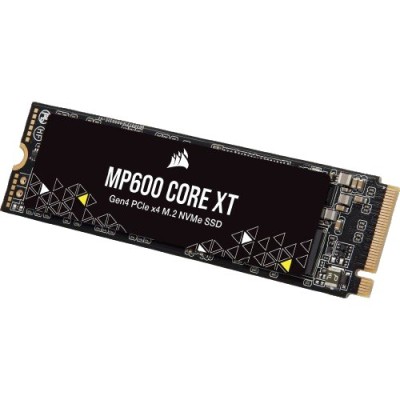
SSD Corsair MP600 CORE XT M.2 4TB PCIe 4.0 NVMe CSSD-F4000GBMP600CXT
SKU
CSSD-F4000GBMP600CXT
Almacenamiento interno de alta velocidad marca Corsair, ideal para mejorar el rendimiento de tu computadora de escritorio o laptop compatible. Este tipo M.2 ofrece un gran espacio de para guardar todos tus archivos, juegos y aplicaciones, con un diseño que ayuda a mantener una temperatura óptima durante su uso. Perfecto para usuarios que buscan mayor capacidad y velocidad de respuesta en su equipo.
$7,733.81
Impuestos: $7,733.81
No Disponible
Entrega estimada
Entrega entre el 11/04/2026 y el 14/04/2026
Costo de envio
Calculado en el checkout
Se ajustara automaticamente con Skydropx
Compra con confianza
- Pago seguro
- MSI con tarjetas participantes
- Factura electronica SAT
Garantia
Garantia incluida segun fabricante
Garantia extendible disponible
Metodos de pago
Metodos disponibles al finalizar la compra
Etiquetas:
ssd
, corsair
, mp600 core xt
, m.2
, 4tb
, pcie 4.0
, nvme
, almacenamiento
, gaming
, edicion video
, pc
, laptop
, rapido
, confiable
El SSD Corsair MP600 CORE XT es la solución perfecta para quienes buscan alto rendimiento y gran capacidad de almacenamiento. Con 4TB de espacio y tecnología NVMe PCIe 4.0, ofrece velocidades de lectura de hasta 5000 MB/s y escritura de 4400 MB/s, ideal para gaming, edición de video y aplicaciones profesionales que requieren transferencia rápida de datos.Este disco de estado sólido utiliza memoria QLC 3D NAND y cuenta con encriptación hardware AES de 256-bit para proteger tu información. Su factor de formato M.2 2280 lo hace compatible con la mayoría de PC de escritorio y laptops modernas, mientras que su bajo consumo de energía (5W promedio) asegura eficiencia térmica y durabilidad con 1.5 millones de horas MTBF.Perfecto para gamers, creadores de contenido y usuarios que necesitan almacenamiento rápido y confiable. Disfruta de tiempos de carga reducidos, mayor productividad y la garantía Corsair con 900 TBW de resistencia.
Especificaciones
| Características | |
|---|---|
| NVMe | Si |
| Interfaz | PCI Express 4.0 |
| SDD, capacidad | 4 TB |
| Componente para | PC/computadora portátil |
| Tipo de memoria | QLC 3D NAND |
| calificación TBW | 900 |
| Velocidad de lectura | 5000 MB/s |
| Factor de formato SSD | M.2 |
| Tamaño de la SSD M.2 | 2280 (22 x 80 mm) |
| Velocidad de escritura | 4400 MB/s |
| Algoritmos de seguridad | 256-bit AES |
| Encriptación de hardware | Si |
| Tiempo medio entre fallos | 1500000 h |
| Versión NVM Express (NVMe) | 1.4 |
| Velocidad de lectura secuencial (CDM) | 5000 MB/s |
| Pistas de datos de interfaz PCI Express | x4 |
| Velocidad de escritura secuencial (CDM) | 4400 MB/s |
| Condiciones ambientales | |
| Máxima temperatura | 70 °C |
| Resistencia a golpes | 1500 G |
| Vibración operativa | 20 G |
| Temperatura mínima de operación | 0 °C |
| Intervalo de temperatura de almacenaje | -40 - 85 °C |
| Intervalo de temperatura operativa (T-T) | 0 - 70 °C |
| Control de energía | |
| Voltaje de operación | 3.3 V |
| Consumo de energía (promedio) | 5 W |
| Peso y dimensiones | |
| Peso | 34 g |
**Preguntas Frecuentes (FAQ)**
**1. ¿Es compatible con mi placa base?**
Este SSD es compatible con ranuras M.2 que soporten el protocolo NVMe (clave M). Funciona en ranuras PCIe 4.0 para máximo rendimiento (hasta 5000 MB/s) y también es retrocompatible con PCIe 3.0, aunque a velocidades reducidas.
**2. ¿Necesito un disipador de calor?**
El modelo incluye un disipador de calor integrado. Es recomendable instalarlo, especialmente si tu placa base no tiene uno en la ranura M.2 o si realizarás tareas intensivas como gaming o edición de video.
**3. ¿Cómo lo instalo físicamente en mi PC?**
1. Apaga y desconecta la PC. 2. Localiza la ranura M.2 en tu placa base. 3. Retira el tornillo del separador correspondiente. 4. Inserta el SSD en un ángulo de 30°, presionando hacia abajo. 5. Asegúralo con el tornillo. Para detalles específicos de tu placa, consulta su manual.
**4. ¿Qué hago después de instalarlo? ¿Por qué no aparece?**
Si es un disco nuevo y no aparece en "Mi PC", debes inicializarlo y formatearlo. En Windows, ve a "Administración de discos" (clic derecho en Inicio), localiza el disco nuevo, inicialízalo (MBR o GPT) y créale un volumen formateado en NTFS.
**5. ¿Cuál es la garantía y cómo la hago válida en México?**
El producto cuenta con garantía limitada del fabricante. Para hacerla válida en México, conserva tu ticket o factura de compra. En caso de falla, contacta al soporte de Corsair o al punto de venta donde lo adquiriste siguiendo sus políticas.
**6. ¿Es seguro para almacenar datos importantes?**
Aunque es muy confiable, ningún dispositivo de almacenamiento es infalible. Se recomienda siempre mantener una copia de seguridad (backup) de tus archivos críticos en otro disco o en la nube.
**7. ¿Requiere mantenimiento especial?**
No requiere mantenimiento físico. Para mantener un rendimiento óptimo, asegúrate de que tu sistema operativo, controladores (drivers) del chipset y firmware del SSD estén actualizados. Evita llenarlo por completo (deja al menos un 10-15% libre).
**8. ¿Viene formateado y listo para usar?**
No, los SSD nuevos vienen sin formatear. Debes inicializarlos y formatearlos desde el sistema operativo, como se describe en la pregunta 4.
**9. ¿Puedo usarlo en una consola (PS5, Xbox Series X/S)?**
Para la PS5, este SSD cumple con los requisitos de velocidad (PCIe 4.0 y más de 5500 MB/s de lectura). Sin embargo, verifica las especificaciones exactas de capacidad y dimensiones físicas requeridas por tu consola antes de comprarlo.
**10. ¿Qué hago si mi computadora no arranca después de instalarlo?**
Verifica que esté correctamente insertado y asegurado. Asegúrate de no haber desconectado accidentalmente otro cable. Si tu PC tiene múltiples ranuras M.2, prueba en otra. Revisa en la BIOS/UEFI que el modo de arranque (SATA/NVMe) esté configurado correctamente.
**1. ¿Es compatible con mi placa base?**
Este SSD es compatible con ranuras M.2 que soporten el protocolo NVMe (clave M). Funciona en ranuras PCIe 4.0 para máximo rendimiento (hasta 5000 MB/s) y también es retrocompatible con PCIe 3.0, aunque a velocidades reducidas.
**2. ¿Necesito un disipador de calor?**
El modelo incluye un disipador de calor integrado. Es recomendable instalarlo, especialmente si tu placa base no tiene uno en la ranura M.2 o si realizarás tareas intensivas como gaming o edición de video.
**3. ¿Cómo lo instalo físicamente en mi PC?**
1. Apaga y desconecta la PC. 2. Localiza la ranura M.2 en tu placa base. 3. Retira el tornillo del separador correspondiente. 4. Inserta el SSD en un ángulo de 30°, presionando hacia abajo. 5. Asegúralo con el tornillo. Para detalles específicos de tu placa, consulta su manual.
**4. ¿Qué hago después de instalarlo? ¿Por qué no aparece?**
Si es un disco nuevo y no aparece en "Mi PC", debes inicializarlo y formatearlo. En Windows, ve a "Administración de discos" (clic derecho en Inicio), localiza el disco nuevo, inicialízalo (MBR o GPT) y créale un volumen formateado en NTFS.
**5. ¿Cuál es la garantía y cómo la hago válida en México?**
El producto cuenta con garantía limitada del fabricante. Para hacerla válida en México, conserva tu ticket o factura de compra. En caso de falla, contacta al soporte de Corsair o al punto de venta donde lo adquiriste siguiendo sus políticas.
**6. ¿Es seguro para almacenar datos importantes?**
Aunque es muy confiable, ningún dispositivo de almacenamiento es infalible. Se recomienda siempre mantener una copia de seguridad (backup) de tus archivos críticos en otro disco o en la nube.
**7. ¿Requiere mantenimiento especial?**
No requiere mantenimiento físico. Para mantener un rendimiento óptimo, asegúrate de que tu sistema operativo, controladores (drivers) del chipset y firmware del SSD estén actualizados. Evita llenarlo por completo (deja al menos un 10-15% libre).
**8. ¿Viene formateado y listo para usar?**
No, los SSD nuevos vienen sin formatear. Debes inicializarlos y formatearlos desde el sistema operativo, como se describe en la pregunta 4.
**9. ¿Puedo usarlo en una consola (PS5, Xbox Series X/S)?**
Para la PS5, este SSD cumple con los requisitos de velocidad (PCIe 4.0 y más de 5500 MB/s de lectura). Sin embargo, verifica las especificaciones exactas de capacidad y dimensiones físicas requeridas por tu consola antes de comprarlo.
**10. ¿Qué hago si mi computadora no arranca después de instalarlo?**
Verifica que esté correctamente insertado y asegurado. Asegúrate de no haber desconectado accidentalmente otro cable. Si tu PC tiene múltiples ranuras M.2, prueba en otra. Revisa en la BIOS/UEFI que el modo de arranque (SATA/NVMe) esté configurado correctamente.
**Guía de Uso Rápido - SSD Corsair MP600 CORE XT**
**Pre-instalación:**
1. **Prepara tu espacio:** Trabaja en una superficie limpia, seca y sin estática. Apaga tu computadora, desconéctala de la corriente y presiona el botón de encendido unos segundos para descargar energía residual.
2. **Reúne herramientas:** Necesitarás un destornillador de punta Phillips #1 (o el tamaño que requiera el tornillo de tu placa base).
**Instalación Física:**
3. **Abre la torre:** Retira el panel lateral de tu gabinete para acceder a la placa base.
4. **Localiza la ranura M.2:** Identifica el puerto M.2 en tu placa base (consulta el manual de la placa si es necesario). Si hay un disipador preinstalado, retíralo.
5. **Instala el SSD:** Retira el tornillo del separador (standoff) de la ranura. Inserta el extremo con la muesca (conector) en la ranura, en un ángulo de aproximadamente 30 grados. Presiona suavemente hacia abajo hasta que quede plano y atorníllalo firmemente en el separador. Si tu placa tiene un disipador, vuelve a colocarlo sobre el SSD.
6. **Cierra el gabinete:** Asegúrate de que ningún cable obstruya el SSD o su disipador. Vuelve a colocar el panel lateral.
**Configuración en el Sistema Operativo (Windows):**
7. **Enciende la PC:** Conecta la energía y enciende tu computadora. Ingresa al sistema normalmente.
8. **Abre Administración de discos:** Haz clic derecho en el botón de Inicio y selecciona "Administración de discos". También puedes buscar "Crear y formatear particiones del disco duro".
9. **Inicializa el disco:** Aparecerá una ventana preguntando cómo inicializarlo. Selecciona GPT (recomendado para discos >2TB y sistemas modernos) o MBR (para compatibilidad más antigua) y haz clic en "Aceptar".
10. **Crea un volumen:** Verás el nuevo disco como espacio "No asignado". Haz clic derecho sobre él y selecciona "Nuevo volumen simple...". Sigue el asistente.
11. **Formatea:** Asigna una letra de unidad y en el sistema de archivos elige **NTFS**. Puedes poner una etiqueta (ej: "Almacenamiento"). Marca la opción "Formatear rápidamente" y finaliza.
12. **Listo:** Tu nuevo SSD aparecerá en "Este equipo" listo para usar. Para máximo rendimiento, verifica que tengas instalados los controladores más recientes de tu chipset desde el sitio del fabricante de tu placa base.
**Nota:** Para pasos específicos en placas base o sistemas operativos diferentes, consulta los manuales correspondientes.
**Pre-instalación:**
1. **Prepara tu espacio:** Trabaja en una superficie limpia, seca y sin estática. Apaga tu computadora, desconéctala de la corriente y presiona el botón de encendido unos segundos para descargar energía residual.
2. **Reúne herramientas:** Necesitarás un destornillador de punta Phillips #1 (o el tamaño que requiera el tornillo de tu placa base).
**Instalación Física:**
3. **Abre la torre:** Retira el panel lateral de tu gabinete para acceder a la placa base.
4. **Localiza la ranura M.2:** Identifica el puerto M.2 en tu placa base (consulta el manual de la placa si es necesario). Si hay un disipador preinstalado, retíralo.
5. **Instala el SSD:** Retira el tornillo del separador (standoff) de la ranura. Inserta el extremo con la muesca (conector) en la ranura, en un ángulo de aproximadamente 30 grados. Presiona suavemente hacia abajo hasta que quede plano y atorníllalo firmemente en el separador. Si tu placa tiene un disipador, vuelve a colocarlo sobre el SSD.
6. **Cierra el gabinete:** Asegúrate de que ningún cable obstruya el SSD o su disipador. Vuelve a colocar el panel lateral.
**Configuración en el Sistema Operativo (Windows):**
7. **Enciende la PC:** Conecta la energía y enciende tu computadora. Ingresa al sistema normalmente.
8. **Abre Administración de discos:** Haz clic derecho en el botón de Inicio y selecciona "Administración de discos". También puedes buscar "Crear y formatear particiones del disco duro".
9. **Inicializa el disco:** Aparecerá una ventana preguntando cómo inicializarlo. Selecciona GPT (recomendado para discos >2TB y sistemas modernos) o MBR (para compatibilidad más antigua) y haz clic en "Aceptar".
10. **Crea un volumen:** Verás el nuevo disco como espacio "No asignado". Haz clic derecho sobre él y selecciona "Nuevo volumen simple...". Sigue el asistente.
11. **Formatea:** Asigna una letra de unidad y en el sistema de archivos elige **NTFS**. Puedes poner una etiqueta (ej: "Almacenamiento"). Marca la opción "Formatear rápidamente" y finaliza.
12. **Listo:** Tu nuevo SSD aparecerá en "Este equipo" listo para usar. Para máximo rendimiento, verifica que tengas instalados los controladores más recientes de tu chipset desde el sitio del fabricante de tu placa base.
**Nota:** Para pasos específicos en placas base o sistemas operativos diferentes, consulta los manuales correspondientes.