





Documentacion del producto
Documentacion disponible proximamente
- PDFs
- Fichas tecnicas
- Manuales
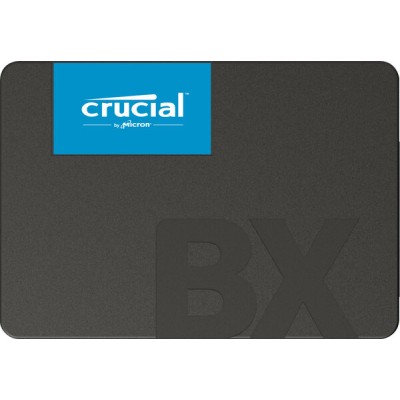
SSD Crucial BX500 1TB 2.5" SATA III - CT1000BX500SSD1
SKU
CT1000BX500SSD1
El SSD Crucial BX500 de 1TB ofrece velocidad excepcional y confiabilidad para mejorar el rendimiento de tu computadora. Ideal para acelerar el arranque del sistema, cargar aplicaciones rápidamente y transferir archivos con mayor eficiencia.
$1,769.00
Impuestos: $1,769.00
Solo 5 piezas disponibles
Entrega estimada
Entrega entre el 29/01/2026 y el 01/02/2026
Costo de envio
Calculado en el checkout
Se ajustara automaticamente con Skydropx
Compra con confianza
- Pago seguro
- MSI con tarjetas participantes
- Factura electronica SAT
Garantia
Garantia incluida segun fabricante
Garantia extendible disponible
Metodos de pago
Metodos disponibles al finalizar la compra
Etiquetas:
ssd
, crucial
, bx500
, 1tb
, 2.5 pulgadas
, sata iii
, disco solido
, almacenamiento
, upgrade
, computadora
, velocidad
, rendimiento
, gaming
, oficina
El SSD Crucial BX500 es una unidad de estado sólido de alto rendimiento diseñada para transformar la experiencia de tu computadora. Con capacidad de 1TB y formato 2.5 pulgadas, este disco sólido utiliza interfaz SATA III para ofrecer velocidades de lectura y escritura significativamente más rápidas que los discos duros tradicionales.Perfecto para usuarios que buscan mejorar el rendimiento de su equipo, el BX500 reduce los tiempos de arranque del sistema operativo, acelera la carga de aplicaciones y juegos, y permite transferencias de archivos más eficientes. Su construcción sin partes móviles lo hace más resistente a golpes y vibraciones, garantizando mayor durabilidad y confiabilidad en el almacenamiento de tus datos.Este SSD es ideal para gamers, profesionales que trabajan con grandes archivos, estudiantes y cualquier usuario que valore la velocidad y estabilidad en su computadora de escritorio o laptop. La tecnología NAND 3D de Micron asegura un rendimiento consistente y mayor vida útil, haciendo del Crucial BX500 la opción perfecta para actualizar tu equipo y disfrutar de un computing más rápido y responsive.
**Preguntas Frecuentes (FAQ)**
**1. ¿Es compatible con mi laptop o computadora de escritorio?**
Sí, es compatible con cualquier equipo que tenga un puerto SATA III (o SATA II) estándar de 2.5 pulgadas y un conector de alimentación SATA. Es ideal para modernizar laptops antiguas o PCs de escritorio.
**2. ¿Necesito comprar algo más para instalarlo?**
En una computadora de escritorio, normalmente no. En una laptop, es probable que reemplace el disco duro existente. Para algunos equipos o si quieres usar ambos discos (el viejo y el nuevo), podrías necesitar un kit de instalación o una bahía adaptadora (caddy) para 2.5".
**3. ¿Cómo transfiero mi sistema operativo y archivos del disco viejo a este SSD?**
Debes usar un software de clonación de discos. Crucial ofrece la herramienta gratuita Acronis True Image for Crucial. Necesitarás conectar ambos discos a la computadora al mismo tiempo (posiblemente usando un adaptador USB a SATA) y seguir el proceso de clonación.
**4. ¿Tiene DRAM o memoria caché?**
El modelo BX500 no incluye memoria DRAM caché. Utiliza tecnología de caché host (HMB) en sistemas que lo soportan (como Windows 10/11) para un buen rendimiento en uso diario, aunque no está diseñado para cargas de trabajo profesionales intensivas.
**5. ¿Cuál es la garantía y cómo la hago válida?**
Este producto incluye garantía limitada del fabricante. La duración exacta puede variar; se recomienda revisar la ficha técnica completa en el sitio del fabricante o conservar el ticket de compra. Para hacerla válida, generalmente debes contactar al soporte de Crucial con el número de serie del producto y tu comprobante de compra.
**6. ¿Puedo usarlo como disco externo?**
Sí, necesitarás una carcasa o adaptador externo USB 3.0 (o superior) para discos SATA de 2.5". Esto no requiere fuente de alimentación externa adicional.
**7. ¿Requiere algún mantenimiento especial?**
No. Los SSD no tienen partes móviles. Para un óptimo rendimiento a largo plazo, es recomendable mantener al menos un 10-15% de su capacidad libre, tener el sistema operativo actualizado y asegurarte de que la función TRIM esté activada (viene activa por defecto en Windows 10/11 y macOS modernos).
**8. ¿Es seguro para guardar mis datos?**
Como cualquier unidad de almacenamiento, no es infalible. Siempre se recomienda mantener una copia de seguridad (backup) de tus archivos importantes en otro dispositivo o en la nube. El SSD es muy resistente a golpes y vibraciones por no tener partes mecánicas.
**1. ¿Es compatible con mi laptop o computadora de escritorio?**
Sí, es compatible con cualquier equipo que tenga un puerto SATA III (o SATA II) estándar de 2.5 pulgadas y un conector de alimentación SATA. Es ideal para modernizar laptops antiguas o PCs de escritorio.
**2. ¿Necesito comprar algo más para instalarlo?**
En una computadora de escritorio, normalmente no. En una laptop, es probable que reemplace el disco duro existente. Para algunos equipos o si quieres usar ambos discos (el viejo y el nuevo), podrías necesitar un kit de instalación o una bahía adaptadora (caddy) para 2.5".
**3. ¿Cómo transfiero mi sistema operativo y archivos del disco viejo a este SSD?**
Debes usar un software de clonación de discos. Crucial ofrece la herramienta gratuita Acronis True Image for Crucial. Necesitarás conectar ambos discos a la computadora al mismo tiempo (posiblemente usando un adaptador USB a SATA) y seguir el proceso de clonación.
**4. ¿Tiene DRAM o memoria caché?**
El modelo BX500 no incluye memoria DRAM caché. Utiliza tecnología de caché host (HMB) en sistemas que lo soportan (como Windows 10/11) para un buen rendimiento en uso diario, aunque no está diseñado para cargas de trabajo profesionales intensivas.
**5. ¿Cuál es la garantía y cómo la hago válida?**
Este producto incluye garantía limitada del fabricante. La duración exacta puede variar; se recomienda revisar la ficha técnica completa en el sitio del fabricante o conservar el ticket de compra. Para hacerla válida, generalmente debes contactar al soporte de Crucial con el número de serie del producto y tu comprobante de compra.
**6. ¿Puedo usarlo como disco externo?**
Sí, necesitarás una carcasa o adaptador externo USB 3.0 (o superior) para discos SATA de 2.5". Esto no requiere fuente de alimentación externa adicional.
**7. ¿Requiere algún mantenimiento especial?**
No. Los SSD no tienen partes móviles. Para un óptimo rendimiento a largo plazo, es recomendable mantener al menos un 10-15% de su capacidad libre, tener el sistema operativo actualizado y asegurarte de que la función TRIM esté activada (viene activa por defecto en Windows 10/11 y macOS modernos).
**8. ¿Es seguro para guardar mis datos?**
Como cualquier unidad de almacenamiento, no es infalible. Siempre se recomienda mantener una copia de seguridad (backup) de tus archivos importantes en otro dispositivo o en la nube. El SSD es muy resistente a golpes y vibraciones por no tener partes mecánicas.
**Guía Rápida de Instalación y Puesta en Marcha**
1. **Prepara tu equipo:** Apaga completamente la computadora y desconéctala de la corriente eléctrica.
2. **Abre la carcasa:** Para laptop, retira la batería (si es extraíble) y la tapa del compartimiento del disco. Para desktop, abre la torre.
3. **Conecta el SSD (Desktop):** En un puerto SATA libre, conecta el cable de datos SATA de la tarjeta madre y el cable de alimentación SATA de la fuente de poder al SSD.
4. **Reemplaza el disco (Laptop):** Desconecta y retira el disco duro antiguo. Instala el SSD en su lugar y conéctalo firmemente al mismo conector.
5. **Fija la unidad:** Asegúralo con los tornillos proporcionados o de la unidad anterior en la bahía de 2.5".
6. **Cierra el equipo:** Vuelve a colocar las tapas y asegúralas.
7. **Inicia y clona (Opcional):** Si quieres migrar tu sistema, conecta el disco viejo (usando un adaptador USB) y usa software como Acronis True Image for Crucial para clonarlo al nuevo SSD.
8. **Instala sistema operativo (Opcional):** Si no clonaste, conecta un USB de instalación de Windows/Linux, inicia desde él (entrando a la BIOS/UEFI) e instala el sistema nuevo en el SSD.
9. **Formatea (Si es unidad extra):** Si el SSD es un disco adicional, ve a "Administración de discos" en Windows y formatea la nueva unidad.
10. **¡Listo!** Disfruta de la velocidad. Para máximo rendimiento, verifica en tu sistema que la conexión SATA esté operando en modo AHCI.
1. **Prepara tu equipo:** Apaga completamente la computadora y desconéctala de la corriente eléctrica.
2. **Abre la carcasa:** Para laptop, retira la batería (si es extraíble) y la tapa del compartimiento del disco. Para desktop, abre la torre.
3. **Conecta el SSD (Desktop):** En un puerto SATA libre, conecta el cable de datos SATA de la tarjeta madre y el cable de alimentación SATA de la fuente de poder al SSD.
4. **Reemplaza el disco (Laptop):** Desconecta y retira el disco duro antiguo. Instala el SSD en su lugar y conéctalo firmemente al mismo conector.
5. **Fija la unidad:** Asegúralo con los tornillos proporcionados o de la unidad anterior en la bahía de 2.5".
6. **Cierra el equipo:** Vuelve a colocar las tapas y asegúralas.
7. **Inicia y clona (Opcional):** Si quieres migrar tu sistema, conecta el disco viejo (usando un adaptador USB) y usa software como Acronis True Image for Crucial para clonarlo al nuevo SSD.
8. **Instala sistema operativo (Opcional):** Si no clonaste, conecta un USB de instalación de Windows/Linux, inicia desde él (entrando a la BIOS/UEFI) e instala el sistema nuevo en el SSD.
9. **Formatea (Si es unidad extra):** Si el SSD es un disco adicional, ve a "Administración de discos" en Windows y formatea la nueva unidad.
10. **¡Listo!** Disfruta de la velocidad. Para máximo rendimiento, verifica en tu sistema que la conexión SATA esté operando en modo AHCI.








