
Documentacion del producto
Documentacion disponible proximamente
- PDFs
- Fichas tecnicas
- Manuales
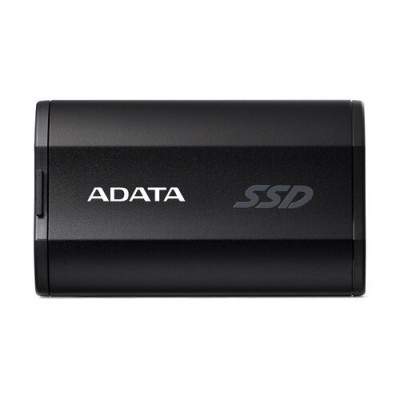
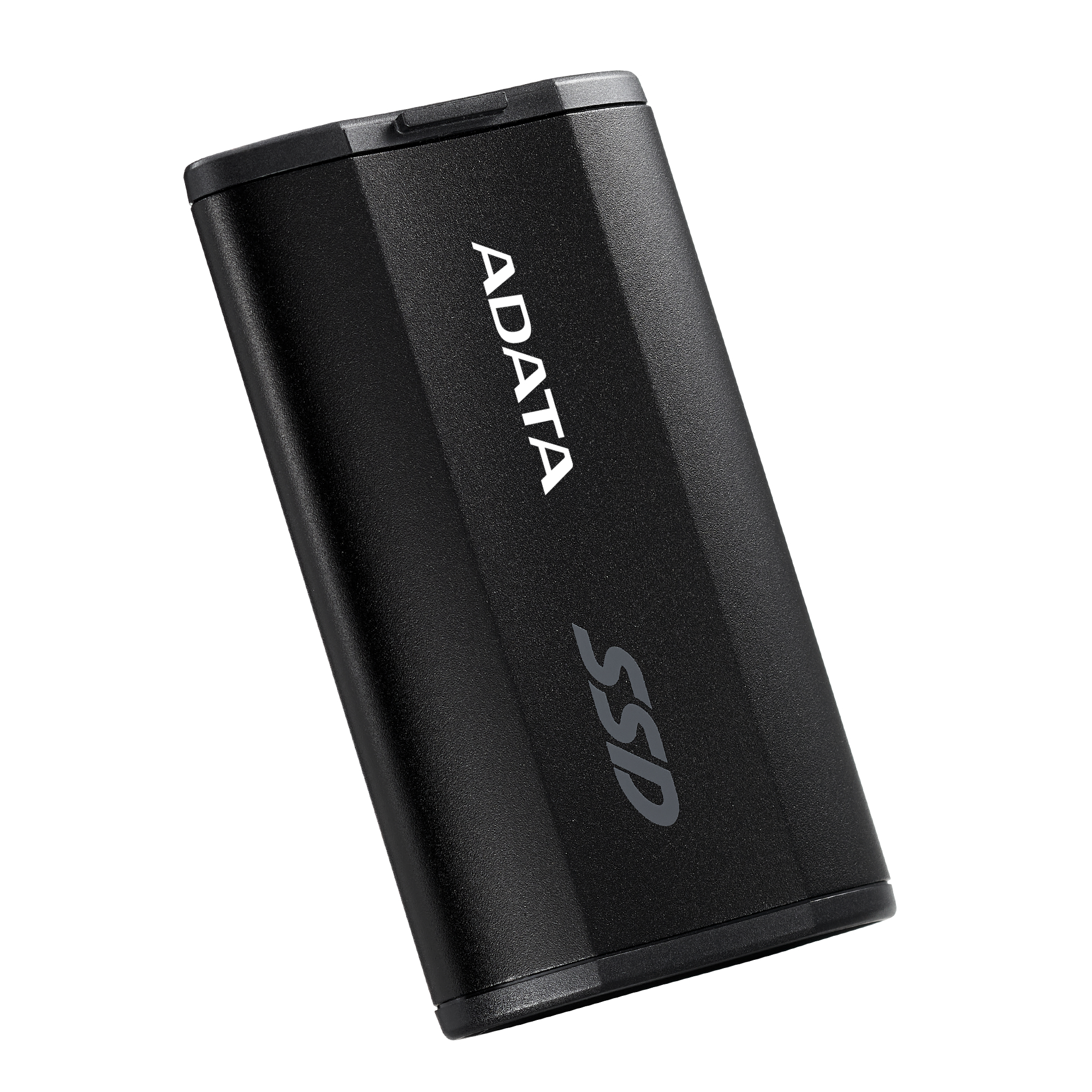
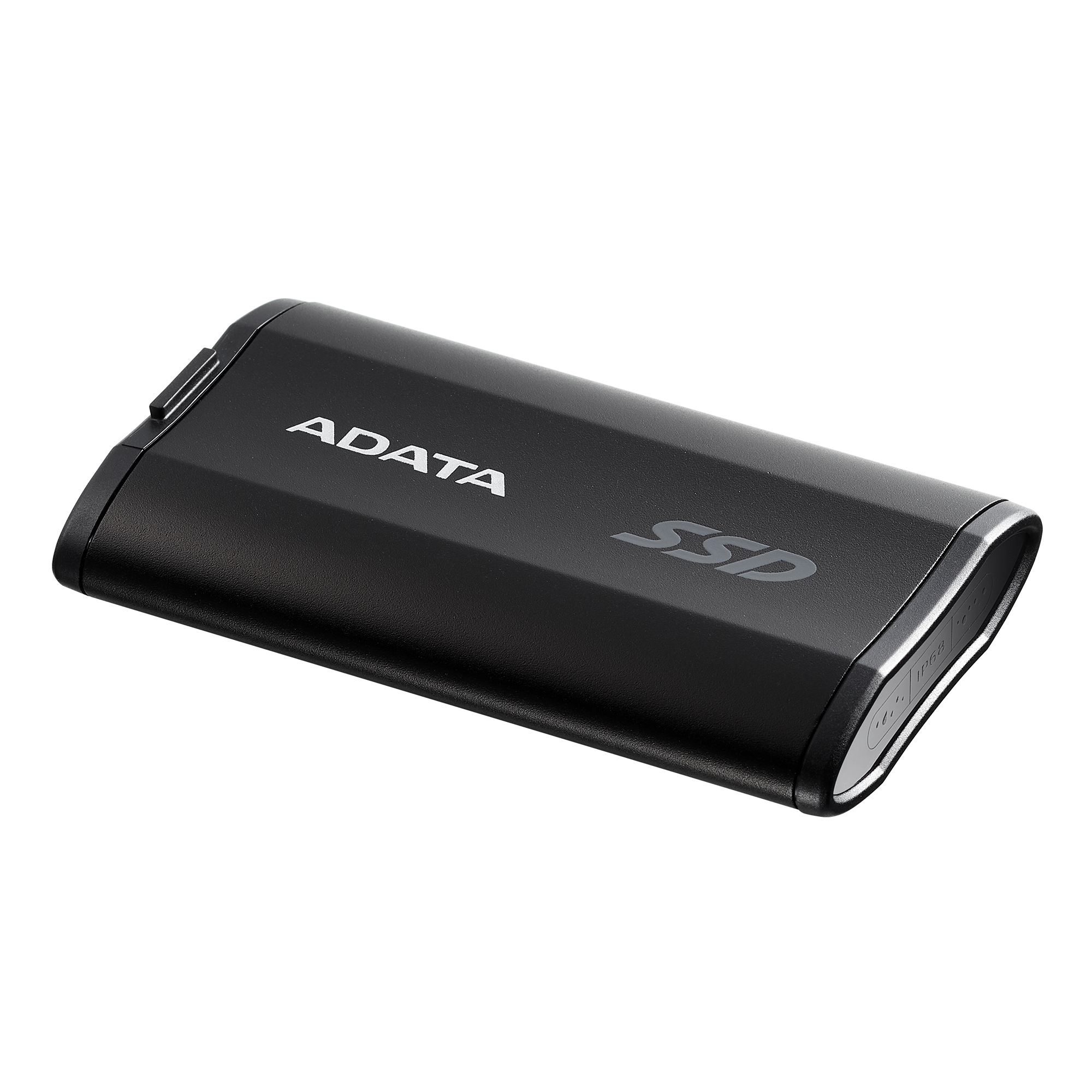
Disco Duro Externo SSD ADATA SD810 4TB USB 3.2 Negro Resistente IP68
SKU
SD810-4000G-CBK
Disco duro externo SSD ADATA SD810 de 4TB con USB 3.2 Gen 2x2 para transferencias ultrarrápidas hasta 2000 MB/s. Diseño compacto y resistente IP68 al agua y polvo, ideal para almacenamiento portátil seguro.
$7,549.00
Impuestos: $7,549.00
Solo 1 piezas disponibles
Entrega estimada
Entrega entre el 24/01/2026 y el 27/01/2026
Costo de envio
Calculado en el checkout
Se ajustara automaticamente con Skydropx
Compra con confianza
- Pago seguro
- MSI con tarjetas participantes
- Factura electronica SAT
Garantia
Garantia incluida segun fabricante
Garantia extendible disponible
Metodos de pago
Metodos disponibles al finalizar la compra
Etiquetas:
ssd externo
, adata
, 4tb
, usb 3.2
, almacenamiento
, portátil
, resistente
, ip68
, velocidad 2000mb/s
, disco duro
, usb tipo c
, windows
, mac
, android
, garantía 5 años
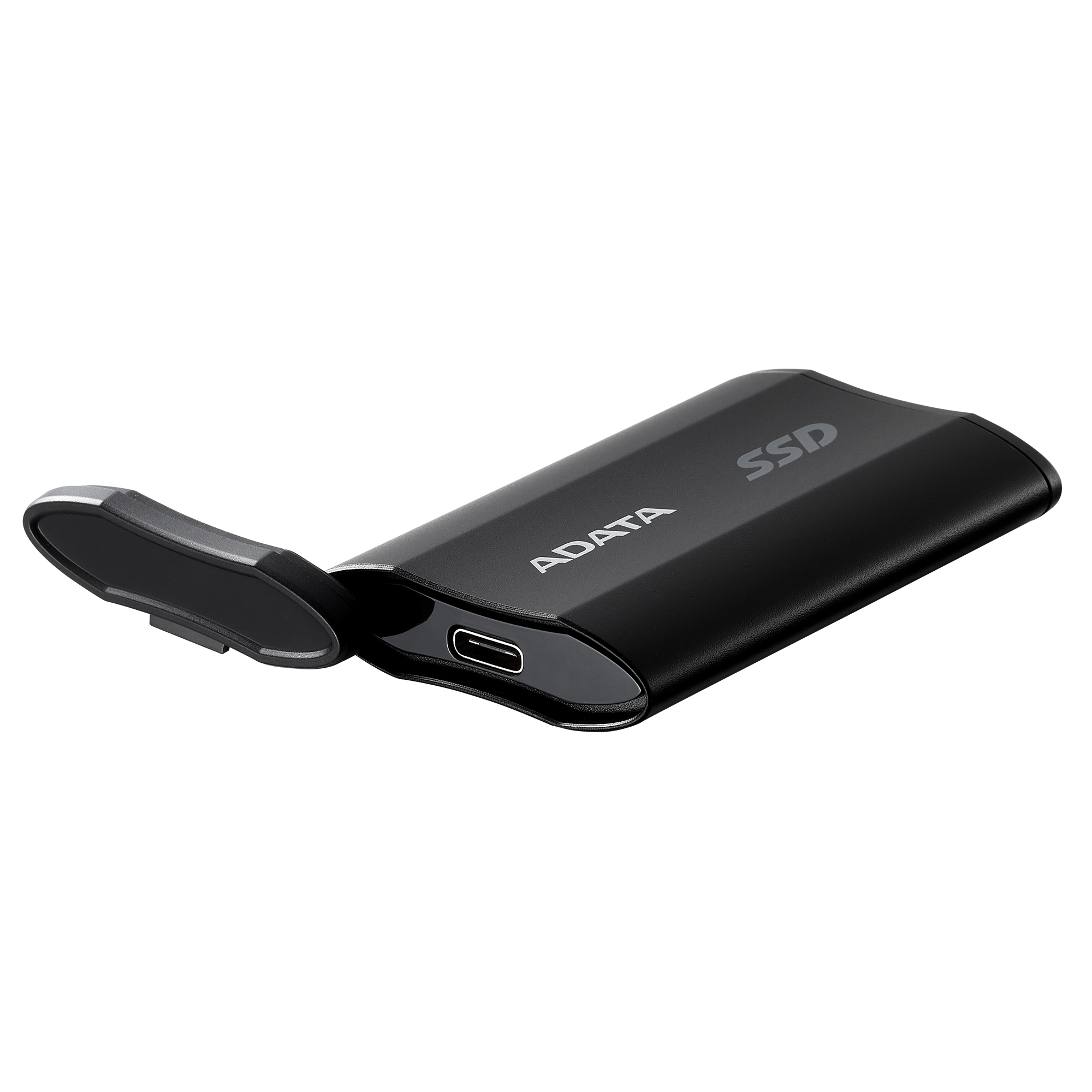
El disco duro externo SSD ADATA SD810 es la solución perfecta para quienes necesitan gran capacidad de almacenamiento con máxima velocidad y durabilidad. Con 4TB de espacio y interfaz USB 3.2 Gen 2x2, alcanza velocidades de lectura y escritura de 2000 MB/s, permitiendo transferir archivos grandes en segundos.Su diseño compacto en aluminio negro pesa solo 41.7 gramos y cuenta con certificación IP68 que lo hace resistente al agua y polvo, protegiendo tus datos en cualquier ambiente. Es compatible con Windows 10/11, Mac, Linux y dispositivos Android, incluyendo cable USB tipo C a tipo C para máxima versatilidad.Ideal para profesionales creativos, gamers, estudiantes y cualquier usuario que requiera almacenamiento rápido y confiable. Incluye 5 años de garantía y consumo eficiente de energía (5V, 900mA), siendo la opción perfecta para trabajo móvil y respaldos seguros.
Especificaciones
| Características | |
|---|---|
| Color del producto | Negro |
| Material de la cubierta | Aluminio |
| Funciones de protección | Resistente al polvo, Resistente al agua |
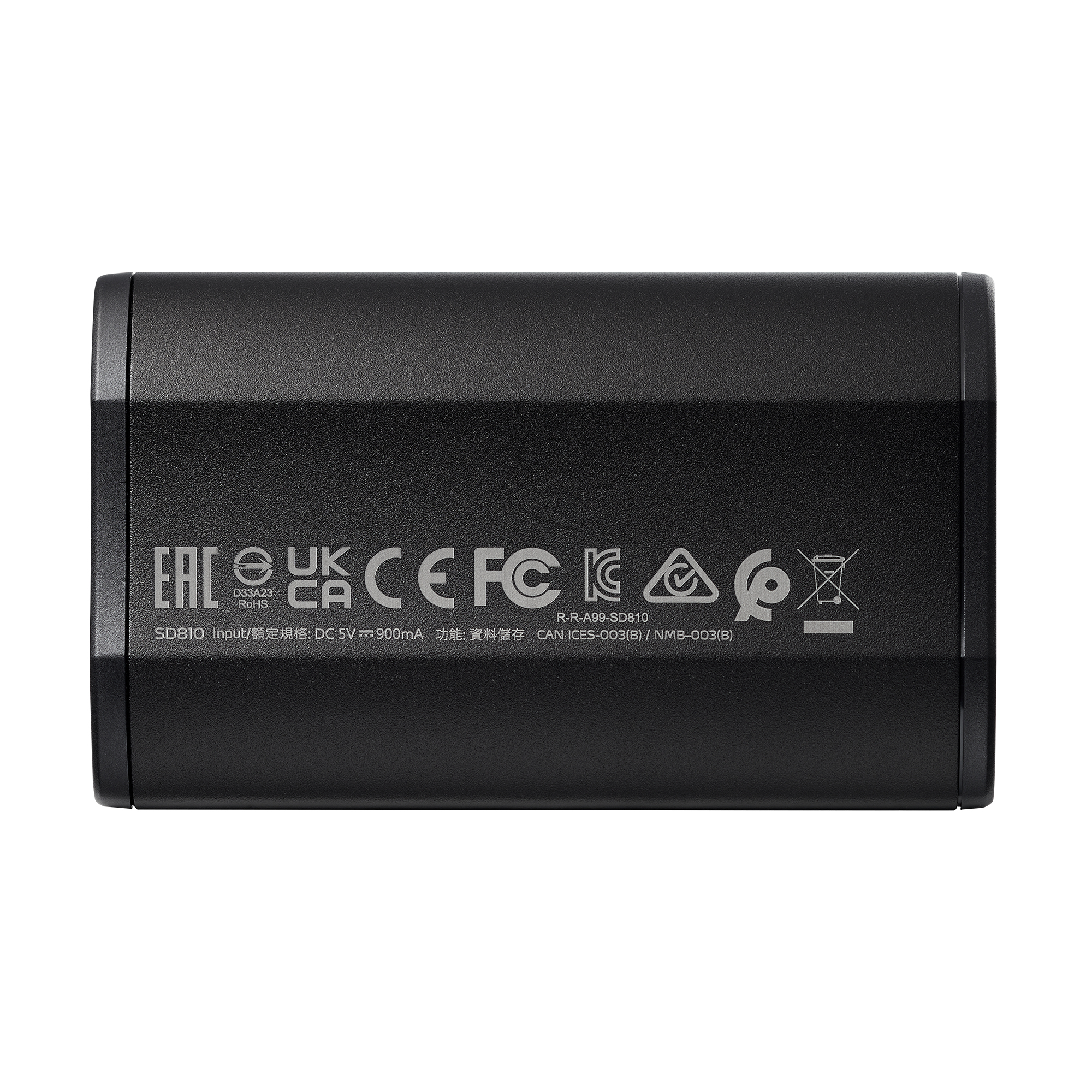
| Certificados de cumplimiento | CE, EAC, UKCA |
| Sistemas operativos Mac soportados | Si |
| Sistemas operativos Linux soportados | Si |
| Sistemas operativos Windows soportados | Windows 10, Windows 11 |
| Sistemas operativos móviles soportados | Android |
| Condiciones ambientales | |
| Intervalo de temperatura operativa (T-T) | 5 - 50 °C |
| Contenido del empaque | |
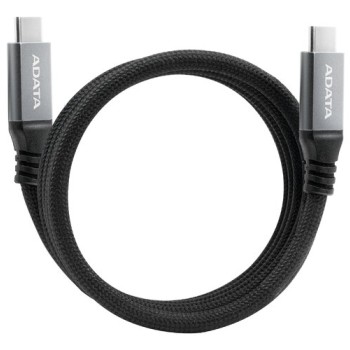
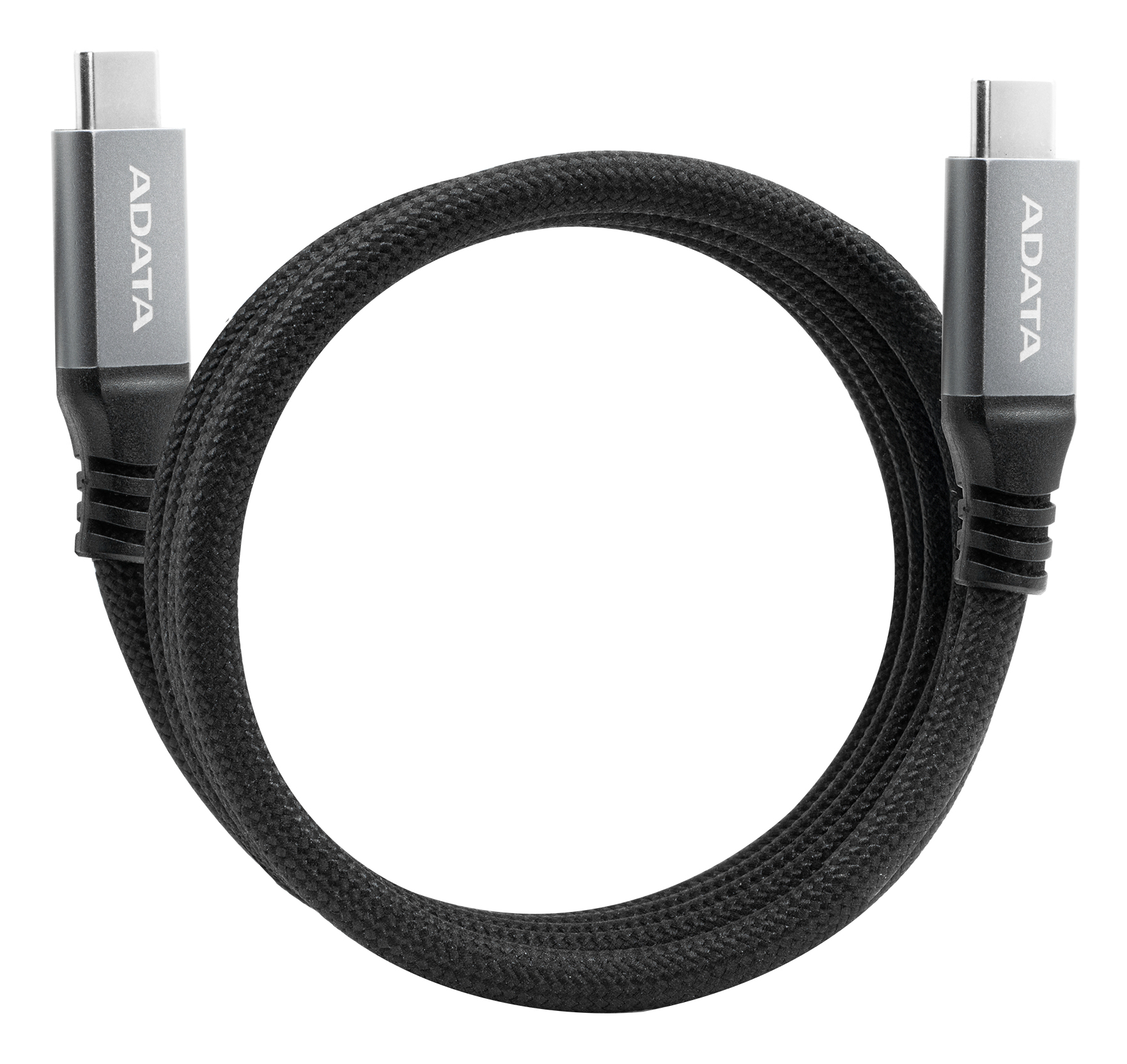
| Cables incluidos | USB tipo C a USB tipo C |
| Guía de configuración rápida | Si |
| Control de energía | |
| Consumo de energía | 900 mA |
| Voltaje de operación | 5 V |
| Empaquetado de datos | |
| Tipo de empaque | Caja |
| Otras características | |
| Pantalla incorporada | No |
| Periodo de garantía | 5 Año(s) |
| Peso y dimensiones | |
| Peso | 41.7 g |
| Ancho | 44 mm |
| Altura | 12.2 mm |
| Profundidad | 72.7 mm |
| Puertos e Interfaces | |
| Wifi | No |
| Conector USB | USB Tipo C |
| Versión USB | USB 3.2 Gen 2x2 |
| Tecnología Thunderbolt (Rayo) | No |
| Seguridad | |
| Código IP (International Protection) | IP68 |
| Sustentabilidad | |
| Cumplimiento de la sostenibilidad | Si |
| Unidad de estado sólido | |
| Interfaz | USB 3.2 Gen 2x2 |
| SDD, capacidad | 4 TB |
| Velocidad de lectura | 2000 MB/s |
| Velocidad de escritura | 2000 MB/s |
**Preguntas Frecuentes (FAQ)**
**1. ¿Es compatible con mi computadora?**
Sí, es compatible con cualquier computadora (Windows, macOS, Linux) que tenga un puerto USB. Para aprovechar la velocidad máxima de 2000 MB/s, se recomienda conectarlo a un puerto USB 3.2 Gen 2 (también llamado USB 3.1 Gen 2 o USB-C).
**2. ¿Necesito formatearlo antes de usarlo por primera vez?**
Generalmente no. El disco suele venir preformateado en un sistema de archivos (como exFAT) compatible con Windows y macOS. Si tu sistema operativo lo reconoce pero no puedes escribir en él, es posible que necesites formatearlo. *Importante: El formateo borra todos los datos.*
**3. ¿Cómo sé si está funcionando a la velocidad máxima?**
La velocidad anunciada (2000 MB/s) es la máxima teórica. La velocidad real dependerá de tu computadora, el puerto USB utilizado y el tipo de archivos. Puedes usar programas de benchmarking (como CrystalDiskMark) para medirla.
**4. ¿Qué significa la resistencia IP68?**
Significa que el disco está sellado contra el polvo (6) y puede soportar la inmersión en agua a más de 1 metro de profundidad (8), bajo las condiciones especificadas por el fabricante. Es resistente, pero no indestructible. Evita golpes fuertes y no lo sumerjas deliberadamente.
**5. ¿Cómo puedo proteger mis datos?**
Este es un dispositivo de almacenamiento físico. Para mayor seguridad, puedes cifrar tus carpetas o archivos usando herramientas de tu sistema operativo (BitLocker en Windows, FileVault en macOS) o software de terceros. Recuerda hacer copias de seguridad importantes en otro lugar.
**6. ¿Qué hago si mi computadora no lo reconoce?**
1. Prueba con otro puerto USB en tu computadora.
2. Prueba con otro cable USB-C (si tienes uno compatible).
3. Verifica si aparece en el "Administrador de discos" (Windows) o "Utilidad de Discos" (macOS). Si aparece ahí, puede que necesite ser formateado o asignar una letra de unidad.
4. Conéctalo a otra computadora para descartar un problema con tu equipo.
**7. ¿Cuál es el proceso de garantía en México?**
El producto cuenta con garantía de 5 años ofrecida por el distribuidor en México. En caso de defecto de fabricación, debes contactar al punto de venta o al soporte técnico autorizado de ADATA en México con tu ticket de compra. La garantía no cubre daños físicos por mal uso o caídas.
**8. ¿Se puede usar para juegos de consola (PS5, Xbox Series X/S)?**
Sí, su alta velocidad y capacidad lo hacen apto para expandir el almacenamiento de consolas de nueva generación que admiten almacenamiento externo USB. Sin embargo, para instalar y jugar juegos de PS5 directamente desde él, la consola requiere un SSD interno específico. Consulta la compatibilidad exacta en la ficha técnica de tu consola.
**9. ¿Requiere una fuente de alimentación externa?**
No. Este SSD externo se alimenta directamente a través del puerto USB de tu computadora o dispositivo, por lo que no necesita un adaptador de corriente adicional.
**10. ¿Cómo debo limpiarlo y guardarlo?**
Para limpiar la carcasa, usa un paño suave y seco. No uses líquidos ni limpiadores abrasivos. Guárdalo en un lugar seco, a temperatura ambiente y protegido de golpes cuando no esté en uso.
**1. ¿Es compatible con mi computadora?**
Sí, es compatible con cualquier computadora (Windows, macOS, Linux) que tenga un puerto USB. Para aprovechar la velocidad máxima de 2000 MB/s, se recomienda conectarlo a un puerto USB 3.2 Gen 2 (también llamado USB 3.1 Gen 2 o USB-C).
**2. ¿Necesito formatearlo antes de usarlo por primera vez?**
Generalmente no. El disco suele venir preformateado en un sistema de archivos (como exFAT) compatible con Windows y macOS. Si tu sistema operativo lo reconoce pero no puedes escribir en él, es posible que necesites formatearlo. *Importante: El formateo borra todos los datos.*
**3. ¿Cómo sé si está funcionando a la velocidad máxima?**
La velocidad anunciada (2000 MB/s) es la máxima teórica. La velocidad real dependerá de tu computadora, el puerto USB utilizado y el tipo de archivos. Puedes usar programas de benchmarking (como CrystalDiskMark) para medirla.
**4. ¿Qué significa la resistencia IP68?**
Significa que el disco está sellado contra el polvo (6) y puede soportar la inmersión en agua a más de 1 metro de profundidad (8), bajo las condiciones especificadas por el fabricante. Es resistente, pero no indestructible. Evita golpes fuertes y no lo sumerjas deliberadamente.
**5. ¿Cómo puedo proteger mis datos?**
Este es un dispositivo de almacenamiento físico. Para mayor seguridad, puedes cifrar tus carpetas o archivos usando herramientas de tu sistema operativo (BitLocker en Windows, FileVault en macOS) o software de terceros. Recuerda hacer copias de seguridad importantes en otro lugar.
**6. ¿Qué hago si mi computadora no lo reconoce?**
1. Prueba con otro puerto USB en tu computadora.
2. Prueba con otro cable USB-C (si tienes uno compatible).
3. Verifica si aparece en el "Administrador de discos" (Windows) o "Utilidad de Discos" (macOS). Si aparece ahí, puede que necesite ser formateado o asignar una letra de unidad.
4. Conéctalo a otra computadora para descartar un problema con tu equipo.
**7. ¿Cuál es el proceso de garantía en México?**
El producto cuenta con garantía de 5 años ofrecida por el distribuidor en México. En caso de defecto de fabricación, debes contactar al punto de venta o al soporte técnico autorizado de ADATA en México con tu ticket de compra. La garantía no cubre daños físicos por mal uso o caídas.
**8. ¿Se puede usar para juegos de consola (PS5, Xbox Series X/S)?**
Sí, su alta velocidad y capacidad lo hacen apto para expandir el almacenamiento de consolas de nueva generación que admiten almacenamiento externo USB. Sin embargo, para instalar y jugar juegos de PS5 directamente desde él, la consola requiere un SSD interno específico. Consulta la compatibilidad exacta en la ficha técnica de tu consola.
**9. ¿Requiere una fuente de alimentación externa?**
No. Este SSD externo se alimenta directamente a través del puerto USB de tu computadora o dispositivo, por lo que no necesita un adaptador de corriente adicional.
**10. ¿Cómo debo limpiarlo y guardarlo?**
Para limpiar la carcasa, usa un paño suave y seco. No uses líquidos ni limpiadores abrasivos. Guárdalo en un lugar seco, a temperatura ambiente y protegido de golpes cuando no esté en uso.
**Guía Rápida de Uso**
1. **Desempaqueta:** Saca el disco duro SSD ADATA SD810 y el cable USB-C incluido de la caja.
2. **Conecta:** Toma el cable USB-C y conéctalo firmemente al puerto del disco duro.
3. **Alimenta:** Conecta el otro extremo del cable (USB-A o USB-C) a un puerto USB disponible de tu computadora. No requiere fuente de poder externa.
4. **Espera la detección:** Tu sistema operativo (Windows, macOS) deberá detectar automáticamente el nuevo dispositivo. Es posible que escuches un sonido o veas una notificación.
5. **Accede al disco:** Abre el explorador de archivos ("Este equipo" en Windows, "Finder" en macOS). El nuevo disco aparecerá como una unidad extraíble, generalmente con una letra de unidad (ej. D:, E:) o un nombre genérico.
6. **Primer uso (si es necesario):** Si la unidad no aparece o no puedes guardar archivos, es posible que necesite ser formateada. Accede a la "Administración de discos" (Windows) o "Utilidad de Discos" (macOS) para inicializarla y formatearla. **¡ADVERTENCIA! Esto borrará cualquier dato previo.**
7. **Transfiere datos:** Ya puedes arrastrar y soltar, o copiar y pegar, tus archivos hacia y desde la unidad SSD como lo harías con cualquier carpeta.
8. **Expulsión segura:** Antes de desconectar físicamente el cable, siempre usa la opción "Expulsar" o "Quitar hardware con seguridad" (icono en la bandeja del sistema en Windows, o arrastrar a la papelera en macOS). Esto asegura que no se pierdan datos.
9. **Desconecta:** Una vez que el sistema te indique que es seguro, desconecta el cable del puerto de tu computadora y luego del disco duro.
10. **Almacenamiento:** Gracias a su resistencia IP68, puedes guardarlo con tranquilidad, pero evita exponerlo a temperaturas extremas, golpes fuertes o sumergirlo sin necesidad.
*Para especificaciones técnicas detalladas, consulta la ficha del producto en el sitio web o el manual del usuario incluido.*
1. **Desempaqueta:** Saca el disco duro SSD ADATA SD810 y el cable USB-C incluido de la caja.
2. **Conecta:** Toma el cable USB-C y conéctalo firmemente al puerto del disco duro.
3. **Alimenta:** Conecta el otro extremo del cable (USB-A o USB-C) a un puerto USB disponible de tu computadora. No requiere fuente de poder externa.
4. **Espera la detección:** Tu sistema operativo (Windows, macOS) deberá detectar automáticamente el nuevo dispositivo. Es posible que escuches un sonido o veas una notificación.
5. **Accede al disco:** Abre el explorador de archivos ("Este equipo" en Windows, "Finder" en macOS). El nuevo disco aparecerá como una unidad extraíble, generalmente con una letra de unidad (ej. D:, E:) o un nombre genérico.
6. **Primer uso (si es necesario):** Si la unidad no aparece o no puedes guardar archivos, es posible que necesite ser formateada. Accede a la "Administración de discos" (Windows) o "Utilidad de Discos" (macOS) para inicializarla y formatearla. **¡ADVERTENCIA! Esto borrará cualquier dato previo.**
7. **Transfiere datos:** Ya puedes arrastrar y soltar, o copiar y pegar, tus archivos hacia y desde la unidad SSD como lo harías con cualquier carpeta.
8. **Expulsión segura:** Antes de desconectar físicamente el cable, siempre usa la opción "Expulsar" o "Quitar hardware con seguridad" (icono en la bandeja del sistema en Windows, o arrastrar a la papelera en macOS). Esto asegura que no se pierdan datos.
9. **Desconecta:** Una vez que el sistema te indique que es seguro, desconecta el cable del puerto de tu computadora y luego del disco duro.
10. **Almacenamiento:** Gracias a su resistencia IP68, puedes guardarlo con tranquilidad, pero evita exponerlo a temperaturas extremas, golpes fuertes o sumergirlo sin necesidad.
*Para especificaciones técnicas detalladas, consulta la ficha del producto en el sitio web o el manual del usuario incluido.*