Documentacion del producto
Documentacion disponible proximamente
- PDFs
- Fichas tecnicas
- Manuales
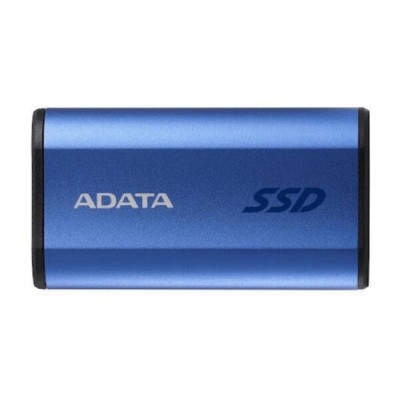
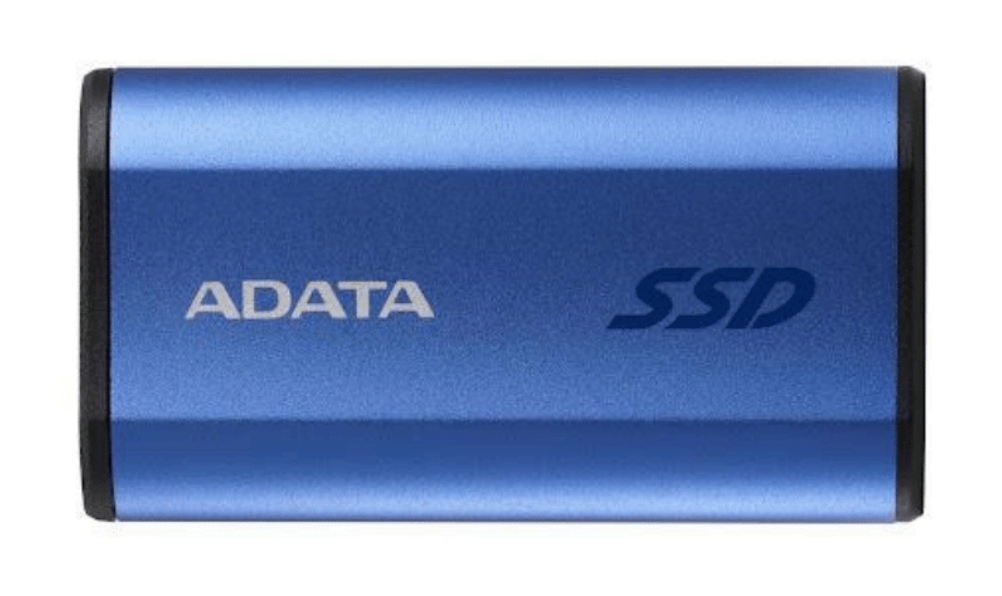
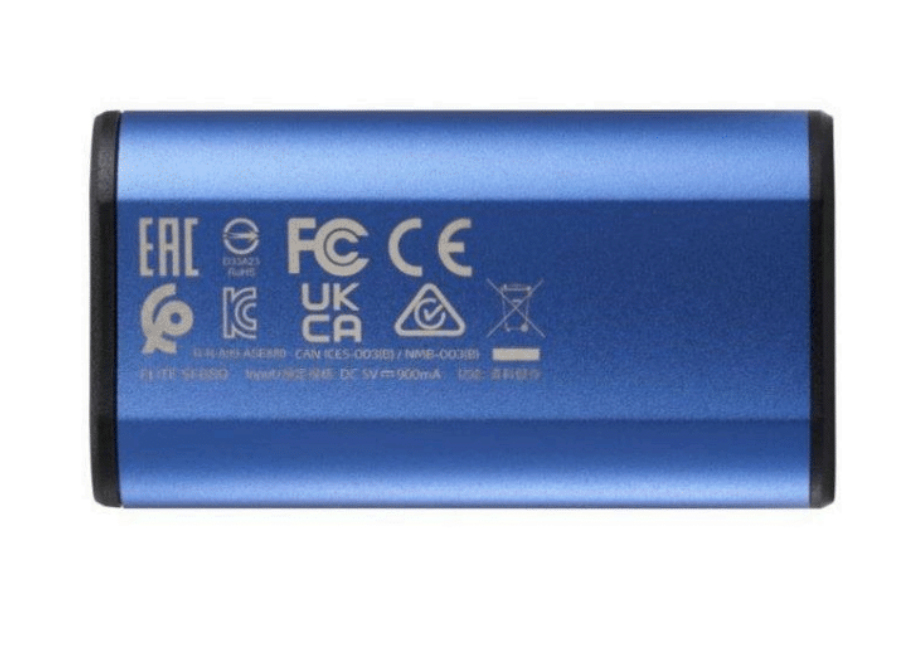
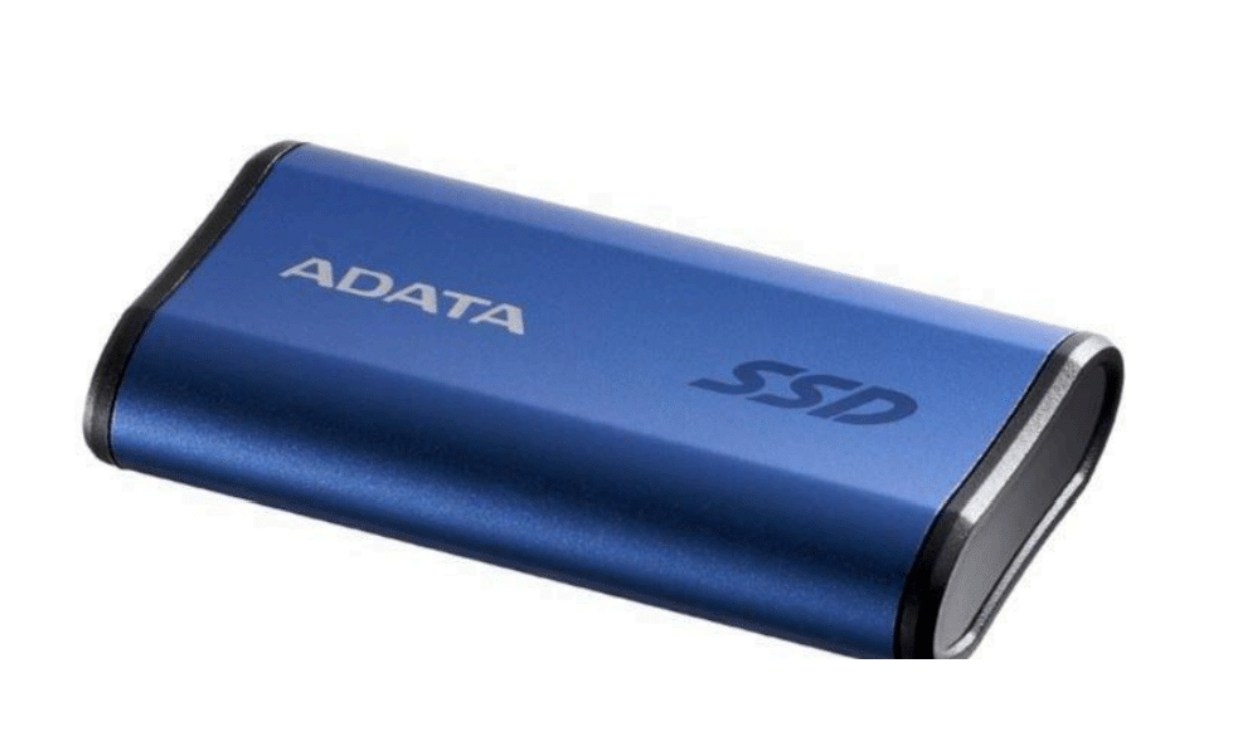
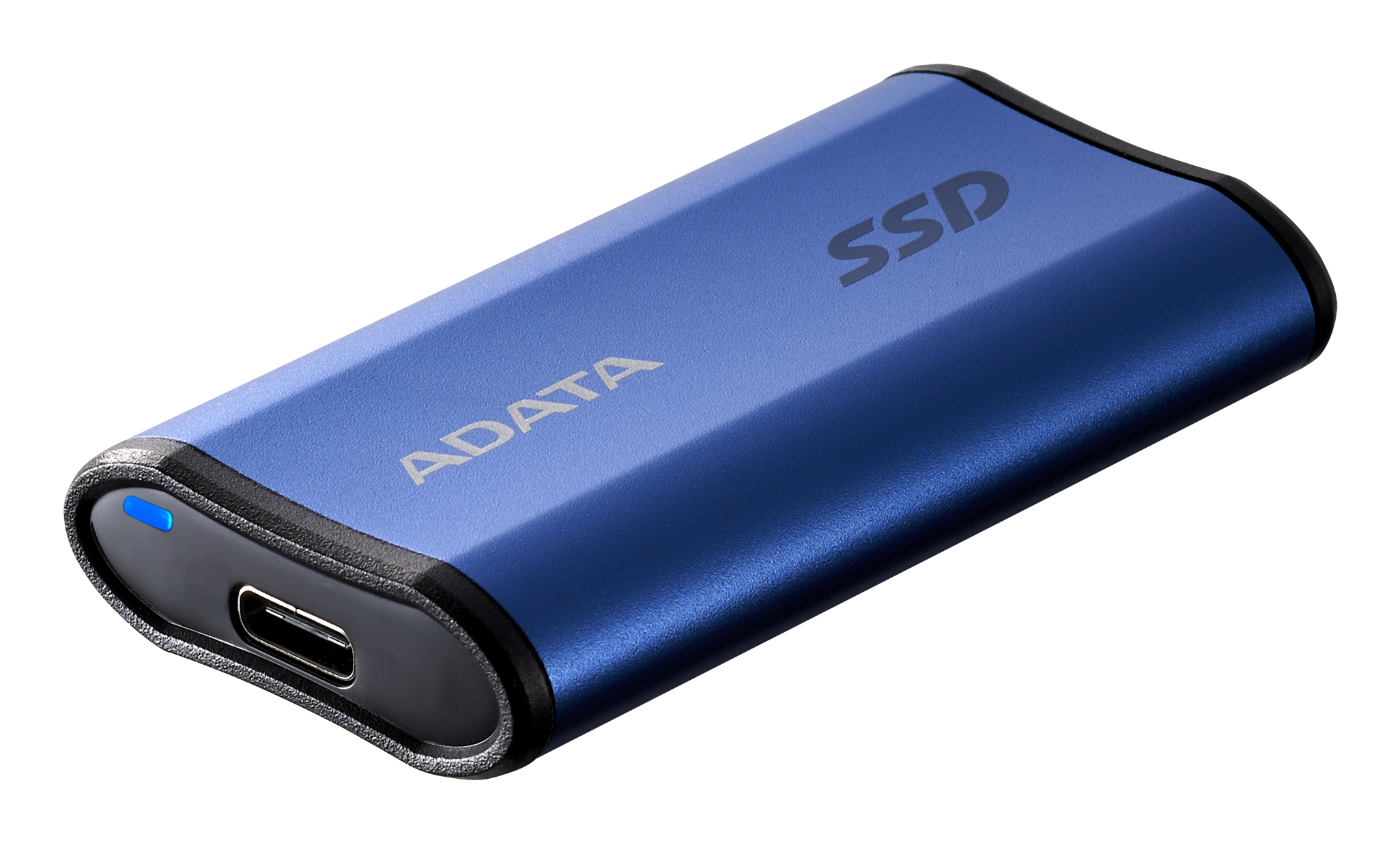
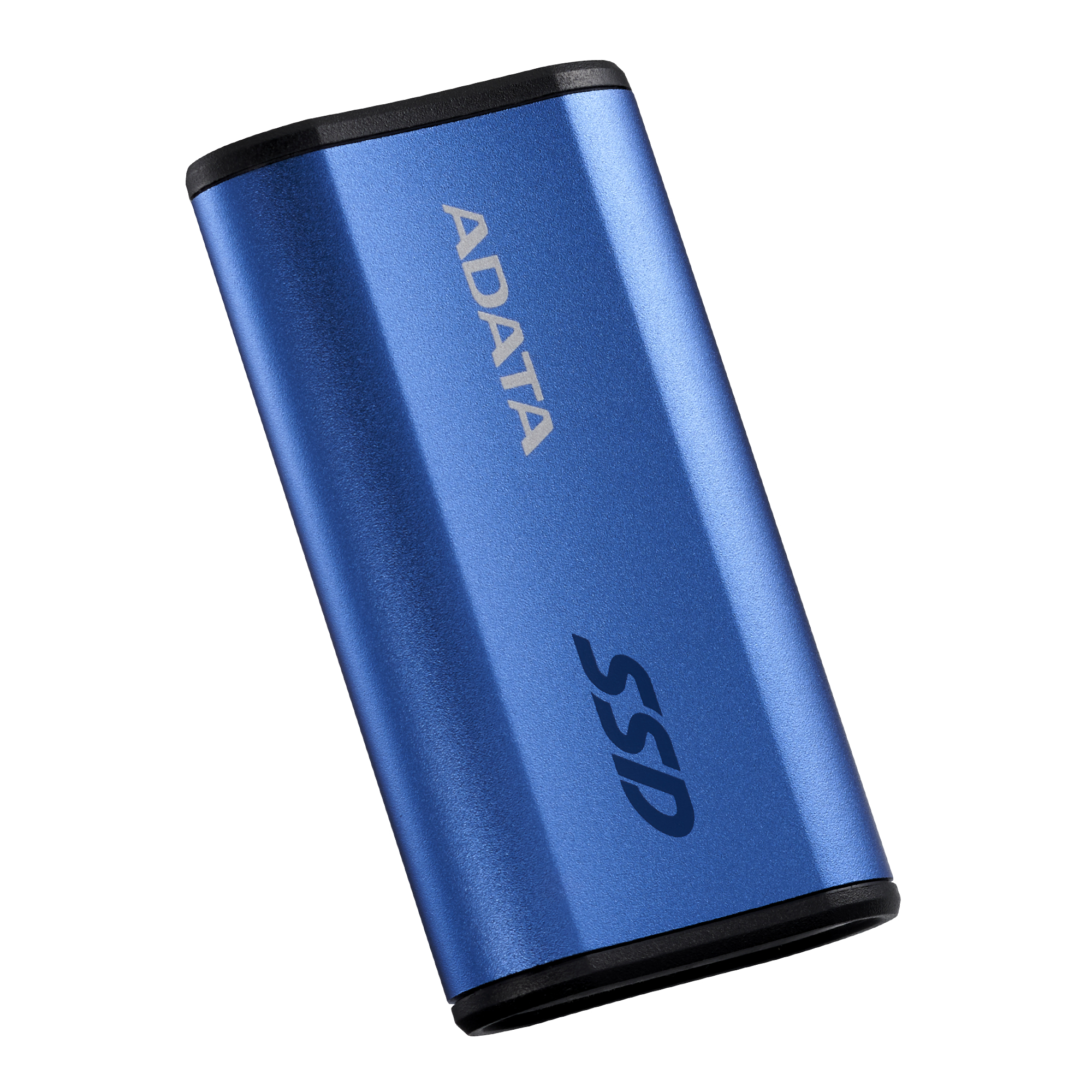
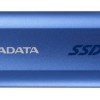
Disco Duro Externo SSD ADATA SE880 4TB USB-C 3.2 Gen 2 - AELI-SE880-4TCBU
SKU
AELI-SE880-4TCBU
Disco duro externo SSD ADATA SE880 de 4TB con conexión USB-C 3.2 Gen 2. Velocidades de lectura/escritura de 2000 MB/s, diseño compacto y garantía de 5 años. Ideal para almacenamiento portátil de alta velocidad.
$8,439.00
Impuestos: $8,439.00
Solo 3 piezas disponibles
Entrega estimada
Entrega entre el 24/01/2026 y el 27/01/2026
Costo de envio
Calculado en el checkout
Se ajustara automaticamente con Skydropx
Compra con confianza
- Pago seguro
- MSI con tarjetas participantes
- Factura electronica SAT
Garantia
Garantia incluida segun fabricante
Garantia extendible disponible
Metodos de pago
Metodos disponibles al finalizar la compra
Etiquetas:
ssd externo
, adata
, se880
, 4tb
, usb-c
, almacenamiento
, portátil
, velocidad 2000mb/s
, disco duro externo
, usb 3.2
, garantía 5 años
, compatible windows mac
, azul
El disco duro externo SSD ADATA SE880 de 4TB es la solución perfecta para quienes necesitan almacenamiento portátil de alto rendimiento. Con velocidades de lectura y escritura de hasta 2000 MB/s gracias a su conexión USB-C 3.2 Gen 2, podrás transferir archivos grandes en segundos, desde videos 4K hasta proyectos creativos completos.Su diseño compacto y ligero (solo 31g) lo hace ideal para llevar contigo a cualquier lugar. Compatible con Windows, Mac, Linux y dispositivos móviles Android e iOS, es versátil para uso profesional y personal. La garantía de 5 años respalda su calidad y durabilidad, ofreciendo tranquilidad en tu inversión.Perfecto para creadores de contenido, profesionales que trabajan con grandes archivos, estudiantes y cualquier usuario que valore velocidad y portabilidad en su almacenamiento externo.
Especificaciones
| Características | |
|---|---|
| Color del producto | Azul |
| Sistemas operativos Mac soportados | Si |
| Sistemas operativos Linux soportados | Si |
| Sistemas operativos Windows soportados | Windows 10, Windows 11, Windows 8, Windows 8.1 |
| Sistemas operativos móviles soportados | Android, iOS |
| Condiciones ambientales | |
| Intervalo de temperatura operativa (T-T) | 5 - 50 °C |
| Otras características | |
| Periodo de garantía | 5 Año(s) |
| Peso y dimensiones | |
| Peso | 31 g |
| Ancho | 35 mm |
| Altura | 12.2 mm |
| Profundidad | 64.8 mm |
| Puertos e Interfaces | |
| Wifi | No |
| Conector USB | USB Tipo C |
| Versión USB | 3.2 Gen 2 (3.1 Gen 2) |
| Tecnología Thunderbolt (Rayo) | No |
| Seguridad | |
| Encriptación de hardware | No |
| Unidad de estado sólido | |
| SDD, capacidad | 4 TB |
| Velocidad de lectura | 2000 MB/s |
| Velocidad de escritura | 2000 MB/s |
**Preguntas Frecuentes (FAQs)**
**1. ¿Es compatible con mi computadora Mac o Windows?**
Sí, es compatible con PC (Windows), Mac (macOS) y dispositivos móviles con puerto USB-C. Para usarlo en Windows, normalmente se formatea en NTFS; para Mac, en APFS o ExFAT. Para usarlo en ambos sistemas sin reformatear, se recomienda formatearlo en ExFAT.
**2. ¿Necesito instalar algún software o controlador especial?**
No, generalmente no es necesario. El sistema operativo lo reconocerá como una unidad de almacenamiento extraíble al conectarlo. Para funciones avanzadas (como copias de seguridad programadas), puedes consultar el software disponible en el sitio web de ADATA.
**3. ¿Qué velocidad de transferencia real puedo esperar?**
El fabricante anuncia velocidades de hasta 2000 MB/s. La velocidad real dependerá de tu equipo: necesitas un puerto USB-C que soporte USB 3.2 Gen 2 (10 Gbps) para acercarte a ese máximo. En puertos más antiguos (USB 3.0/USB-A), la velocidad será menor.
**4. ¿Viene formateado y listo para usar?**
Sí, normalmente viene preformateado (generalmente en ExFAT o NTFS) y listo para almacenar archivos inmediatamente después de conectarlo. Se recomienda hacer una copia de seguridad de tus datos importantes antes de formatearlo si decides cambiar el sistema de archivos.
**5. ¿Puedo usarlo para instalar y ejecutar programas o videojuegos directamente?**
Sí, su alta velocidad lo hace adecuado para ejecutar aplicaciones, juegos o editar video directamente desde la unidad, siempre que tu sistema tenga un puerto compatible.
**6. ¿Cómo activo o gestiono la garantía de 5 años?**
Conserva tu ticket o factura de compra. Para cualquier gestión de garantía, debes contactar directamente al proveedor donde lo compraste (Diten.mx) o al soporte oficial de ADATA, presentando el comprobante.
**7. ¿Es seguro desconectarlo sin "expulsar" la unidad?**
No. Siempre debes usar la opción "Expulsar" o "Quitar hardware con seguridad" en tu sistema operativo antes de desconectar el cable. Esto previene la corrupción de datos.
**8. ¿Qué incluye la caja?**
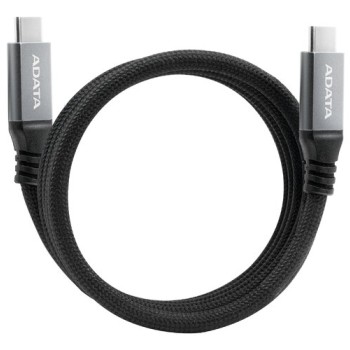
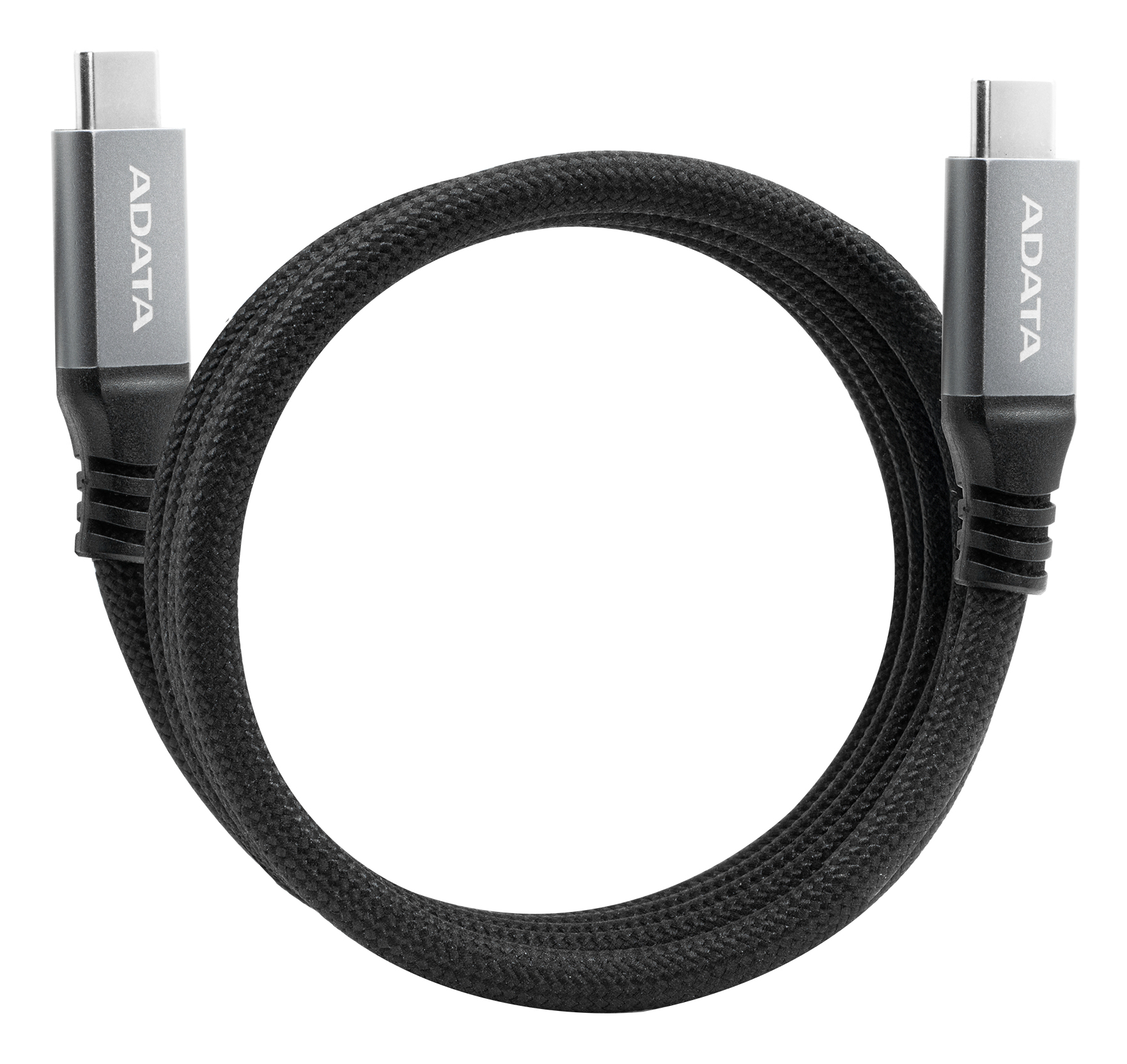
Debería incluir: la unidad SSD ADATA SE880, un cable USB-C a USB-C y posiblemente un adaptador USB-C a USB-A. Para confirmar el contenido exacto, revisa la ficha técnica del producto en la página de venta.
**9. ¿Funciona con consolas de videojuegos como PlayStation o Xbox?**
Puede funcionar para expandir el almacenamiento en algunas consolas que admiten unidades USB externas (como PlayStation 5 para juegos de PS4, o Xbox Series X|S para juegos de Xbox One). Verifica la compatibilidad específica en los sitios web de Sony o Microsoft.
**10. ¿Requiere una fuente de alimentación externa?**
No. Se alimenta directamente a través del puerto USB-C, por lo que no necesita un cable de alimentación adicional.
**1. ¿Es compatible con mi computadora Mac o Windows?**
Sí, es compatible con PC (Windows), Mac (macOS) y dispositivos móviles con puerto USB-C. Para usarlo en Windows, normalmente se formatea en NTFS; para Mac, en APFS o ExFAT. Para usarlo en ambos sistemas sin reformatear, se recomienda formatearlo en ExFAT.
**2. ¿Necesito instalar algún software o controlador especial?**
No, generalmente no es necesario. El sistema operativo lo reconocerá como una unidad de almacenamiento extraíble al conectarlo. Para funciones avanzadas (como copias de seguridad programadas), puedes consultar el software disponible en el sitio web de ADATA.
**3. ¿Qué velocidad de transferencia real puedo esperar?**
El fabricante anuncia velocidades de hasta 2000 MB/s. La velocidad real dependerá de tu equipo: necesitas un puerto USB-C que soporte USB 3.2 Gen 2 (10 Gbps) para acercarte a ese máximo. En puertos más antiguos (USB 3.0/USB-A), la velocidad será menor.
**4. ¿Viene formateado y listo para usar?**
Sí, normalmente viene preformateado (generalmente en ExFAT o NTFS) y listo para almacenar archivos inmediatamente después de conectarlo. Se recomienda hacer una copia de seguridad de tus datos importantes antes de formatearlo si decides cambiar el sistema de archivos.
**5. ¿Puedo usarlo para instalar y ejecutar programas o videojuegos directamente?**
Sí, su alta velocidad lo hace adecuado para ejecutar aplicaciones, juegos o editar video directamente desde la unidad, siempre que tu sistema tenga un puerto compatible.
**6. ¿Cómo activo o gestiono la garantía de 5 años?**
Conserva tu ticket o factura de compra. Para cualquier gestión de garantía, debes contactar directamente al proveedor donde lo compraste (Diten.mx) o al soporte oficial de ADATA, presentando el comprobante.
**7. ¿Es seguro desconectarlo sin "expulsar" la unidad?**
No. Siempre debes usar la opción "Expulsar" o "Quitar hardware con seguridad" en tu sistema operativo antes de desconectar el cable. Esto previene la corrupción de datos.
**8. ¿Qué incluye la caja?**
Debería incluir: la unidad SSD ADATA SE880, un cable USB-C a USB-C y posiblemente un adaptador USB-C a USB-A. Para confirmar el contenido exacto, revisa la ficha técnica del producto en la página de venta.
**9. ¿Funciona con consolas de videojuegos como PlayStation o Xbox?**
Puede funcionar para expandir el almacenamiento en algunas consolas que admiten unidades USB externas (como PlayStation 5 para juegos de PS4, o Xbox Series X|S para juegos de Xbox One). Verifica la compatibilidad específica en los sitios web de Sony o Microsoft.
**10. ¿Requiere una fuente de alimentación externa?**
No. Se alimenta directamente a través del puerto USB-C, por lo que no necesita un cable de alimentación adicional.
**Guía Rápida de Uso**
1. **Desempaqueta:** Saca la unidad SSD y el cable USB-C incluido.
2. **Conecta:** Enchufa un extremo del cable en el puerto USB-C de la unidad y el otro extremo en un puerto USB-C de tu computadora, Mac o dispositivo móvil compatible.
3. **Espera:** Tu sistema operativo detectará automáticamente la unidad. En Windows, aparecerá en "Este equipo". En Mac, en el escritorio o en el Finder.
4. **(Opcional) Formatea:** Si necesitas cambiar el sistema de archivos (ej., para compatibilidad Mac/Windows), haz clic derecho sobre la unidad y selecciona "Formatear". **¡ADVERTENCIA! Esto borrará todos los datos.** Elige ExFAT para máxima compatibilidad.
5. **Transfiere archivos:** Arrastra y suelta o copia y pega tus archivos a la nueva unidad, como lo harías con cualquier carpeta.
6. **Expulsa siempre:** Antes de desconectar el cable, haz clic en el icono de "Quitar hardware con seguridad" (Windows) o arrastra el icono de la unidad a la Papelera/Expulsar (Mac). Espera el mensaje de confirmación.
7. **Desconecta:** Una vez que el sistema indique que es seguro, puedes desconectar el cable.
8. **Almacenamiento:** Guarda la unidad en un lugar seco, fresco y alejado de imanes, calor extremo o golpes.
**Consejo:** Para un rendimiento óptimo, asegúrate de que tu computadora tenga un puerto USB 3.2 Gen 2 (10 Gbps). Si solo tienes puertos USB-A (rectangulares), necesitarás un adaptador o cable USB-C a USB-A (puede no estar incluido).
1. **Desempaqueta:** Saca la unidad SSD y el cable USB-C incluido.
2. **Conecta:** Enchufa un extremo del cable en el puerto USB-C de la unidad y el otro extremo en un puerto USB-C de tu computadora, Mac o dispositivo móvil compatible.
3. **Espera:** Tu sistema operativo detectará automáticamente la unidad. En Windows, aparecerá en "Este equipo". En Mac, en el escritorio o en el Finder.
4. **(Opcional) Formatea:** Si necesitas cambiar el sistema de archivos (ej., para compatibilidad Mac/Windows), haz clic derecho sobre la unidad y selecciona "Formatear". **¡ADVERTENCIA! Esto borrará todos los datos.** Elige ExFAT para máxima compatibilidad.
5. **Transfiere archivos:** Arrastra y suelta o copia y pega tus archivos a la nueva unidad, como lo harías con cualquier carpeta.
6. **Expulsa siempre:** Antes de desconectar el cable, haz clic en el icono de "Quitar hardware con seguridad" (Windows) o arrastra el icono de la unidad a la Papelera/Expulsar (Mac). Espera el mensaje de confirmación.
7. **Desconecta:** Una vez que el sistema indique que es seguro, puedes desconectar el cable.
8. **Almacenamiento:** Guarda la unidad en un lugar seco, fresco y alejado de imanes, calor extremo o golpes.
**Consejo:** Para un rendimiento óptimo, asegúrate de que tu computadora tenga un puerto USB 3.2 Gen 2 (10 Gbps). Si solo tienes puertos USB-A (rectangulares), necesitarás un adaptador o cable USB-C a USB-A (puede no estar incluido).