AGOTADO
Documentacion del producto
Documentacion disponible proximamente
- PDFs
- Fichas tecnicas
- Manuales
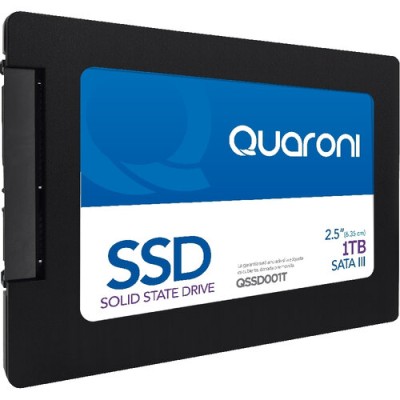
Disco SSD Quaroni 2.5" 1TB SATA III QSSD001T - Alta Velocidad
SKU
QSSD001T
Disco de estado sólido marca quaroni que ofrece un rendimiento rápido y confiable para tu computadora. su diseño compacto de 2.5 pulgadas facilita su instalación y es compatible con equipos que cuenten con puerto sata. ideal para acelerar el arranque del sistema, la carga de aplicaciones y mejorar la capacidad de respuesta general de tu equipo, ofreciendo una actualización notable en velocidad y durabilidad respecto a los discos tradicionales.
$1,355.63
Impuestos: $1,355.63
No Disponible
Entrega estimada
Entrega entre el 19/03/2026 y el 22/03/2026
Costo de envio
Calculado en el checkout
Se ajustara automaticamente con Skydropx
Compra con confianza
- Pago seguro
- MSI con tarjetas participantes
- Factura electronica SAT
Garantia
Garantia incluida segun fabricante
Garantia extendible disponible
Metodos de pago
Metodos disponibles al finalizar la compra
Etiquetas:
ssd
, quaroni
, 1tb
, sata iii
, 2.5 pulgadas
, almacenamiento
, velocidad
, gaming
, computadora
, tlc nand
, disco solido
El disco de estado sólido Quaroni QSSD001T es la solución perfecta para acelerar tu computadora. Con 1TB de capacidad y interfaz SATA III, ofrece velocidades de lectura de 500 MB/s y escritura de 470 MB/s, reduciendo significativamente los tiempos de carga de aplicaciones y archivos.Diseñado con memoria TLC NAND y soporte TRIM, garantiza un rendimiento estable y duradero. Su factor de formato de 2.5" lo hace compatible con la mayoría de laptops y PCs de escritorio. Resistente a golpes de hasta 1500 G y con un tiempo medio entre fallos de 1,500,000 horas, es confiable para uso intensivo.Ideal para gamers, profesionales y usuarios que buscan mejorar la velocidad de su sistema. Su ligero peso de 45g y compactas dimensiones facilitan la instalación. Opera en un rango de temperatura de 0 a 70°C, asegurando funcionamiento óptimo en diversos entornos.
Especificaciones
| Características | |
|---|---|
| Color del producto | Negro |
| Tiempo medio entre fallos | 1500000 h |
| Condiciones ambientales | |
| Resistencia a golpes | 1500 G |
| Intervalo de temperatura operativa (T-T) | 0 - 70 °C |
| Peso y dimensiones | |
| Peso | 45 g |
| Ancho | 100.5 mm |
| Altura | 7 mm |
| Profundidad | 69.8 mm |
| Puertos e Interfaces | |
| Wifi | No |
| Seguridad | |
| Soporte TRIM | Si |
| Unidad de estado sólido | |
| NVMe | No |
| Interfaz | Serial ATA III |
| SDD, capacidad | 1 TB |
| Tipo de memoria | TLC NAND |
| Velocidad de lectura | 500 MB/s |
| Factor de formato SSD | 2.5" |
| Velocidad de escritura | 470 MB/s |
**Preguntas Frecuentes (FAQs)**
**1. ¿Es compatible con mi laptop o PC de escritorio?**
Sí, es compatible con cualquier computadora que tenga un puerto SATA III (o SATA II) estándar de 2.5 pulgadas. Es ideal para reemplazar discos duros mecánicos (HDD) antiguos o para agregar almacenamiento secundario.
**2. ¿Necesito comprar algo más para instalarlo?**
Depende. Para una PC de escritorio, normalmente necesitarás un cable de datos SATA y un cable de alimentación SATA (ambos suelen venir con la tarjeta madre o la fuente de poder). Para una laptop, verifica si hay espacio para un segundo disco o si lo vas a reemplazar. En algunos casos, podrías necesitar un "caddy" o adaptador para el bay de 2.5".
**3. ¿Cómo transfiero mi sistema operativo y archivos del disco viejo a este SSD?**
Se recomienda usar software de clonación de discos (como Macrium Reflect, Clonezilla o herramientas del fabricante). Necesitarás conectar ambos discos (el viejo y el nuevo SSD) a la computadora al mismo tiempo para realizar la copia. Es un proceso delicado; si no te sientes seguro, busca ayuda técnica.
**4. ¿Tiene garantía y cómo la hago válida?**
Sí, el producto cuenta con garantía. Para hacerla válida, debes conservar tu ticket o factura de compra. En caso de falla, contacta al soporte técnico de Diten o al punto de venta donde lo adquiriste. La garantía no cubre daños físicos o por mal uso.
**5. ¿Es necesario hacer algo especial después de instalarlo?**
Si instalaste un sistema operativo nuevo, no. Si clonaste tu disco anterior, debería funcionar de inmediato. En ambos casos, es buena práctica verificar en Windows (en "Este equipo" o "Administración de discos") que el sistema reconozca toda la capacidad del SSD (1TB).
**6. ¿Qué pasa si mi computadora no lo reconoce?**
Primero, verifica que los cables SATA estén bien conectados en ambos extremos (disco y placa madre). Luego, ingresa a la BIOS/UEFI de tu computadora (presionando F2, DEL o F10 al encender) y revisa si el SSD aparece en la lista de dispositivos de almacenamiento. Si no aparece, prueba con otro puerto SATA o cable.
**7. ¿Es seguro para guardar información importante?**
Como cualquier dispositivo de almacenamiento, no es infalible. Se recomienda siempre mantener una copia de seguridad (backup) de tus archivos más importantes en otro lugar (como un disco duro externo, la nube o otro SSD/HDD).
**8. ¿Funciona para una consola de videojuegos (PS4, PS5, Xbox)?**
Para la PS4 y Xbox One (modelos que usan discos de 2.5"), sí es compatible y puede mejorar los tiempos de carga. Para la PS5 o Xbox Series X/S, necesitas un SSD específico con interfaz NVMe PCIe 4.0, por lo que este modelo **NO** es compatible con esas consolas de última generación.
**9. ¿Requiere mantenimiento?**
No requiere mantenimiento físico. Para mantener un rendimiento óptimo a largo plazo, asegúrate de que tu sistema operativo (Windows 10/11) esté actualizado, ya que incluye controladores y optimizaciones para SSDs. También evita llenarlo por completo (deja al menos un 10-15% de espacio libre).
**1. ¿Es compatible con mi laptop o PC de escritorio?**
Sí, es compatible con cualquier computadora que tenga un puerto SATA III (o SATA II) estándar de 2.5 pulgadas. Es ideal para reemplazar discos duros mecánicos (HDD) antiguos o para agregar almacenamiento secundario.
**2. ¿Necesito comprar algo más para instalarlo?**
Depende. Para una PC de escritorio, normalmente necesitarás un cable de datos SATA y un cable de alimentación SATA (ambos suelen venir con la tarjeta madre o la fuente de poder). Para una laptop, verifica si hay espacio para un segundo disco o si lo vas a reemplazar. En algunos casos, podrías necesitar un "caddy" o adaptador para el bay de 2.5".
**3. ¿Cómo transfiero mi sistema operativo y archivos del disco viejo a este SSD?**
Se recomienda usar software de clonación de discos (como Macrium Reflect, Clonezilla o herramientas del fabricante). Necesitarás conectar ambos discos (el viejo y el nuevo SSD) a la computadora al mismo tiempo para realizar la copia. Es un proceso delicado; si no te sientes seguro, busca ayuda técnica.
**4. ¿Tiene garantía y cómo la hago válida?**
Sí, el producto cuenta con garantía. Para hacerla válida, debes conservar tu ticket o factura de compra. En caso de falla, contacta al soporte técnico de Diten o al punto de venta donde lo adquiriste. La garantía no cubre daños físicos o por mal uso.
**5. ¿Es necesario hacer algo especial después de instalarlo?**
Si instalaste un sistema operativo nuevo, no. Si clonaste tu disco anterior, debería funcionar de inmediato. En ambos casos, es buena práctica verificar en Windows (en "Este equipo" o "Administración de discos") que el sistema reconozca toda la capacidad del SSD (1TB).
**6. ¿Qué pasa si mi computadora no lo reconoce?**
Primero, verifica que los cables SATA estén bien conectados en ambos extremos (disco y placa madre). Luego, ingresa a la BIOS/UEFI de tu computadora (presionando F2, DEL o F10 al encender) y revisa si el SSD aparece en la lista de dispositivos de almacenamiento. Si no aparece, prueba con otro puerto SATA o cable.
**7. ¿Es seguro para guardar información importante?**
Como cualquier dispositivo de almacenamiento, no es infalible. Se recomienda siempre mantener una copia de seguridad (backup) de tus archivos más importantes en otro lugar (como un disco duro externo, la nube o otro SSD/HDD).
**8. ¿Funciona para una consola de videojuegos (PS4, PS5, Xbox)?**
Para la PS4 y Xbox One (modelos que usan discos de 2.5"), sí es compatible y puede mejorar los tiempos de carga. Para la PS5 o Xbox Series X/S, necesitas un SSD específico con interfaz NVMe PCIe 4.0, por lo que este modelo **NO** es compatible con esas consolas de última generación.
**9. ¿Requiere mantenimiento?**
No requiere mantenimiento físico. Para mantener un rendimiento óptimo a largo plazo, asegúrate de que tu sistema operativo (Windows 10/11) esté actualizado, ya que incluye controladores y optimizaciones para SSDs. También evita llenarlo por completo (deja al menos un 10-15% de espacio libre).
**Guía Rápida de Instalación y Primer Uso**
**Materiales recomendados:** Destornillador, cables SATA (datos y alimentación, si no los tienes).
**PASOS:**
1. **Apaga** completamente tu computadora y desconéctala de la corriente eléctrica.
2. **Abre la carcasa** de tu PC de escritorio o retira la tapa posterior/panel de acceso de tu laptop (consulta el manual de tu equipo si es necesario).
3. **Localiza** un puerto SATA libre en la tarjeta madre y un conector de alimentación SATA libre de la fuente de poder.
4. **Conecta el SSD:** Enchufa un extremo del **cable de datos SATA** al puerto de la tarjeta madre y el otro extremo al SSD. Luego, enchufa el **cable de alimentación SATA** de la fuente al SSD.
5. **Fíjalo físicamente:** Usa los tornillos proporcionados (o de tu equipo anterior) para asegurar el SSD de 2.5" en la bahía correspondiente de tu gabinete o laptop.
6. **Cierra** la carcasa de tu computadora y reconecta todos los cables.
7. **Enciende** la computadora. Si es un disco nuevo, ve al paso 8. Si vas a clonar un disco viejo, hazlo ahora con el software adecuado antes de continuar.
8. **Para un disco nuevo:** Presiona la tecla **Windows + X** y selecciona **"Administración de discos"**. Un asistente aparecerá para inicializar el disco. Selecciona **GPT (GUID Partition Table)** si tu sistema es moderno (recomendado) y haz clic en Aceptar.
9. **Formatea el disco:** En la ventana de Administración de discos, verás el nuevo disco como espacio "No asignado". Haz clic derecho sobre él y selecciona **"Nuevo volumen simple..."**. Sigue el asistente, asigna una letra de unidad y formatea con el sistema de archivos **NTFS**.
10. **¡Listo!** Tu nuevo SSD Quaroni aparecerá en "Este equipo" listo para usarse. Puedes empezar a instalar programas o transferir tus archivos para disfrutar de la alta velocidad.
**Materiales recomendados:** Destornillador, cables SATA (datos y alimentación, si no los tienes).
**PASOS:**
1. **Apaga** completamente tu computadora y desconéctala de la corriente eléctrica.
2. **Abre la carcasa** de tu PC de escritorio o retira la tapa posterior/panel de acceso de tu laptop (consulta el manual de tu equipo si es necesario).
3. **Localiza** un puerto SATA libre en la tarjeta madre y un conector de alimentación SATA libre de la fuente de poder.
4. **Conecta el SSD:** Enchufa un extremo del **cable de datos SATA** al puerto de la tarjeta madre y el otro extremo al SSD. Luego, enchufa el **cable de alimentación SATA** de la fuente al SSD.
5. **Fíjalo físicamente:** Usa los tornillos proporcionados (o de tu equipo anterior) para asegurar el SSD de 2.5" en la bahía correspondiente de tu gabinete o laptop.
6. **Cierra** la carcasa de tu computadora y reconecta todos los cables.
7. **Enciende** la computadora. Si es un disco nuevo, ve al paso 8. Si vas a clonar un disco viejo, hazlo ahora con el software adecuado antes de continuar.
8. **Para un disco nuevo:** Presiona la tecla **Windows + X** y selecciona **"Administración de discos"**. Un asistente aparecerá para inicializar el disco. Selecciona **GPT (GUID Partition Table)** si tu sistema es moderno (recomendado) y haz clic en Aceptar.
9. **Formatea el disco:** En la ventana de Administración de discos, verás el nuevo disco como espacio "No asignado". Haz clic derecho sobre él y selecciona **"Nuevo volumen simple..."**. Sigue el asistente, asigna una letra de unidad y formatea con el sistema de archivos **NTFS**.
10. **¡Listo!** Tu nuevo SSD Quaroni aparecerá en "Este equipo" listo para usarse. Puedes empezar a instalar programas o transferir tus archivos para disfrutar de la alta velocidad.