Documentacion del producto
Documentacion disponible proximamente
- PDFs
- Fichas tecnicas
- Manuales
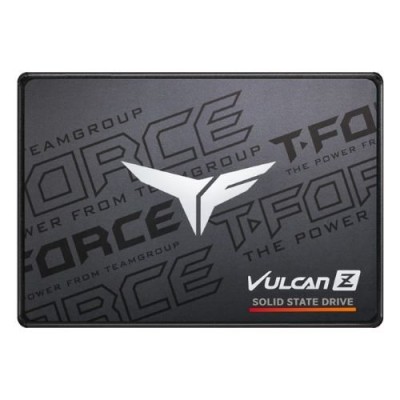
SSD TEAMGROUP T-Force Vulcan Z 2.5" 1TB SATA 3 - T253TZ001T0C101
SKU
T253TZ001T0C101
Disco de estado sólido TEAMGROUP T-Force Vulcan Z, una solución de almacenamiento confiable para revitalizar tu computadora de escritorio o portátil. Su diseño delgado de 2.5 pulgadas facilita la instalación y mejora notablemente la capacidad de respuesta del sistema, reduciendo los tiempos de carga. Ideal para usuarios que buscan un rendimiento ágil en tareas cotidianas, trabajo y entretenimiento, ofreciendo mayor velocidad y durabilidad frente a los discos duros tradicionales.
$1,230.10
Impuestos: $1,230.10
No Disponible
Entrega estimada
Entrega entre el 19/03/2026 y el 22/03/2026
Costo de envio
Calculado en el checkout
Se ajustara automaticamente con Skydropx
Compra con confianza
- Pago seguro
- MSI con tarjetas participantes
- Factura electronica SAT
Garantia
Garantia incluida segun fabricante
Garantia extendible disponible
Metodos de pago
Metodos disponibles al finalizar la compra
Etiquetas:
ssd
, teamgroup
, 1tb
, sata 3
, disco solido
, pc
, laptop
, gaming
, almacenamiento
, velocidad
, 2.5 pulgadas
, t-force vulcan z
El SSD TEAMGROUP T-Force Vulcan Z es la solución perfecta para acelerar tu computadora. Con 1TB de capacidad y interfaz SATA 3, ofrece velocidades de lectura de 550 MB/s y escritura de 500 MB/s, lo que reduce los tiempos de carga de aplicaciones y archivos. Utiliza memoria 3D NAND y cuenta con corrección de errores ECC, soporte TRIM y tecnología S.M.A.R.T. para mayor confiabilidad. Es compatible con Windows, macOS y Linux, y su diseño de 2.5" lo hace ideal para PCs de escritorio y laptops. Resistente a golpes y vibraciones, con un MTBF de 1,000,000 de horas y clasificación TBW de 400, garantizando durabilidad. Perfecto para gamers, profesionales y usuarios que buscan mejorar el rendimiento de su equipo.
Especificaciones
| Características | |
|---|---|
| ECC | Si |
| NVMe | No |
| Interfaz | Serial ATA III |
| Soporte TRIM | Si |
| SDD, capacidad | 1 TB |
| Componente para | PC/computadora portátil |
| Tipo de memoria | 3D NAND |
| calificación TBW | 400 |
| Caché DDR externa | No |
| Soporte S.M.A.R.T. | Si |
| Velocidad de lectura | 550 MB/s |
| Factor de formato SSD | 2.5" |
| Etiqueta de uso de SSD | Consumidor |
| Velocidad de escritura | 500 MB/s |
| Funciones de protección | Resistente a golpes, Resistente a las vibraciones |
| Encriptación de hardware | No |
| Tiempo medio entre fallos | 1000000 h |
| Sistemas operativos Mac soportados | Mac OS X 10.10 Yosemite, Mac OS X 10.11 El Capitan, Mac OS X 10.12 Sierra, Mac OS X 10.13 High Sierra, Mac OS X 10.14 Mojave, Mac OS X 10.15 Catalina, Mac OS X 10.15.3 Catalina, Mac OS X 10.5 Leopard, Mac OS X 10.6 Snow Leopard, Mac OS X 10.7 Lion, Mac OS X 10.8 Mountain Lion, Mac OS X 10.9 Mavericks, Mac OS X 11.0 Big Sur, Mac OS X 12.0 Monterey |
| Sistemas operativos Linux soportados | Si |
| Sistemas operativos Windows soportados | Windows 10, Windows 7, Windows 8, Windows Vista |
| Condiciones ambientales | |
| Resistencia a golpes | 1500 G |
| Vibración no operativa | 20 G |
| Intervalo de temperatura operativa (T-T) | 0 - 70 °C |
| Intervalo de humedad relativa para funcionamiento | 5 - 95% |
| Control de energía | |
| Voltaje de operación | 5 V |
| Peso y dimensiones | |
| Peso | 45 g |
| Ancho | 69.9 mm |
| Altura | 7 mm |
| Profundidad | 100 mm |
**Preguntas Frecuentes (FAQs)**
**1. ¿Es compatible con mi laptop o PC de escritorio?**
Sí, es compatible con la mayoría de las computadoras que tengan un puerto SATA 3 (6 Gb/s) y un espacio de 2.5 pulgadas disponible. Es ideal para reemplazar discos duros mecánicos (HDD) antiguos o para agregar almacenamiento extra.
**2. ¿Qué necesito para instalarlo?**
Necesitarás un cable de datos SATA y un conector de alimentación SATA de la fuente de poder de tu computadora. Para laptops, generalmente solo necesitas reemplazar el disco existente, ya que el cable y la energía vienen integrados.
**3. ¿Cómo transfiero mi sistema operativo y archivos del disco viejo a este SSD?**
Puedes usar software de clonación de discos (como Macrium Reflect, Clonezilla o el que recomiende el fabricante de tu placa base). Necesitarás conectar ambos discos (el viejo y el nuevo SSD) a la vez para realizar la copia.
**4. ¿Requiere algún mantenimiento especial?**
No. Los SSD no tienen partes móviles, por lo que no requieren desfragmentación. El sistema operativo moderno (Windows 10/11, macOS, Linux) los gestiona automáticamente con funciones como TRIM para mantener el rendimiento.
**5. ¿Cuál es la garantía y cómo la hago válida en México?**
El producto cuenta con garantía respaldada por el distribuidor en México. Para hacerla válida, debes conservar tu ticket o factura de compra y contactar al soporte del punto de venta o al distribuidor oficial. Se recomienda revisar la política específica en el sitio web del vendedor.
**6. ¿Por qué mi computadora no reconoce el SSD después de instalarlo?**
Verifica que los cables SATA (datos y energía) estén bien conectados. Si es un disco nuevo, es posible que necesites inicializarlo y formatearlo desde la herramienta "Administración de discos" en Windows o "Utilidad de Discos" en macOS.
**7. ¿Es seguro para guardar información importante?**
Como cualquier dispositivo de almacenamiento, se recomienda siempre tener una copia de seguridad (backup) de tus archivos más importantes en otro lugar (como un disco externo o la nube). Los SSD son muy resistentes a golpes, pero no son inmunes a fallas electrónicas.
**8. ¿Puedo usarlo como disco externo?**
Sí, necesitarás comprar una carcasa o adaptador externo para SSD SATA de 2.5 pulgadas, que se conecta por USB a tu computadora.
**1. ¿Es compatible con mi laptop o PC de escritorio?**
Sí, es compatible con la mayoría de las computadoras que tengan un puerto SATA 3 (6 Gb/s) y un espacio de 2.5 pulgadas disponible. Es ideal para reemplazar discos duros mecánicos (HDD) antiguos o para agregar almacenamiento extra.
**2. ¿Qué necesito para instalarlo?**
Necesitarás un cable de datos SATA y un conector de alimentación SATA de la fuente de poder de tu computadora. Para laptops, generalmente solo necesitas reemplazar el disco existente, ya que el cable y la energía vienen integrados.
**3. ¿Cómo transfiero mi sistema operativo y archivos del disco viejo a este SSD?**
Puedes usar software de clonación de discos (como Macrium Reflect, Clonezilla o el que recomiende el fabricante de tu placa base). Necesitarás conectar ambos discos (el viejo y el nuevo SSD) a la vez para realizar la copia.
**4. ¿Requiere algún mantenimiento especial?**
No. Los SSD no tienen partes móviles, por lo que no requieren desfragmentación. El sistema operativo moderno (Windows 10/11, macOS, Linux) los gestiona automáticamente con funciones como TRIM para mantener el rendimiento.
**5. ¿Cuál es la garantía y cómo la hago válida en México?**
El producto cuenta con garantía respaldada por el distribuidor en México. Para hacerla válida, debes conservar tu ticket o factura de compra y contactar al soporte del punto de venta o al distribuidor oficial. Se recomienda revisar la política específica en el sitio web del vendedor.
**6. ¿Por qué mi computadora no reconoce el SSD después de instalarlo?**
Verifica que los cables SATA (datos y energía) estén bien conectados. Si es un disco nuevo, es posible que necesites inicializarlo y formatearlo desde la herramienta "Administración de discos" en Windows o "Utilidad de Discos" en macOS.
**7. ¿Es seguro para guardar información importante?**
Como cualquier dispositivo de almacenamiento, se recomienda siempre tener una copia de seguridad (backup) de tus archivos más importantes en otro lugar (como un disco externo o la nube). Los SSD son muy resistentes a golpes, pero no son inmunes a fallas electrónicas.
**8. ¿Puedo usarlo como disco externo?**
Sí, necesitarás comprar una carcasa o adaptador externo para SSD SATA de 2.5 pulgadas, que se conecta por USB a tu computadora.
**Guía de Instalación y Puesta en Marcha**
1. **Prepara tu espacio de trabajo:** Apaga completamente tu computadora y desconéctala de la corriente eléctrica.
2. **Abre la carcasa:** Para PC de escritorio, retira la t lateral. Para laptops, consulta el manual para saber cómo acceder al compartimiento del disco duro.
3. **Localiza el puerto SATA:** En tu placa base (PC) o en el interior de la laptop, encuentra un puerto SATA libre.
4. **Conecta el SSD:** Conecta un extremo del cable de datos SATA al puerto de la placa base y el otro al SSD. Luego, conecta un cable de alimentación SATA de la fuente de poder al SSD.
5. **Fíjalo en su lugar:** Usa los tornillos proporcionados (o los de tu disco antiguo) para asegurar el SSD de 2.5" en la bahía correspondiente de tu gabinete o laptop.
6. **Cierra todo:** Vuelve a colocar la tapa de la computadora y asegúrala.
7. **Enciende la PC:** Conecta la energía y enciende tu computadora.
8. **Inicializa el disco (si es nuevo):** En Windows, ve a "Administración de discos" (clic derecho en Inicio). Si el SSD no aparece formateado, el sistema te guiará para inicializarlo y crear un nuevo volumen (formatear).
9. **Formatea:** Asigna una letra de unidad y formatea usando el sistema de archivos NTFS (para Windows).
10. **¡Listo!:** Tu nueva unidad aparecerá en "Este equipo" y estará lista para guardar archivos o instalar un sistema operativo.
**Nota:** Si planeas usarlo como disco principal (con Windows), se recomienda realizar una instalación limpia del sistema o clonar tu disco anterior. Para detalles técnicos específicos, consulta la ficha completa del producto o el sitio de soporte de TEAMGROUP.
1. **Prepara tu espacio de trabajo:** Apaga completamente tu computadora y desconéctala de la corriente eléctrica.
2. **Abre la carcasa:** Para PC de escritorio, retira la t lateral. Para laptops, consulta el manual para saber cómo acceder al compartimiento del disco duro.
3. **Localiza el puerto SATA:** En tu placa base (PC) o en el interior de la laptop, encuentra un puerto SATA libre.
4. **Conecta el SSD:** Conecta un extremo del cable de datos SATA al puerto de la placa base y el otro al SSD. Luego, conecta un cable de alimentación SATA de la fuente de poder al SSD.
5. **Fíjalo en su lugar:** Usa los tornillos proporcionados (o los de tu disco antiguo) para asegurar el SSD de 2.5" en la bahía correspondiente de tu gabinete o laptop.
6. **Cierra todo:** Vuelve a colocar la tapa de la computadora y asegúrala.
7. **Enciende la PC:** Conecta la energía y enciende tu computadora.
8. **Inicializa el disco (si es nuevo):** En Windows, ve a "Administración de discos" (clic derecho en Inicio). Si el SSD no aparece formateado, el sistema te guiará para inicializarlo y crear un nuevo volumen (formatear).
9. **Formatea:** Asigna una letra de unidad y formatea usando el sistema de archivos NTFS (para Windows).
10. **¡Listo!:** Tu nueva unidad aparecerá en "Este equipo" y estará lista para guardar archivos o instalar un sistema operativo.
**Nota:** Si planeas usarlo como disco principal (con Windows), se recomienda realizar una instalación limpia del sistema o clonar tu disco anterior. Para detalles técnicos específicos, consulta la ficha completa del producto o el sitio de soporte de TEAMGROUP.