Documentacion del producto
Documentacion disponible proximamente
- PDFs
- Fichas tecnicas
- Manuales
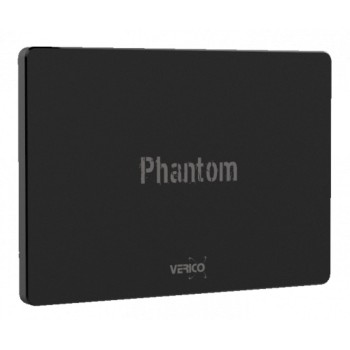
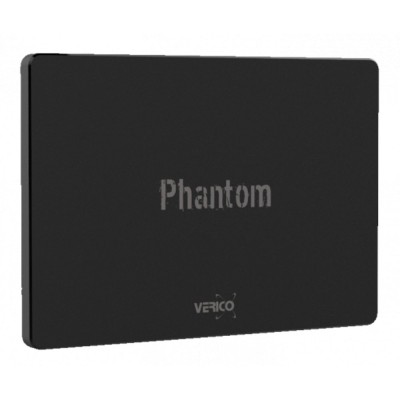
SSD Verico Phantom 240GB SATA III 2.5" Negro - 1SSOP-SSBKJ3-NN
SKU
1SSOP-SSBKJ3-NN
Disco de estado sólido verico phantom de , ideal para acelerar tu computadora de escritorio o laptop. su diseño negro y compacto en factor de 2.5 pulgadas facilita su instalación y mejora el rendimiento general del sistema, ofreciendo tiempos de arranque y carga más rápidos. es compatible con equipos que tengan puerto sata, perfecto para una actualización sencilla que renueva tu equipo.
$609.00
Impuestos: $609.00
Solo 5 piezas disponibles
Entrega estimada
Entrega entre el 04/03/2026 y el 07/03/2026
Costo de envio
Calculado en el checkout
Se ajustara automaticamente con Skydropx
Compra con confianza
- Pago seguro
- MSI con tarjetas participantes
- Factura electronica SAT
Garantia
Garantia incluida segun fabricante
Garantia extendible disponible
Metodos de pago
Metodos disponibles al finalizar la compra
Etiquetas:
ssd
, verico
, 240gb
, sata iii
, 2.5 pulgadas
, almacenamiento
, pc
, laptop
, 3d nand
, velocidad
, resistente
, phantom
El SSD Verico Phantom es la solución perfecta para acelerar tu computadora de escritorio o portátil. Con una capacidad de 240GB y interfaz SATA III, ofrece velocidades de lectura de hasta 550 MB/s y escritura de 500 MB/s, lo que reduce significativamente los tiempos de carga del sistema y las aplicaciones.Gracias a su memoria 3D NAND y corrección de errores ECC, garantiza un almacenamiento confiable y duradero, con una calificación TBW de 175. Es resistente a golpes y vibraciones, ideal para entornos móviles. Compatible con Windows y macOS, soporta tecnología S.M.A.R.T. para monitorear el estado del disco.Su diseño delgado de 2.5" y 7 mm de altura facilita la instalación en cualquier equipo. Perfecto para gamers, estudiantes o profesionales que buscan mejorar el rendimiento sin complicaciones.
Especificaciones
| Características | |
|---|---|
| ECC | Si |
| Interfaz | Serial ATA III |
| SDD, capacidad | 240 GB |
| Componente para | PC/computadora portátil |
| Tipo de memoria | 3D NAND |
| calificación TBW | 175 |
| Soporte S.M.A.R.T. | Si |
| Velocidad de lectura | 550 MB/s |
| Velocidad de escritura | 500 MB/s |
| Funciones de protección | Resistente a golpes, Resistente a las vibraciones |
| Sistemas operativos Mac soportados | Si |
| Sistemas operativos Windows soportados | Si |
| Peso y dimensiones | |
| Peso | 77 g |
| Ancho | 100.2 mm |
| Altura | 7 mm |
| Profundidad | 69 mm |
**Preguntas Frecuentes (FAQs)**
**1. ¿Es compatible con mi laptop o PC de escritorio?**
Sí, es compatible con cualquier computadora (laptop o desktop) que tenga un puerto SATA III (o SATA II) estándar de 2.5 pulgadas y un sistema operativo moderno (Windows, macOS, Linux).
**2. ¿Necesito comprar algo más para instalarlo?**
En la mayoría de los casos, no. Si tu computadora ya tiene un espacio libre para discos de 2.5", solo necesitarás un cable SATA y un conector de energía de la fuente. Para laptops, usualmente se reemplaza el disco duro existente. En algunos casos, podrías necesitar un "caddy" o adaptador de montaje.
**3. ¿Cómo transfiero mi sistema operativo y archivos del disco viejo a este SSD?**
Necesitarás usar un software de clonación de discos. Muchos fabricantes ofrecen herramientas gratuitas. Es importante que la cantidad de datos en tu disco actual sea menor a 240GB para que quepa en el nuevo SSD.
**4. ¿Tiene controladora DRAM? ¿Eso afecta el rendimiento?**
Este modelo está optimizado para un equilibrio entre rendimiento y costo. Para las velocidades anunciadas (550 MB/s) y uso general (sistema operativo, programas, juegos), su rendimiento es más que suficiente. Para detalles técnicos específicos, te recomendamos revisar la ficha técnica completa del producto.
**5. ¿Requiere mantenimiento o optimización especial?**
No, los SSD no requieren desfragmentación. Los sistemas operativos modernos (Windows 10/11, etc.) los gestionan automáticamente. Solo asegúrate de tener habilitado el comando TRIM (activado por defecto en la mayoría de los casos).
**6. ¿Es resistente a golpes y vibraciones?**
Sí, al no tener partes móviles como los discos duros tradicionales (HDD), es mucho más resistente a golpes, vibraciones y movimientos, lo que lo hace ideal para laptops.
**7. ¿Cuál es el proceso de garantía en México?**
El producto cuenta con garantía cubierta por el vendedor/distribuidor en México. En caso de defecto de fabricación, debes contactar al punto de venta o al soporte de Verico con tu ticket de compra. La garantía no cubre daños físicos por mal manejo o instalación incorrecta.
**8. ¿Puedo usarlo como disco externo?**
Sí, puedes comprar una carcasa o adaptador externo USB a SATA para 2.5" y convertirlo en un disco duro externo portátil y muy rápido.
**9. ¿Por qué mi sistema no reconoce el SSD después de instalarlo?**
Verifica que los cables SATA y de energía estén bien conectados. Si es un disco nuevo, es probable que necesites inicializarlo y formatearlo desde la herramienta "Administración de discos" en Windows o "Utilidad de Discos" en macOS.
**10. ¿Es seguro para almacenar información importante?**
Como cualquier dispositivo de almacenamiento, se recomienda siempre tener una copia de seguridad (backup) de tus archivos más importantes en otro lugar (otro disco, la nube, etc.). Ningún disco es 100% infalible a largo plazo.
**1. ¿Es compatible con mi laptop o PC de escritorio?**
Sí, es compatible con cualquier computadora (laptop o desktop) que tenga un puerto SATA III (o SATA II) estándar de 2.5 pulgadas y un sistema operativo moderno (Windows, macOS, Linux).
**2. ¿Necesito comprar algo más para instalarlo?**
En la mayoría de los casos, no. Si tu computadora ya tiene un espacio libre para discos de 2.5", solo necesitarás un cable SATA y un conector de energía de la fuente. Para laptops, usualmente se reemplaza el disco duro existente. En algunos casos, podrías necesitar un "caddy" o adaptador de montaje.
**3. ¿Cómo transfiero mi sistema operativo y archivos del disco viejo a este SSD?**
Necesitarás usar un software de clonación de discos. Muchos fabricantes ofrecen herramientas gratuitas. Es importante que la cantidad de datos en tu disco actual sea menor a 240GB para que quepa en el nuevo SSD.
**4. ¿Tiene controladora DRAM? ¿Eso afecta el rendimiento?**
Este modelo está optimizado para un equilibrio entre rendimiento y costo. Para las velocidades anunciadas (550 MB/s) y uso general (sistema operativo, programas, juegos), su rendimiento es más que suficiente. Para detalles técnicos específicos, te recomendamos revisar la ficha técnica completa del producto.
**5. ¿Requiere mantenimiento o optimización especial?**
No, los SSD no requieren desfragmentación. Los sistemas operativos modernos (Windows 10/11, etc.) los gestionan automáticamente. Solo asegúrate de tener habilitado el comando TRIM (activado por defecto en la mayoría de los casos).
**6. ¿Es resistente a golpes y vibraciones?**
Sí, al no tener partes móviles como los discos duros tradicionales (HDD), es mucho más resistente a golpes, vibraciones y movimientos, lo que lo hace ideal para laptops.
**7. ¿Cuál es el proceso de garantía en México?**
El producto cuenta con garantía cubierta por el vendedor/distribuidor en México. En caso de defecto de fabricación, debes contactar al punto de venta o al soporte de Verico con tu ticket de compra. La garantía no cubre daños físicos por mal manejo o instalación incorrecta.
**8. ¿Puedo usarlo como disco externo?**
Sí, puedes comprar una carcasa o adaptador externo USB a SATA para 2.5" y convertirlo en un disco duro externo portátil y muy rápido.
**9. ¿Por qué mi sistema no reconoce el SSD después de instalarlo?**
Verifica que los cables SATA y de energía estén bien conectados. Si es un disco nuevo, es probable que necesites inicializarlo y formatearlo desde la herramienta "Administración de discos" en Windows o "Utilidad de Discos" en macOS.
**10. ¿Es seguro para almacenar información importante?**
Como cualquier dispositivo de almacenamiento, se recomienda siempre tener una copia de seguridad (backup) de tus archivos más importantes en otro lugar (otro disco, la nube, etc.). Ningún disco es 100% infalible a largo plazo.
**Guía de Uso Rápido - Instalación y Puesta en Marcha**
**Preparación (Haz esto ANTES de abrir tu computadora):**
1. **Respaldar:** Haz una copia de seguridad de todos los datos importantes de tu computadora actual.
2. **Clonar (Opcional, pero recomendado):** Si quieres mover tu sistema operativo, usa un software de clonación para copiar el contenido de tu disco actual al nuevo SSD. *Asegúrate de que los datos ocupen menos de 240GB.*
**Instalación Física:**
3. **Apaga** completamente tu computadora y desconéctala de la corriente eléctrica.
4. **Abre** la carcasa de tu PC o la tapa del compartimiento del disco en tu laptop (consulta el manual de tu equipo si es necesario).
5. **Localiza** el disco duro actual y desconéctalo con cuidado (cables SATA y de energía).
6. **Instala** el SSD Verico Phantom en el mismo lugar, conectando el cable SATA a la placa madre y el cable de energía de la fuente. Asegúralo con los tornillos correspondientes.
**Configuración Inicial (Para un disco NUEVO/vacío):**
7. **Enciende** la computadora y entra a la BIOS/UEFI (generalmente presionando F2, DEL o F12 al arrancar).
8. **Verifica** que la BIOS reconozca el SSD. Si vas a instalar un sistema operativo nuevo, configura el SSD como primer dispositivo de arranque, inserta tu USB/DVD de instalación y sigue el proceso.
9. **Si la BIOS lo ve pero Windows/macOS no:** En Windows, ve a "Administración de discos" (clic derecho en Inicio), inicializa el disco (MBR o GPT) y crea un nuevo volumen formateado en NTFS. En macOS, usa la "Utilidad de Discos".
**Finalización:**
10. **Instala** tus controladores, programas y restaura tus archivos desde la copia de seguridad si es necesario.
11. **Disfruta** de la velocidad de tu nuevo SSD.
**Nota:** Si clonaste tu disco, simplemente instálalo físicamente, enciende la computadora y debería arrancar automáticamente desde él.
**Preparación (Haz esto ANTES de abrir tu computadora):**
1. **Respaldar:** Haz una copia de seguridad de todos los datos importantes de tu computadora actual.
2. **Clonar (Opcional, pero recomendado):** Si quieres mover tu sistema operativo, usa un software de clonación para copiar el contenido de tu disco actual al nuevo SSD. *Asegúrate de que los datos ocupen menos de 240GB.*
**Instalación Física:**
3. **Apaga** completamente tu computadora y desconéctala de la corriente eléctrica.
4. **Abre** la carcasa de tu PC o la tapa del compartimiento del disco en tu laptop (consulta el manual de tu equipo si es necesario).
5. **Localiza** el disco duro actual y desconéctalo con cuidado (cables SATA y de energía).
6. **Instala** el SSD Verico Phantom en el mismo lugar, conectando el cable SATA a la placa madre y el cable de energía de la fuente. Asegúralo con los tornillos correspondientes.
**Configuración Inicial (Para un disco NUEVO/vacío):**
7. **Enciende** la computadora y entra a la BIOS/UEFI (generalmente presionando F2, DEL o F12 al arrancar).
8. **Verifica** que la BIOS reconozca el SSD. Si vas a instalar un sistema operativo nuevo, configura el SSD como primer dispositivo de arranque, inserta tu USB/DVD de instalación y sigue el proceso.
9. **Si la BIOS lo ve pero Windows/macOS no:** En Windows, ve a "Administración de discos" (clic derecho en Inicio), inicializa el disco (MBR o GPT) y crea un nuevo volumen formateado en NTFS. En macOS, usa la "Utilidad de Discos".
**Finalización:**
10. **Instala** tus controladores, programas y restaura tus archivos desde la copia de seguridad si es necesario.
11. **Disfruta** de la velocidad de tu nuevo SSD.
**Nota:** Si clonaste tu disco, simplemente instálalo físicamente, enciende la computadora y debería arrancar automáticamente desde él.