Documentacion del producto
Documentacion disponible proximamente
- PDFs
- Fichas tecnicas
- Manuales
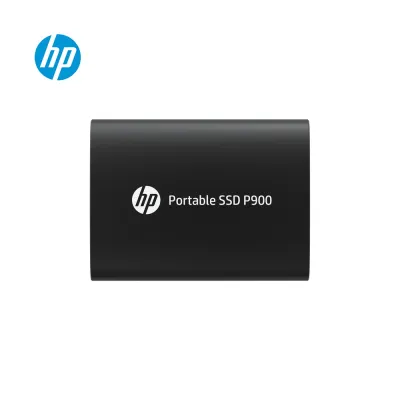
Disco Duro Externo SSD HP P900 2TB USB 3.2 Gen 2x2 Negro Modelo 7M696AA
SKU
7M696AA
Almacena y transfiere tus archivos a máxima velocidad con el disco duro externo SSD HP P900 de 2TB. Con USB 3.2 Gen 2x2, alcanza velocidades de 2000 MB/s y disfruta de un diseño compacto y resistente ideal para uso diario.
$2,699.00
Impuestos: $2,699.00
Solo 1 piezas disponibles
Entrega estimada
Entrega entre el 24/01/2026 y el 27/01/2026
Costo de envio
Calculado en el checkout
Se ajustara automaticamente con Skydropx
Compra con confianza
- Pago seguro
- MSI con tarjetas participantes
- Factura electronica SAT
Garantia
Garantia incluida segun fabricante
Garantia extendible disponible
Metodos de pago
Metodos disponibles al finalizar la compra
Etiquetas:
ssd externo
, hp
, 2tb
, usb 3.2
, almacenamiento
, portatil
, velocidad 2000mb/s
, disco duro externo
, usb tipo c
, backup
, transferencia rapida
, profesionales
, estudiantes
El disco duro externo SSD HP P900 es la solución perfecta para quienes necesitan almacenamiento rápido y confiable. Con una capacidad de 2TB, podrás guardar todos tus documentos, fotos, videos y proyectos sin preocuparte por el espacio.Disfruta de velocidades ultrarrápidas de lectura y escritura de hasta 2000 MB/s gracias a la tecnología USB 3.2 Gen 2x2. Esto significa que transferir archivos grandes como videos 4K o backups completos será cuestión de segundos.Su diseño compacto y ligero (solo 40g) lo hace perfecto para llevar contigo a cualquier lugar. Con conexión USB Tipo C, es compatible con la mayoría de dispositivos modernos. Ideal para profesionales creativos, estudiantes y cualquier usuario que valore la velocidad y portabilidad.Construido para durar, resiste golpes de hasta 100G en funcionamiento y cuenta con un tiempo medio entre fallos de 1,000,000 horas. Opera en un rango de temperatura de 0 a 40°C, asegurando un rendimiento óptimo en cualquier situación.
| Características | |
| Versión USB | USB 3.2 Gen 2x2 |
| Condiciones ambientales | |
| Golpes en funcionamiento | 100 G |
| Intervalo de temperatura de almacenaje | -40 - 85 °C |
| Intervalo de temperatura operativa | 0 - 40 °C |
| Control de energía | |
| Consumo de energía (espera) | 0.7 W |
| Desempeño | |
| Compatible con NVM Express (NVMe) | |
| Conector USB | USB Tipo C |
| Disco de estado sólido, capacidad | 2 TB |
| Velocidad de escritura | 2000 MB/s |
| Velocidad de lectura | 2000 MB/s |
| Diseño | |
| Color del producto | Negro |
| Otras características | |
| Tecnología Thunderbolt (Rayo) | |
| Peso y dimensiones | |
| Altura | 52 mm |
| Ancho | 71 mm |
| Peso | 40 g |
| Profundidad | 8.6 mm |
| Red | |
| Wi-Fi | |
| Resistencia | |
| Tiempo medio entre fallos | 1000000 h |
**Preguntas Frecuentes (FAQ)**
**1. ¿Es compatible con mi computadora?**
Sí, es compatible con cualquier computadora (Windows, macOS, Linux) que tenga un puerto USB. Para alcanzar la velocidad máxima de 2000 MB/s, necesitas un puerto USB 3.2 Gen 2x2 (tipo C) o al menos USB 3.0. También funciona en puertos USB más antiguos, pero a menor velocidad.
**2. ¿Viene formateado y listo para usar?**
Sí, el disco viene preformateado (generalmente en exFAT) para que funcione de inmediato en Windows y macOS sin necesidad de software adicional.
**3. ¿Necesito instalar algún controlador o software?**
No, no es necesario. Es un dispositivo de almacenamiento "plug and play". Solo debes conectarlo al puerto USB de tu computadora para que el sistema operativo lo reconozca automáticamente.
**4. ¿Cómo sé si está funcionando a su máxima velocidad?**
Para verificar la velocidad de transferencia, puedes usar herramientas gratuitas de benchmark (como CrystalDiskMark en Windows). Recuerda que para alcanzar los 2000 MB/s, tanto tu computadora como el cable incluido deben soportar el estándar USB 3.2 Gen 2x2.
**5. ¿Puedo usarlo con una consola de videojuegos?**
Puedes usarlo para almacenar archivos multimedia. Para su uso como almacenamiento expandido en consolas específicas (como PlayStation o Xbox), consulta la compatibilidad oficial de la consola, ya que puede requerir un formateo especial.
**6. ¿Qué debo hacer si la computadora no lo reconoce?**
Primero, prueba con otro puerto USB. Si no funciona, intenta con otro cable USB-C (que soporte datos) y en otra computadora para descartar un problema del puerto. Si persiste el problema, consulta la garantía.
**7. ¿Tiene algún tipo de protección contra golpes o caídas?**
El diseño es compacto y resistente, pero al ser un dispositivo SSD sin partes móviles, es más robusto que un disco duro tradicional ante movimientos bruscos. Sin embargo, no es a prueba de golpes o agua, así que se debe manejar con cuidado.
**8. ¿Cuál es la garantía y dónde la hago válida?**
La garantía es la estándar de HP. Para detalles exactos sobre el período de cobertura y el proceso de reclamación, revisa la documentación incluida en la caja o el sitio web oficial de soporte de HP en México.
**9. ¿Es seguro desconectarlo sin "expulsar"?**
Aunque los sistemas modernos suelen manejarlo bien, siempre se recomienda usar la opción "Expulsar hardware con seguridad" (Windows) o "Expulsar" (macOS) antes de desconectar el cable para evitar posibles corrupciones de datos.
**10. ¿Puedo cifrar los datos en este disco?**
El disco en sí no tiene cifrado por hardware. Para proteger tus datos, puedes usar herramientas de cifrado de software integradas en tu sistema operativo, como BitLocker (Windows) o FileVault (macOS).
**1. ¿Es compatible con mi computadora?**
Sí, es compatible con cualquier computadora (Windows, macOS, Linux) que tenga un puerto USB. Para alcanzar la velocidad máxima de 2000 MB/s, necesitas un puerto USB 3.2 Gen 2x2 (tipo C) o al menos USB 3.0. También funciona en puertos USB más antiguos, pero a menor velocidad.
**2. ¿Viene formateado y listo para usar?**
Sí, el disco viene preformateado (generalmente en exFAT) para que funcione de inmediato en Windows y macOS sin necesidad de software adicional.
**3. ¿Necesito instalar algún controlador o software?**
No, no es necesario. Es un dispositivo de almacenamiento "plug and play". Solo debes conectarlo al puerto USB de tu computadora para que el sistema operativo lo reconozca automáticamente.
**4. ¿Cómo sé si está funcionando a su máxima velocidad?**
Para verificar la velocidad de transferencia, puedes usar herramientas gratuitas de benchmark (como CrystalDiskMark en Windows). Recuerda que para alcanzar los 2000 MB/s, tanto tu computadora como el cable incluido deben soportar el estándar USB 3.2 Gen 2x2.
**5. ¿Puedo usarlo con una consola de videojuegos?**
Puedes usarlo para almacenar archivos multimedia. Para su uso como almacenamiento expandido en consolas específicas (como PlayStation o Xbox), consulta la compatibilidad oficial de la consola, ya que puede requerir un formateo especial.
**6. ¿Qué debo hacer si la computadora no lo reconoce?**
Primero, prueba con otro puerto USB. Si no funciona, intenta con otro cable USB-C (que soporte datos) y en otra computadora para descartar un problema del puerto. Si persiste el problema, consulta la garantía.
**7. ¿Tiene algún tipo de protección contra golpes o caídas?**
El diseño es compacto y resistente, pero al ser un dispositivo SSD sin partes móviles, es más robusto que un disco duro tradicional ante movimientos bruscos. Sin embargo, no es a prueba de golpes o agua, así que se debe manejar con cuidado.
**8. ¿Cuál es la garantía y dónde la hago válida?**
La garantía es la estándar de HP. Para detalles exactos sobre el período de cobertura y el proceso de reclamación, revisa la documentación incluida en la caja o el sitio web oficial de soporte de HP en México.
**9. ¿Es seguro desconectarlo sin "expulsar"?**
Aunque los sistemas modernos suelen manejarlo bien, siempre se recomienda usar la opción "Expulsar hardware con seguridad" (Windows) o "Expulsar" (macOS) antes de desconectar el cable para evitar posibles corrupciones de datos.
**10. ¿Puedo cifrar los datos en este disco?**
El disco en sí no tiene cifrado por hardware. Para proteger tus datos, puedes usar herramientas de cifrado de software integradas en tu sistema operativo, como BitLocker (Windows) o FileVault (macOS).
**Guía Rápida de Uso**
1. **Desempaqueta:** Saca el disco duro SSD HP P900 y el cable USB-C incluido de la caja.
2. **Conecta:** Toma el cable USB-C y conéctalo firmemente al puerto correspondiente del disco.
3. **Conecta a la PC:** Conecta el otro extremo del cable (USB-C o USB-A, dependiendo del adaptador incluido) a un puerto USB disponible de tu computadora.
4. **Espera el reconocimiento:** Tu sistema operativo (Windows/macOS) detectará automáticamente el nuevo dispositivo. Puede mostrarte una notificación o un sonido.
5. **Accede al disco:** Abre el Explorador de Archivos (Windows) o el Finder (macOS). El nuevo disco aparecerá como una unidad extraíble, normalmente con la letra de unidad asignada o el nombre "HP P900".
6. **Transfiere archivos:** Ya puedes arrastrar y soltar, o copiar y pegar, tus archivos y carpetas hacia la unidad del disco HP P900, igual que con cualquier carpeta.
7. **Expulsa de forma segura:** Antes de desconectar el cable, haz clic derecho sobre el icono de la unidad en tu sistema y selecciona "Expulsar" (macOS) o "Expulsar" / "Quitar hardware con seguridad" (Windows). Espera a que el sistema te indique que es seguro.
8. **Desconecta:** Una vez recibida la confirmación, puedes desconectar con seguridad el cable USB del disco y de tu computadora.
**Consejo:** Para un rendimiento óptimo, evita llenar el disco por completo. Mantén al menos un 10-15% de su capacidad libre.
1. **Desempaqueta:** Saca el disco duro SSD HP P900 y el cable USB-C incluido de la caja.
2. **Conecta:** Toma el cable USB-C y conéctalo firmemente al puerto correspondiente del disco.
3. **Conecta a la PC:** Conecta el otro extremo del cable (USB-C o USB-A, dependiendo del adaptador incluido) a un puerto USB disponible de tu computadora.
4. **Espera el reconocimiento:** Tu sistema operativo (Windows/macOS) detectará automáticamente el nuevo dispositivo. Puede mostrarte una notificación o un sonido.
5. **Accede al disco:** Abre el Explorador de Archivos (Windows) o el Finder (macOS). El nuevo disco aparecerá como una unidad extraíble, normalmente con la letra de unidad asignada o el nombre "HP P900".
6. **Transfiere archivos:** Ya puedes arrastrar y soltar, o copiar y pegar, tus archivos y carpetas hacia la unidad del disco HP P900, igual que con cualquier carpeta.
7. **Expulsa de forma segura:** Antes de desconectar el cable, haz clic derecho sobre el icono de la unidad en tu sistema y selecciona "Expulsar" (macOS) o "Expulsar" / "Quitar hardware con seguridad" (Windows). Espera a que el sistema te indique que es seguro.
8. **Desconecta:** Una vez recibida la confirmación, puedes desconectar con seguridad el cable USB del disco y de tu computadora.
**Consejo:** Para un rendimiento óptimo, evita llenar el disco por completo. Mantén al menos un 10-15% de su capacidad libre.