Categorías

Categorías

Diten Informa 🍪
Este sitio utiliza *cookies* para mejorar tu experiencia, analizar el uso del sitio y ofrecer contenido relevante. Al continuar navegando, aceptas el uso de estas tecnologías.

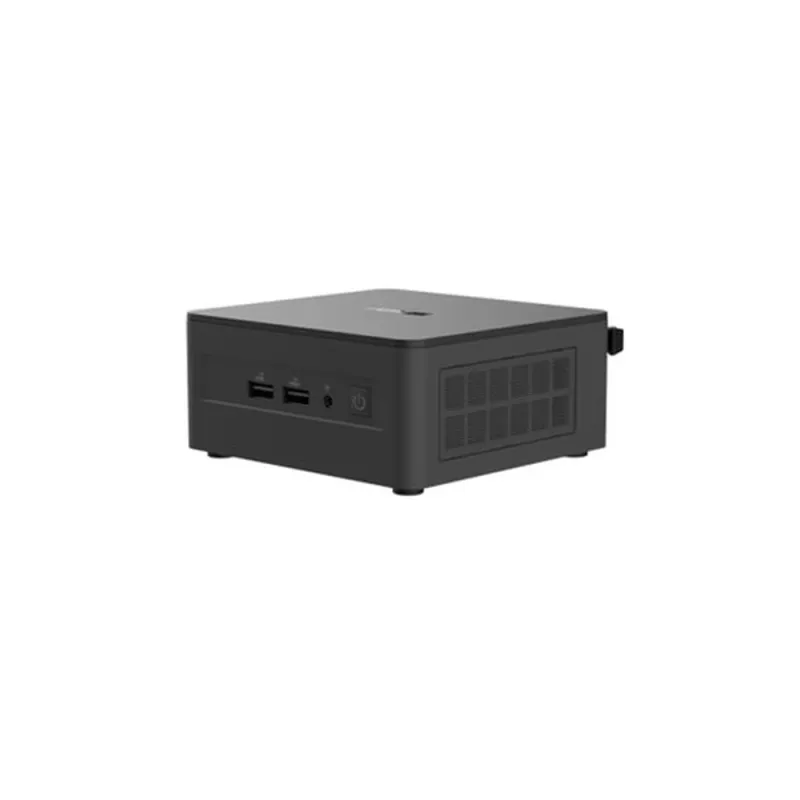
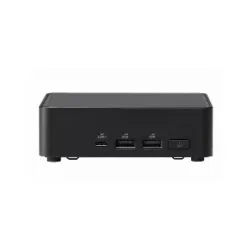
Barebone ASUS NUC 13 Pro - Intel Core i3-1315U - 2 Ranuras DDR4 - Modelo RNUC13ANHI30000UI

Barebone ASUS NUC 13 Pro - Intel Core i3-1315U - 2 Ranuras DDR4 - Modelo RNUC13ANHI30000UI
AGOTADO
Documentacion del producto
Documentacion disponible proximamente
  • PDFs
  • Fichas tecnicas
  • Manuales

Barebone ASUS NUC 13 Pro - Intel Core i3-1315U - 2 Ranuras DDR4 - Modelo RNUC13ANHI30000UI

SKU RNUC13ANHI30000UI
Barebone asus nuc 13 pro, un equipo compacto y versátil para tu espacio de trabajo o entretenimiento en casa. su diseño pequeño ahorra espacio sin sacrificar rendimiento, ideal para tareas diarias, navegación, streaming y más. cuenta con conectividad amplia para monitores, periféricos y redes, facilitando su integración. construido con la calidad de asus, es una solución lista para personalizar con memoria y almacenamiento según tus necesidades.
$8,563.53
Impuestos: $8,563.53
No Disponible
Entrega estimada
Entrega entre el 14/04/2026 y el 17/04/2026
Costo de envio
Calculado en el checkout
Se ajustara automaticamente con Skydropx
Compra con confianza
  • Pago seguro
  • MSI con tarjetas participantes
  • Factura electronica SAT
Garantia
Garantia incluida segun fabricante
Garantia extendible disponible
Metodos de pago
Metodos disponibles al finalizar la compra
Descubre el Barebone ASUS NUC 13 Pro, un equipo diseñado para quienes buscan potencia y eficiencia en un tamaño reducido. Equipado con el procesador Intel Core i3-1315U, ofrece un rendimiento óptimo para tareas cotidianas, trabajo de oficina y aplicaciones multimedia. Con soporte para 2 módulos de memoria DDR4, permite una configuración flexible según tus necesidades de memoria. Su diseño compacto lo hace perfecto para espacios limitados, como escritorios pequeños, salas de reuniones o entornos educativos. Además, es una excelente opción para proyectos de computación embebida, centros de medios domésticos o como estación de trabajo secundaria. Fabricado por ASUS, garantiza calidad y durabilidad, respaldado por la confianza de una marca líder en tecnología. Ideal para profesionales, estudiantes y usuarios domésticos que valoran el ahorro de espacio sin sacrificar capacidades.


**Preguntas Frecuentes (FAQ)**

**1. ¿Qué componentes necesito comprar por separado para que funcione?**
Necesitarás instalar memoria RAM (DDR4 SODIMM, hasta 64GB en total), un disco de almacenamiento (M.2 NVMe PCIe 4.0) y un sistema operativo (como Windows 11). No incluye estos componentes.

**2. ¿Qué tipo de memoria RAM es compatible?**
Es compatible con módulos de memoria DDR4 SODIMM (para laptops) de hasta 3200 MHz. Cuenta con 2 ranuras. Para mejor rendimiento, se recomienda usar dos módulos idénticos (configuración dual-channel).

**3. ¿Qué sistemas operativos puedo instalar?**
Es compatible principalmente con Windows 10 y Windows 11 de 64 bits. También puedes instalar distribuciones de Linux. Verifica la compatibilidad específica en el sitio de soporte de ASUS.

**4. ¿Cómo se instalan los componentes (RAM y SSD)?**
Debes retirar los cuatro tornillos de la base inferior para acceder al interior. La instalación de la RAM y el SSD M.2 es sencilla y se realiza conectándolos a sus ranuras correspondientes y asegurándolos con un tornillo (en el caso del SSD).

**5. ¿Incluye el adaptador de corriente (fuente de poder)?**
Sí, el producto barebone incluye el adaptador de corriente necesario para su funcionamiento.

**6. ¿Cuál es el proceso de garantía en México?**
El producto cuenta con garantía oficial de ASUS en México. Para hacerla válida, debes conservar tu ticket o factura de compra. Contacta al soporte técnico autorizado de ASUS para cualquier gestión.

**7. ¿Es difícil la instalación para un usuario sin experiencia?**
No, es un proceso diseñado para ser sencillo. Sin embargo, si no te sientes cómodo manipulando componentes electrónicos, se recomienda buscar asistencia de alguien con experiencia o un técnico.

**8. ¿Se puede montar en la parte trasera de un monitor?**
Sí, es compatible con montajes VESA estándar (75x75 mm / 100x100 mm). Necesitarás un kit de montaje VESA opcional, que no está incluido en la caja.

**9. ¿Qué puertos de conexión tiene?**
Según el modelo, incluye puertos USB (tipo A y tipo C), HDMI, DisplayPort, Ethernet y audio. Para conocer la distribución exacta y versión de los puertos, consulta la ficha técnica completa en el sitio web de ASUS o del vendedor.

**10. ¿Requiere mantenimiento especial?**
Se recomienda limpiar las rejillas de ventilación periódicamente con aire comprimido para evitar la acumulación de polvo y mantener un buen flujo de aire, lo que asegura un rendimiento óptimo y evita sobrecalentamientos.
**Guía de Configuración Inicial - ASUS NUC 13 Pro Barebone**

**ADVERTENCIA:** Antes de comenzar, descarga la electricidad estática de tu cuerpo tocando una superficie metálica sin pintar. Trabaja en un área limpia, seca y bien iluminada.

1. **Prepara los componentes:** Ten a la mano la memoria RAM DDR4 SODIMM, el SSD M.2 NVMe y un destornillador Phillips #0 o #1.
2. **Accede al interior:** Coloca el NUC boca abajo sobre una superficie suave. Retira los cuatro tornillos de la base inferior.
3. **Retira la tapa:** Levanta con cuidado la cubierta inferior para exponer la placa base.
4. **Instala la memoria RAM:** Localiza las dos ranuras SODIMM. Abre las pestañas laterales de una ranura, alinea la muesca del módulo RAM y presiónalo firmemente hacia abajo hasta que las pestañas se cierren solas. Repite en la segunda ranura si usas dos módulos.
5. **Instala el SSD M.2:** Localiza el conector M.2. Inclina el SSD a unos 30 grados, insértalo en el conector y presiónalo hacia abajo para que quede plano. Asegúralo con el tornillo proporcionado en el soporte.
6. **Cierra el equipo:** Vuelve a colocar la tapa inferior y asegúrala con los cuatro tornillos.
7. **Conecta periféricos:** Conecta el monitor (vía HDMI o DisplayPort), teclado, mouse y cualquier otro dispositivo USB necesario.
8. **Conecta la energía:** Enchufa el adaptador de corriente incluido al NUC y luego a un contacto de pared.
9. **Enciende el equipo:** Presiona el botón de encendido (power) ubicado en el panel frontal o lateral.
10. **Instala el sistema operativo:** Al encender, el sistema te guiará para instalar tu sistema operativo (Windows/Linux) desde una memoria USB de instalación que debes haber preparado previamente.
11. **Instala controladores:** Una vez en el sistema operativo, visita el sitio de soporte de ASUS, busca tu modelo (RNUC13ANHI30000UI) y descarga/instala los controladores más recientes para un funcionamiento óptimo.
12. **Configura y usa:** ¡Listo! Ya puedes personalizar tu sistema e instalar tus aplicaciones habituales.

**Nota:** Para detalles específicos sobre puertos, luces LED o características avanzadas, consulta el manual del usuario en el sitio web de ASUS.

Escribir una reseña

Por favor inicia sesión o regístrate para reseñar
WhatsApp