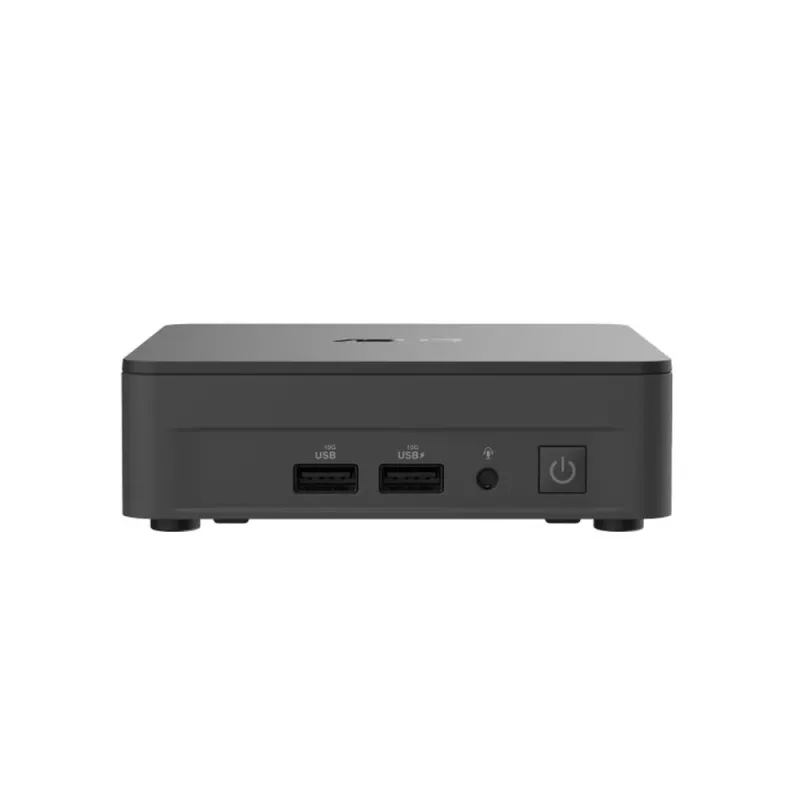
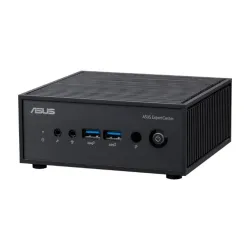
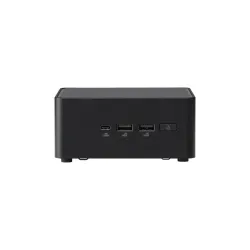
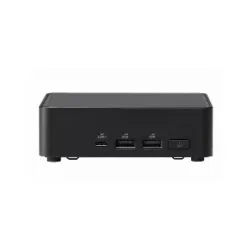
Barebone ASUS NUC 13 Pro - Intel Core i3-1315U - DDR4 - Modelo RNUC13ANKI30000UI
SKU
RNUC13ANKI30000UI
Barebone asus nuc 13 pro, una mini pc compacta y versátil para tu espacio de trabajo o entretenimiento en casa. este equipo te permite personalizar la memoria y almacenamiento según tus necesidades, ideal para tareas de oficina, navegación web o como centro multimedia. su diseño pequeño ahorra espacio y su construcción de calidad asegura un funcionamiento confiable y silencioso.
$8,600.92
Impuestos: $8,600.92
No Disponible
Entrega estimada
Entrega entre el 14/03/2026 y el 17/03/2026
Costo de envio
Calculado en el checkout
Se ajustara automaticamente con Skydropx
Compra con confianza
- Pago seguro
- MSI con tarjetas participantes
- Factura electronica SAT
Garantia
Garantia incluida segun fabricante
Garantia extendible disponible
Metodos de pago
Metodos disponibles al finalizar la compra
Etiquetas:
barebone
, asus
, nuc
, intel core i3
, ddr4
, computadora compacta
, oficina
, hogar
, procesador intel
, mini pc
, rendimiento
, espacios reducidos
Descubre el Barebone ASUS NUC 13 Pro, un equipo compacto diseñado para maximizar el rendimiento en espacios limitados. Equipado con el procesador Intel Core i3-1315U y soporte para memoria DDR4, este dispositivo es perfecto para usuarios que buscan eficiencia y potencia en un formato reducido.Ideal para oficinas, hogares o estudios creativos, el NUC 13 Pro permite realizar múltiples tareas simultáneamente sin comprometer la velocidad. Su diseño versátil facilita la personalización según tus necesidades, ya sea para trabajo, entretenimiento o proyectos multimedia.Con ASUS, garantizas calidad y durabilidad, respaldada por un servicio técnico confiable. Aprovecha esta oportunidad para optimizar tu espacio sin sacrificar rendimiento, ideal para quienes valoran la practicidad y el desempeño en su día a día.
**Preguntas Frecuentes (FAQ)**
**1. ¿Qué componentes necesito comprar por separado para que funcione?**
Necesitarás instalar memoria RAM (DDR4 SODIMM), un disco de almacenamiento (M.2 NVMe PCIe 4.0) y un sistema operativo (como Windows o Linux). No incluye estos componentes.
**2. ¿Qué tipo y cuánta memoria RAM soporta?**
Soporta memoria DDR4 SODIMM (laptop) de hasta 3200 MHz. Tiene dos ranuras que admiten un máximo de 64 GB (2x32 GB).
**3. ¿Qué tipo de almacenamiento puedo instalar?**
Cuenta con un puerto M.2 2280 para un SSD NVMe PCIe 4.0. Es el único puerto de almacenamiento principal en este modelo.
**4. ¿Incluye el sistema operativo Windows?**
No, es un equipo Barebone. Debes adquirir e instalar el sistema operativo por tu cuenta.
**5. ¿Cómo se instalan los componentes?**
Debes retirar los cuatro tornillos de la base, deslizar la carcasa inferior para acceder al interior. Allí encontrarás las ranuras para la RAM y el SSD. Se recomienda consultar el manual oficial de ASUS para el procedimiento detallado.
**6. ¿Qué conexiones de video tiene?**
Tiene dos puertos HDMI 2.1 TMDS y dos puertos Thunderbolt™ 4 (USB Type-C) que también soportan salida de video DisplayPort. Permite conectar hasta cuatro monitores simultáneamente.
**7. ¿Cuál es la política de garantía en México?**
El producto cuenta con garantía oficial de ASUS en México. El tiempo de cobertura y los términos específicos pueden variar, por lo que se sugiere conservar el ticket de compra y consultar el sitio web de soporte de ASUS México.
**8. ¿Es fácil actualizar los componentes en el futuro?**
Sí, su diseño permite un acceso relativamente sencillo para actualizar o reemplazar la RAM y el SSD. No hay otros componentes actualizables por el usuario.
**9. ¿Viene con fuente de poder incluida?**
Sí, el equipo incluye el adaptador de corriente (fuente de poder) necesario para su funcionamiento.
**10. ¿Es adecuado para juegos?**
No es su propósito principal. El procesador Intel Core i3-1315U con gráficos integrados es adecuado para productividad, navegación, multimedia y tareas básicas, pero no para juegos exigentes.
**1. ¿Qué componentes necesito comprar por separado para que funcione?**
Necesitarás instalar memoria RAM (DDR4 SODIMM), un disco de almacenamiento (M.2 NVMe PCIe 4.0) y un sistema operativo (como Windows o Linux). No incluye estos componentes.
**2. ¿Qué tipo y cuánta memoria RAM soporta?**
Soporta memoria DDR4 SODIMM (laptop) de hasta 3200 MHz. Tiene dos ranuras que admiten un máximo de 64 GB (2x32 GB).
**3. ¿Qué tipo de almacenamiento puedo instalar?**
Cuenta con un puerto M.2 2280 para un SSD NVMe PCIe 4.0. Es el único puerto de almacenamiento principal en este modelo.
**4. ¿Incluye el sistema operativo Windows?**
No, es un equipo Barebone. Debes adquirir e instalar el sistema operativo por tu cuenta.
**5. ¿Cómo se instalan los componentes?**
Debes retirar los cuatro tornillos de la base, deslizar la carcasa inferior para acceder al interior. Allí encontrarás las ranuras para la RAM y el SSD. Se recomienda consultar el manual oficial de ASUS para el procedimiento detallado.
**6. ¿Qué conexiones de video tiene?**
Tiene dos puertos HDMI 2.1 TMDS y dos puertos Thunderbolt™ 4 (USB Type-C) que también soportan salida de video DisplayPort. Permite conectar hasta cuatro monitores simultáneamente.
**7. ¿Cuál es la política de garantía en México?**
El producto cuenta con garantía oficial de ASUS en México. El tiempo de cobertura y los términos específicos pueden variar, por lo que se sugiere conservar el ticket de compra y consultar el sitio web de soporte de ASUS México.
**8. ¿Es fácil actualizar los componentes en el futuro?**
Sí, su diseño permite un acceso relativamente sencillo para actualizar o reemplazar la RAM y el SSD. No hay otros componentes actualizables por el usuario.
**9. ¿Viene con fuente de poder incluida?**
Sí, el equipo incluye el adaptador de corriente (fuente de poder) necesario para su funcionamiento.
**10. ¿Es adecuado para juegos?**
No es su propósito principal. El procesador Intel Core i3-1315U con gráficos integrados es adecuado para productividad, navegación, multimedia y tareas básicas, pero no para juegos exigentes.
**Guía de Configuración Inicial**
1. **Prepara los componentes:** Asegúrate de tener a la mano la memoria RAM DDR4 SODIMM, un SSD M.2 NVMe y un destornillador Phillips #0 o #00.
2. **Desempaca el NUC:** Retira el equipo de su empaque y colócalo sobre una superficie limpia, estable y antiestática.
3. **Accede al interior:** Da vuelta al equipo y desatornilla los cuatro tornillos de la base. Desliza suavemente la tapa inferior hacia atrás para quitarla.
4. **Instala la memoria RAM:** Inserta los módulos de RAM en las ranuras SODIMM a un ángulo de 45 grados y presiónalos hacia abajo hasta que los seguros laterales hagan clic y se cierren automáticamente.
5. **Instala el SSD:** Retira el tornillo del puerto M.2. Inserta el SSD en el conector a un ángulo de 30 grados, presiónalo hacia abajo y asegúralo con el tornillo.
6. **Cierra el equipo:** Vuelve a colocar la tapa inferior deslizándola hacia su posición y atorníllala firmemente.
7. **Conecta periféricos:** Conecta un monitor (vía HDMI o Thunderbolt), teclado, mouse y la fuente de poder al puerto DC-IN.
8. **Enciende el equipo:** Presiona el botón de encendido (power).
9. **Instala el Sistema Operativo:** Conecta una unidad USB con el instalador del sistema operativo de tu elección (Windows, Linux). Sigue los pasos en pantalla para completar la instalación.
10. **Instala controladores:** Una vez en el sistema operativo, visita el sitio de soporte de ASUS, busca tu modelo y descarga los controladores más recientes para un funcionamiento óptimo.
**Nota:** Para instrucciones visuales detalladas, pasos de seguridad específicos o información sobre la BIOS, consulta el manual de usuario oficial disponible en el sitio web de ASUS.
1. **Prepara los componentes:** Asegúrate de tener a la mano la memoria RAM DDR4 SODIMM, un SSD M.2 NVMe y un destornillador Phillips #0 o #00.
2. **Desempaca el NUC:** Retira el equipo de su empaque y colócalo sobre una superficie limpia, estable y antiestática.
3. **Accede al interior:** Da vuelta al equipo y desatornilla los cuatro tornillos de la base. Desliza suavemente la tapa inferior hacia atrás para quitarla.
4. **Instala la memoria RAM:** Inserta los módulos de RAM en las ranuras SODIMM a un ángulo de 45 grados y presiónalos hacia abajo hasta que los seguros laterales hagan clic y se cierren automáticamente.
5. **Instala el SSD:** Retira el tornillo del puerto M.2. Inserta el SSD en el conector a un ángulo de 30 grados, presiónalo hacia abajo y asegúralo con el tornillo.
6. **Cierra el equipo:** Vuelve a colocar la tapa inferior deslizándola hacia su posición y atorníllala firmemente.
7. **Conecta periféricos:** Conecta un monitor (vía HDMI o Thunderbolt), teclado, mouse y la fuente de poder al puerto DC-IN.
8. **Enciende el equipo:** Presiona el botón de encendido (power).
9. **Instala el Sistema Operativo:** Conecta una unidad USB con el instalador del sistema operativo de tu elección (Windows, Linux). Sigue los pasos en pantalla para completar la instalación.
10. **Instala controladores:** Una vez en el sistema operativo, visita el sitio de soporte de ASUS, busca tu modelo y descarga los controladores más recientes para un funcionamiento óptimo.
**Nota:** Para instrucciones visuales detalladas, pasos de seguridad específicos o información sobre la BIOS, consulta el manual de usuario oficial disponible en el sitio web de ASUS.