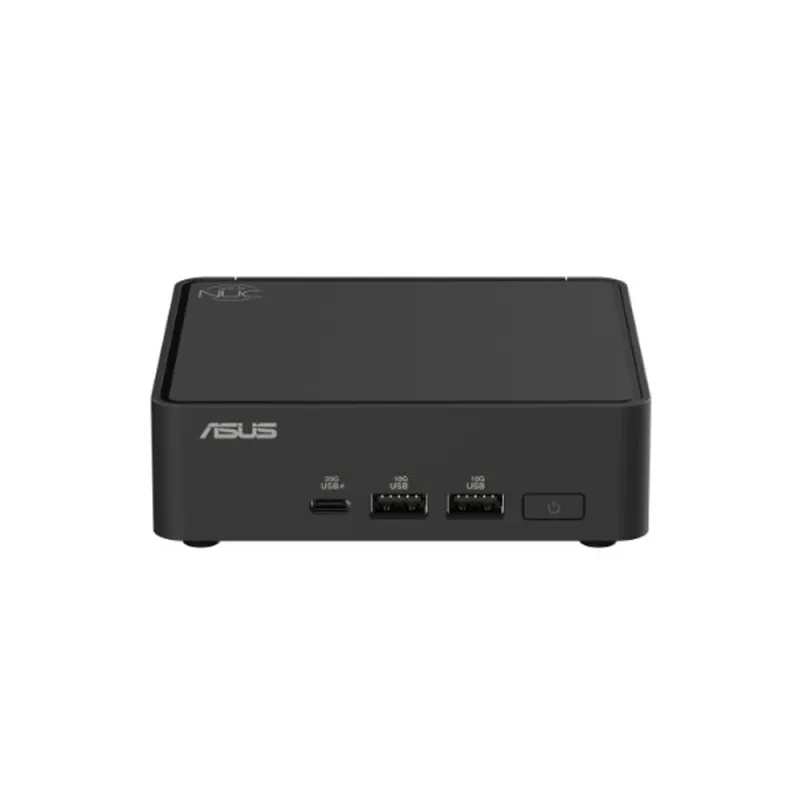
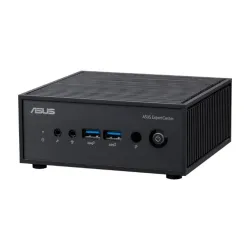
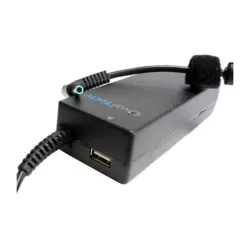
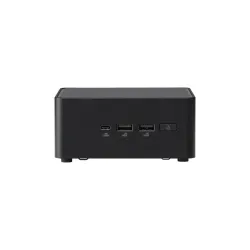
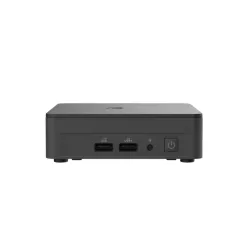
Barebone ASUS NUC 15 Pro - Intel Core Ultra 5 255H - DDR5 - SSD M.2 - RNUC15CRKU500001
SKU
RNUC15CRKU500001
Barebone asus nuc 15 pro, un equipo compacto y listo para personalizar con componentes compatibles. su diseño pequeño lo hace ideal para espacios reducidos en oficinas o para configurar un centro de entretenimiento en casa. construido con materiales duraderos, ofrece un rendimiento ágil para tareas cotidianas, estudio y multimedia. es una solución versátil y de marca confiable para quienes buscan armar su propio sistema según sus necesidades específicas.
$14,304.95
Impuestos: $14,304.95
No Disponible
Entrega estimada
Entrega entre el 14/04/2026 y el 17/04/2026
Costo de envio
Calculado en el checkout
Se ajustara automaticamente con Skydropx
Compra con confianza
- Pago seguro
- MSI con tarjetas participantes
- Factura electronica SAT
Garantia
Garantia incluida segun fabricante
Garantia extendible disponible
Metodos de pago
Metodos disponibles al finalizar la compra
Etiquetas:
barebone
, asus
, nuc 15 pro
, intel core ultra 5
, ddr5
, ssd m.2
, computadora compacta
, equipo profesional
, ia
, alto rendimiento
, oficina
, desarrollo
, edicion video
Descubre el Barebone ASUS NUC 15 Pro, diseñado para usuarios que requieren un equipo de alto rendimiento en un formato reducido. Con el procesador Intel Core Ultra 5 255H, este dispositivo está optimizado para tareas que demandan potencia de procesamiento, como edición de video, desarrollo de software o ejecución de aplicaciones con inteligencia artificial.Incorpora memoria DDR5 que garantiza una velocidad superior en el manejo de datos, junto con un SSD M.2 para un arranque rápido y acceso ágil a tus archivos. Su capacidad de IA lo hace perfecto para entornos modernos donde la automatización y el aprendizaje automático son clave.Ideal para profesionales, creadores de contenido y entusiastas de la tecnología que buscan un equipo confiable y eficiente. Su diseño compacto permite integrarlo en espacios reducidos sin sacrificar rendimiento, ofreciendo una solución versátil para oficinas, estudios o setups gaming.
| Configuración E/S | |
| Habilitado para IA | |
**Preguntas Frecuentes (FAQ)**
**1. ¿Qué componentes necesito comprar por separado para que funcione?**
R: Este equipo es un "barebone", por lo que necesitarás adquirir e instalar por tu cuenta: memoria RAM DDR5 SODIMM (módulos de laptop), al menos un SSD M.2 NVMe PCIe y un sistema operativo (como Windows 11).
**2. ¿Qué tipo y cantidad máxima de RAM soporta?**
R: Consulta la ficha técnica oficial del modelo RNUC15CRKU500001 en el sitio de ASUS para conocer la velocidad exacta, capacidad máxima y configuraciones de canales soportadas para la memoria DDR5.
**3. ¿Viene con Windows preinstalado?**
R: No. Este equipo se vende como barebone, sin sistema operativo. Debes instalar tú mismo el sistema operativo de tu elección después de ensamblar los componentes.
**4. ¿Cómo activo la garantía y cuánto tiempo dura?**
R: La garantía se activa con la compra. El tiempo de cobertura puede variar; confirma la duración exacta con el vendedor (Diten) o revisando la política de garantía en su sitio web. Conserva tu factura.
**5. ¿Puedo instalar una tarjeta gráfica dedicada?**
R: No. Este NUC es un sistema compacto e integrado que utiliza los gráficos integrados del procesador Intel Core Ultra. No tiene ranuras de expansión para tarjetas gráficas adicionales.
**6. ¿Qué puertos de conexión incluye?**
R: Para conocer la disposición exacta y tipos de puertos (USB, HDMI, Thunderbolt, etc.), te recomendamos revisar las especificaciones detalladas en la página del producto o en el sitio del fabricante ASUS.
**7. ¿Requiere un enfriamiento o ventilación especial?**
R: El sistema incluye un disipador y ventilador integrados. Solo asegúrate de colocarlo en un lugar bien ventilado, sin obstruir las rejillas de entrada/salida de aire, para un rendimiento térmico óptimo.
**8. ¿Es difícil ensamblar los componentes por primera vez?**
R: No es complicado si sigues la guía. Requiere cuidado y herramientas básicas (destornillador Philips). Lo más importante es manejar los componentes (RAM, SSD) por los bordes, sin tocar los conectores dorados, y asegurar una conexión firme.
**1. ¿Qué componentes necesito comprar por separado para que funcione?**
R: Este equipo es un "barebone", por lo que necesitarás adquirir e instalar por tu cuenta: memoria RAM DDR5 SODIMM (módulos de laptop), al menos un SSD M.2 NVMe PCIe y un sistema operativo (como Windows 11).
**2. ¿Qué tipo y cantidad máxima de RAM soporta?**
R: Consulta la ficha técnica oficial del modelo RNUC15CRKU500001 en el sitio de ASUS para conocer la velocidad exacta, capacidad máxima y configuraciones de canales soportadas para la memoria DDR5.
**3. ¿Viene con Windows preinstalado?**
R: No. Este equipo se vende como barebone, sin sistema operativo. Debes instalar tú mismo el sistema operativo de tu elección después de ensamblar los componentes.
**4. ¿Cómo activo la garantía y cuánto tiempo dura?**
R: La garantía se activa con la compra. El tiempo de cobertura puede variar; confirma la duración exacta con el vendedor (Diten) o revisando la política de garantía en su sitio web. Conserva tu factura.
**5. ¿Puedo instalar una tarjeta gráfica dedicada?**
R: No. Este NUC es un sistema compacto e integrado que utiliza los gráficos integrados del procesador Intel Core Ultra. No tiene ranuras de expansión para tarjetas gráficas adicionales.
**6. ¿Qué puertos de conexión incluye?**
R: Para conocer la disposición exacta y tipos de puertos (USB, HDMI, Thunderbolt, etc.), te recomendamos revisar las especificaciones detalladas en la página del producto o en el sitio del fabricante ASUS.
**7. ¿Requiere un enfriamiento o ventilación especial?**
R: El sistema incluye un disipador y ventilador integrados. Solo asegúrate de colocarlo en un lugar bien ventilado, sin obstruir las rejillas de entrada/salida de aire, para un rendimiento térmico óptimo.
**8. ¿Es difícil ensamblar los componentes por primera vez?**
R: No es complicado si sigues la guía. Requiere cuidado y herramientas básicas (destornillador Philips). Lo más importante es manejar los componentes (RAM, SSD) por los bordes, sin tocar los conectores dorados, y asegurar una conexión firme.
**Guía Rápida de Ensamblaje y Puesta en Marcha**
1. **Preparación:** Apaga y desenchufa todo. Trabaja en una superficie limpia, antiestática. Ten a mano los componentes (RAM, SSD) y un destornillador Philips.
2. **Acceso:** Retira los tornillos de la base inferior de la carcasa del NUC para levantar la tapa.
3. **Instalar RAM:** Localiza los slots de memoria DDR5. Abre las pestañas laterales, alinea la muesca del módulo SODIMM y presiónalo firmemente hasta que las pestañas cierren solas. Repite si es módulo dual.
4. **Instalar SSD:** Localiza el puerto M.2. Inclina el SSD a ~30 grados, insértalo en el conector y presiónalo hacia abajo para fijarlo con el tornillo incluido en el soporte.
5. **Cerrar:** Vuelve a colocar la tapa de la carcasa y asegúrala con los tornillos.
6. **Conectar:** Conecta el monitor (vía HDMI o puerto USB-C/Thunderbolt si soporta video), teclado, mouse y el cable de alimentación.
7. **Encender:** Presiona el botón de encendido. El sistema debería iniciar y mostrar la pantalla de configuración UEFI/BIOS o un mensaje indicando que no hay sistema operativo.
8. **Instalar SO:** Conecta una unidad USB con el instalador de tu sistema operativo (ej. Windows 11). Reinicia y presiona la tecla indicada en pantalla (F7 o ESC) para seleccionar la unidad USB como arranque. Sigue el asistente de instalación.
9. **Controladores:** Una vez instalado el SO, visita el sitio de soporte de ASUS, busca tu modelo y descarga/instala los controladores más recientes (gráficos, chipset, audio, red).
10. **Mantenimiento:** Periódicamente, apaga el equipo, desconéctalo y usa aire comprimido para limpiar suavemente las rejillas de ventilación de polvo.
1. **Preparación:** Apaga y desenchufa todo. Trabaja en una superficie limpia, antiestática. Ten a mano los componentes (RAM, SSD) y un destornillador Philips.
2. **Acceso:** Retira los tornillos de la base inferior de la carcasa del NUC para levantar la tapa.
3. **Instalar RAM:** Localiza los slots de memoria DDR5. Abre las pestañas laterales, alinea la muesca del módulo SODIMM y presiónalo firmemente hasta que las pestañas cierren solas. Repite si es módulo dual.
4. **Instalar SSD:** Localiza el puerto M.2. Inclina el SSD a ~30 grados, insértalo en el conector y presiónalo hacia abajo para fijarlo con el tornillo incluido en el soporte.
5. **Cerrar:** Vuelve a colocar la tapa de la carcasa y asegúrala con los tornillos.
6. **Conectar:** Conecta el monitor (vía HDMI o puerto USB-C/Thunderbolt si soporta video), teclado, mouse y el cable de alimentación.
7. **Encender:** Presiona el botón de encendido. El sistema debería iniciar y mostrar la pantalla de configuración UEFI/BIOS o un mensaje indicando que no hay sistema operativo.
8. **Instalar SO:** Conecta una unidad USB con el instalador de tu sistema operativo (ej. Windows 11). Reinicia y presiona la tecla indicada en pantalla (F7 o ESC) para seleccionar la unidad USB como arranque. Sigue el asistente de instalación.
9. **Controladores:** Una vez instalado el SO, visita el sitio de soporte de ASUS, busca tu modelo y descarga/instala los controladores más recientes (gráficos, chipset, audio, red).
10. **Mantenimiento:** Periódicamente, apaga el equipo, desconéctalo y usa aire comprimido para limpiar suavemente las rejillas de ventilación de polvo.