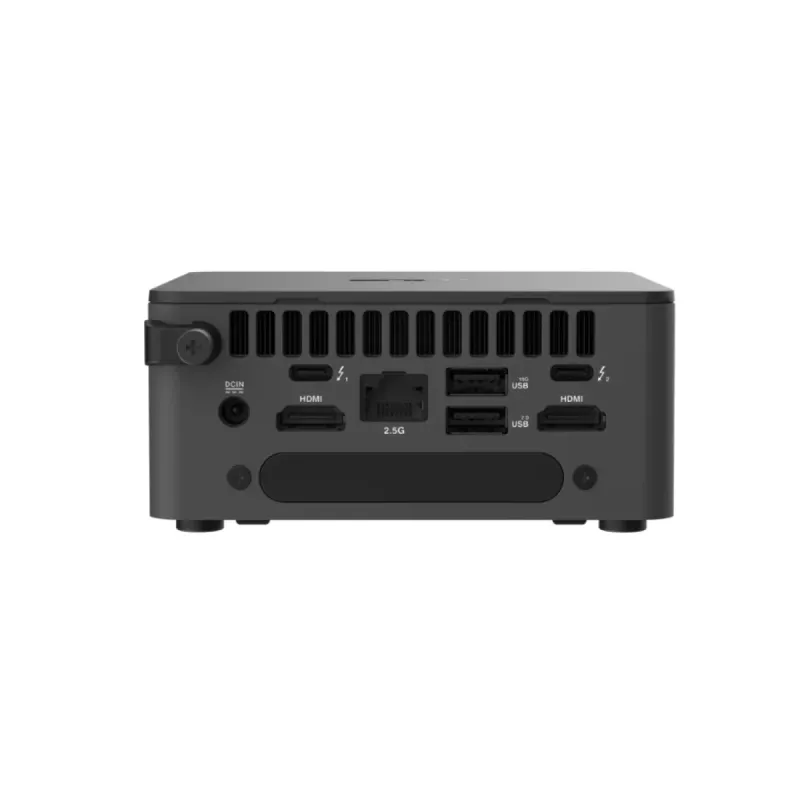
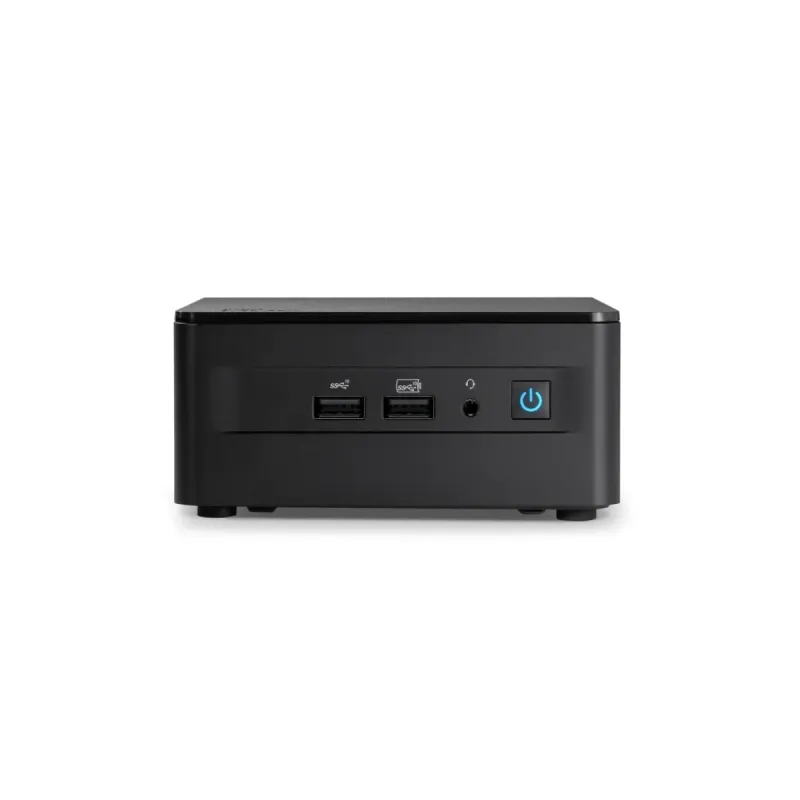
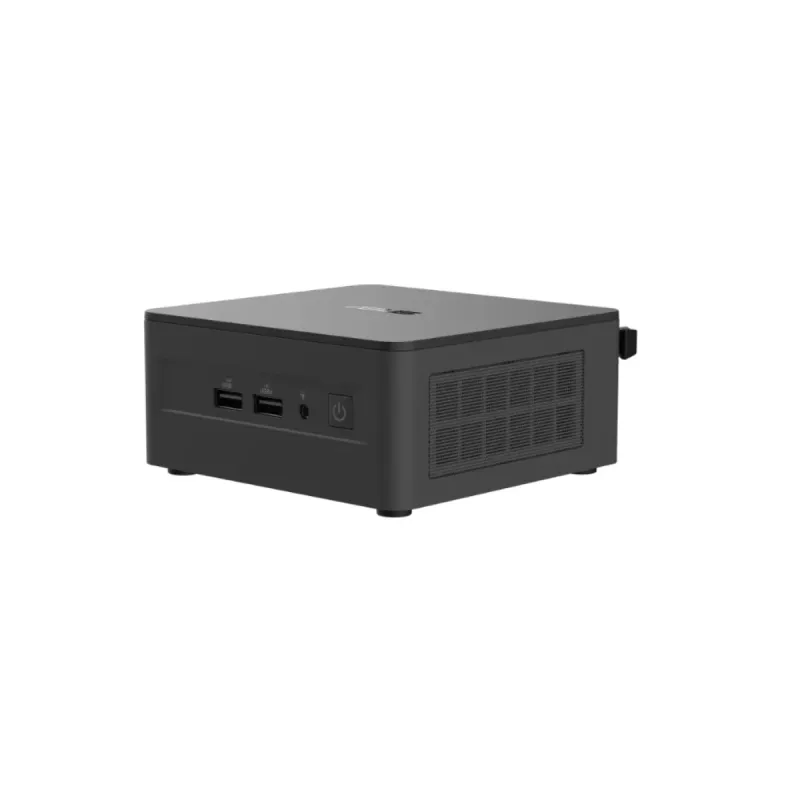
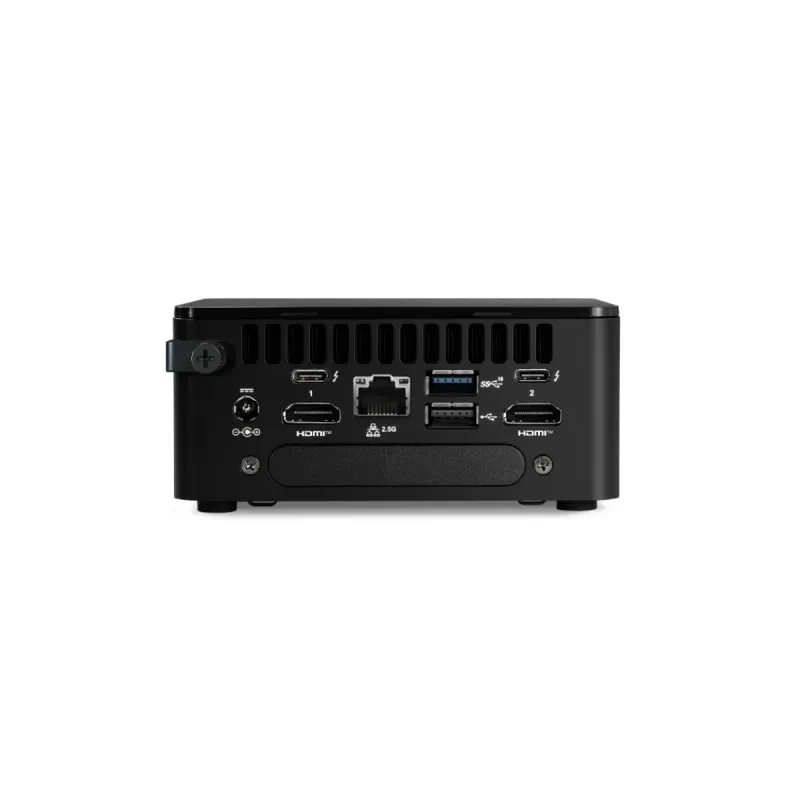
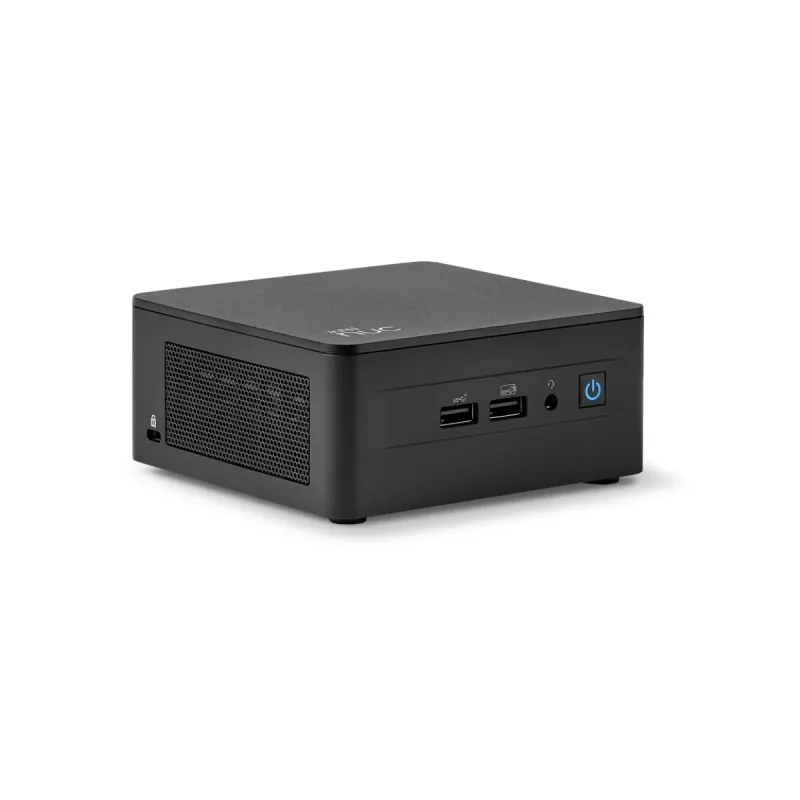
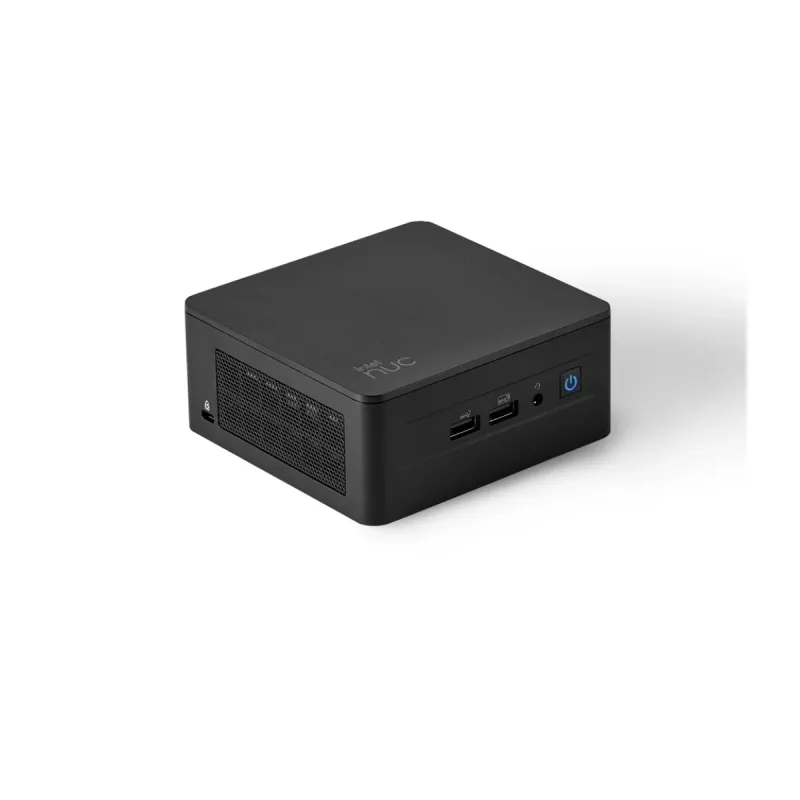
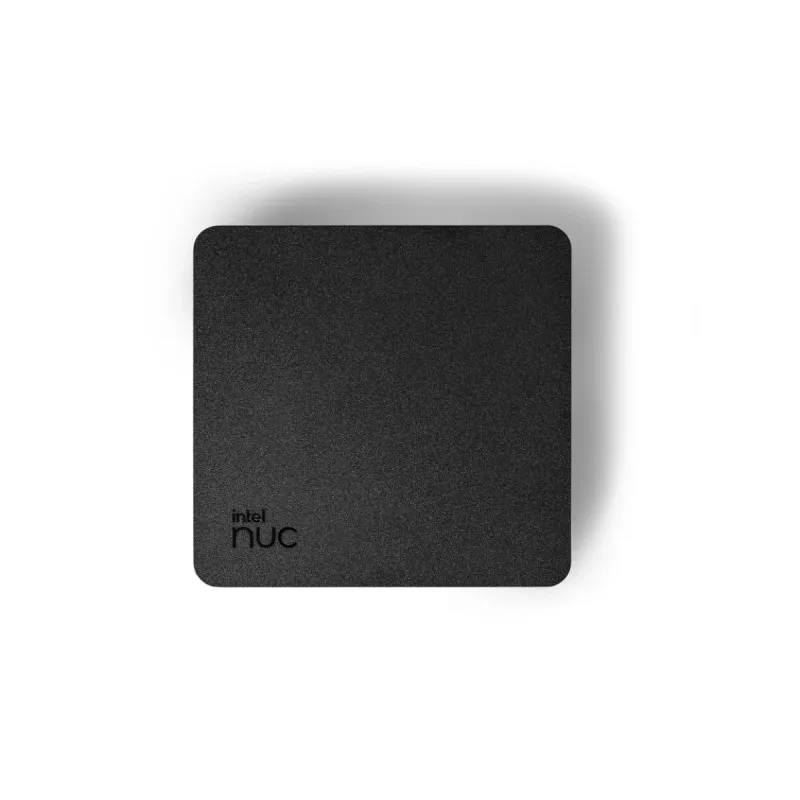
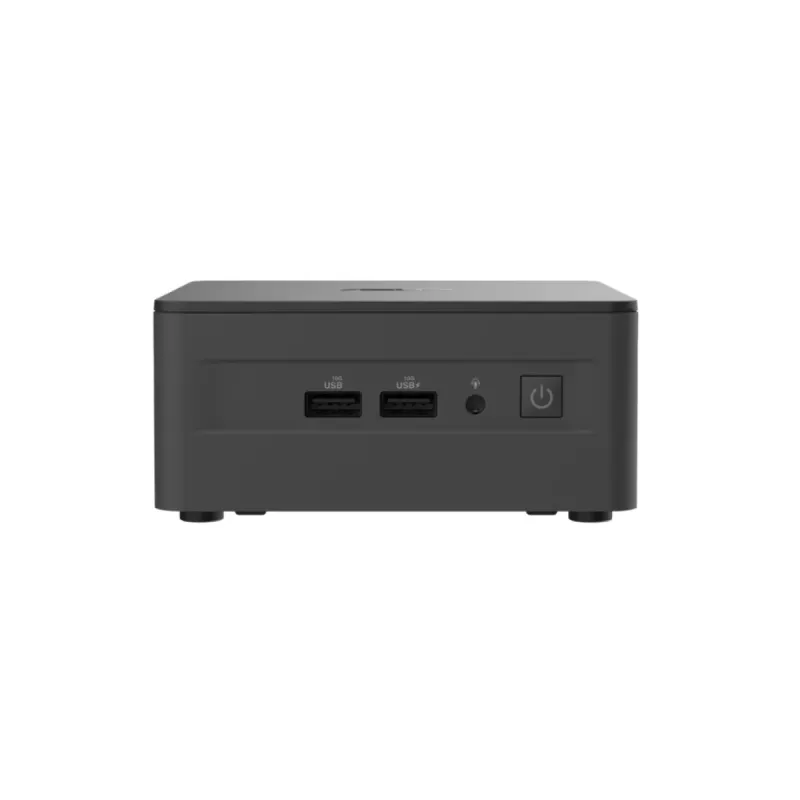
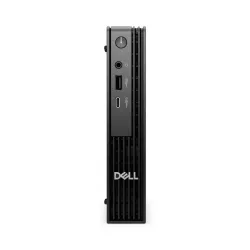
Mini PC ASUS NUC 13 Pro Intel Core i3-1315U Barebone - 90AR00C1-M00020
SKU
90AR00C1-M00020
Mini pc asus nuc 13 pro barebone, un equipo compacto y potente para espacios reducidos. ideal para configurar una oficina en casa, un centro multimedia o una estación de trabajo ligera. su diseño pequeño ahorra espacio sin sacrificar rendimiento, permitiendo un flujo de trabajo ágil. es compatible con componentes estándar para que personalices tu configuración según tus necesidades. construido con materiales duraderos, ofrece una solución de cómputo eficiente y confiable para tareas diarias y profesionales.
$8,632.91
Impuestos: $8,632.91
No Disponible
Entrega estimada
Entrega entre el 14/04/2026 y el 17/04/2026
Costo de envio
Calculado en el checkout
Se ajustara automaticamente con Skydropx
Compra con confianza
- Pago seguro
- MSI con tarjetas participantes
- Factura electronica SAT
Garantia
Garantia incluida segun fabricante
Garantia extendible disponible
Metodos de pago
Metodos disponibles al finalizar la compra
Etiquetas:
mini pc
, asus
, nuc 13 pro
, intel core i3
, barebone
, oficina
, hogar
, computadora compacta
, procesador intel
, espacio reducido
, productividad
, estudiantes
, profesionales
Descubre el ASUS NUC 13 Pro, un mini PC barebone diseñado para quienes buscan potencia y eficiencia en un formato reducido. Equipado con el procesador Intel Core i3-1315U de hasta 3.30GHz, este dispositivo es perfecto para tareas de oficina, navegación web, streaming y aplicaciones profesionales que requieren un rendimiento confiable.Su diseño compacto lo hace ideal para espacios limitados, como escritorios pequeños, salas de reuniones o entornos educativos. Al ser barebone, te permite personalizar la memoria RAM y el almacenamiento según tus necesidades, ofreciendo flexibilidad para adaptarse a distintos usos.Dirigido a profesionales, estudiantes y usuarios domésticos, el NUC 13 Pro combina la calidad de ASUS con la tecnología Intel, garantizando durabilidad y un funcionamiento silencioso. Optimiza tu productividad con un equipo que no ocupa lugar pero sí ofrece grandes prestaciones.
**Preguntas Frecuentes (FAQ)**
**1. ¿Qué significa que sea 'barebone'?**
R: Significa que el equipo se vende sin memoria RAM, almacenamiento (SSD) ni sistema operativo. Usted debe adquirir e instalar estos componentes por separado para que la computadora funcione.
**2. ¿Qué tipo de componentes necesito comprar?**
R: Necesitará:
- **Memoria RAM:** Módulos SO-DIMM DDR4 (recomendado 2x para dual-channel). Verifique la capacidad máxima soportada en la ficha técnica oficial.
- **Almacenamiento:** Unidad M.2 NVMe PCIe 4.0 x4 (tamaño 2280).
- **Sistema Operativo:** Windows 11 Pro (recomendado) o la distribución Linux de su preferencia.
**3. ¿Es difícil instalar la RAM y el SSD?**
R: No, es un proceso sencillo. Solo requiere destornillar la base inferior de la carcasa para acceder a los slots. Se recomienda seguir la guía del manual o un tutorial oficial de ASUS para evitar daños por estática.
**4. ¿Qué puertos de conexión tiene?**
R: Incluye puertos versátiles como Thunderbolt 4 (USB-C), USB 3.2, HDMI 2.1, DisplayPort 1.4 y Ethernet. Para la lista completa y especificaciones exactas, consulte la ficha técnica del producto en el sitio de ASUS.
**5. ¿Puedo montarlo en la parte trasera de un monitor?**
R: Sí, este modelo es compatible con el estándar VESA (soporte de montaje). Necesitará adquirir por separado el kit de montaje VESA compatible, que generalmente no está incluido.
**6. ¿Cuál es la garantía y cómo la activo?**
R: El producto cuenta con garantía del fabricante (ASUS). Para activarla y conocer su cobertura exacta y duración, debe registrar el equipo en el sitio web de soporte de ASUS México con el número de serie del producto.
**7. ¿Se sobrecalienta o es ruidoso?**
R: Está diseñado con un sistema de enfriamiento eficiente para su perfil de rendimiento. Bajo carga normal de oficina/hogar, el ventilador debería ser casi imperceptible. Asegúrese de colocarlo en un lugar con buena ventilación y libre de polvo.
**8. ¿Viene con Windows instalado?**
R: No, al ser un equipo barebone, no incluye sistema operativo. Deberá adquirir una licencia e instalar el sistema operativo de su elección después de instalar la RAM y el SSD.
**1. ¿Qué significa que sea 'barebone'?**
R: Significa que el equipo se vende sin memoria RAM, almacenamiento (SSD) ni sistema operativo. Usted debe adquirir e instalar estos componentes por separado para que la computadora funcione.
**2. ¿Qué tipo de componentes necesito comprar?**
R: Necesitará:
- **Memoria RAM:** Módulos SO-DIMM DDR4 (recomendado 2x para dual-channel). Verifique la capacidad máxima soportada en la ficha técnica oficial.
- **Almacenamiento:** Unidad M.2 NVMe PCIe 4.0 x4 (tamaño 2280).
- **Sistema Operativo:** Windows 11 Pro (recomendado) o la distribución Linux de su preferencia.
**3. ¿Es difícil instalar la RAM y el SSD?**
R: No, es un proceso sencillo. Solo requiere destornillar la base inferior de la carcasa para acceder a los slots. Se recomienda seguir la guía del manual o un tutorial oficial de ASUS para evitar daños por estática.
**4. ¿Qué puertos de conexión tiene?**
R: Incluye puertos versátiles como Thunderbolt 4 (USB-C), USB 3.2, HDMI 2.1, DisplayPort 1.4 y Ethernet. Para la lista completa y especificaciones exactas, consulte la ficha técnica del producto en el sitio de ASUS.
**5. ¿Puedo montarlo en la parte trasera de un monitor?**
R: Sí, este modelo es compatible con el estándar VESA (soporte de montaje). Necesitará adquirir por separado el kit de montaje VESA compatible, que generalmente no está incluido.
**6. ¿Cuál es la garantía y cómo la activo?**
R: El producto cuenta con garantía del fabricante (ASUS). Para activarla y conocer su cobertura exacta y duración, debe registrar el equipo en el sitio web de soporte de ASUS México con el número de serie del producto.
**7. ¿Se sobrecalienta o es ruidoso?**
R: Está diseñado con un sistema de enfriamiento eficiente para su perfil de rendimiento. Bajo carga normal de oficina/hogar, el ventilador debería ser casi imperceptible. Asegúrese de colocarlo en un lugar con buena ventilación y libre de polvo.
**8. ¿Viene con Windows instalado?**
R: No, al ser un equipo barebone, no incluye sistema operativo. Deberá adquirir una licencia e instalar el sistema operativo de su elección después de instalar la RAM y el SSD.
**Guía Rápida de Configuración Inicial**
1. **Preparación:** Apague y desenchufe todo. Trabaje en una superficie limpia, seca y sin estática. Tenga a mano los componentes (RAM, SSD) y un destornillador Phillips pequeño.
2. **Acceso:** Voltee la Mini PC y destornille los cuatro tornillos de la base inferior. Retire con cuidado la tapa.
3. **Instalar RAM:** Localice los slots SO-DIMM. Alinee la muesca de los módulos de memoria RAM DDR4 con la del slot e insértelos en un ángulo de 45°. Presione hacia abajo hasta que los seguros laterales hagan *clic* y la RAM quede horizontal.
4. **Instalar SSD:** Localice el puerto M.2. Inserte el extremo con la conexión dorada del SSD NVMe en el slot. Baje el otro extremo y fíjelo con el tornillo pequeño provisto.
5. **Cerrar:** Vuelva a colocar la tapa inferior y asegúrela con los cuatro tornillos.
6. **Conectar Periféricos:** Conecte el monitor (vía HDMI o DisplayPort), teclado, mouse y cable de red si lo desea.
7. **Alimentación:** Conecte el adaptador de corriente incluido a la Mini PC y luego a un enchufe.
8. **Encendido:** Presione el botón de encendido (power).
9. **Instalar Sistema Operativo:** Inserte una memoria USB de instalación con el sistema operativo de su elección (ej. Windows 11). Siga las instrucciones en pantalla para completar la instalación.
10. **Drivers y Actualizaciones:** Una vez instalado el sistema, visite el sitio de soporte de ASUS, busque su modelo (90AR00C1-M00020) y descargue los controladores más recientes para un funcionamiento óptimo.
11. **Mantenimiento:** Para limpiar, apague y desenchufe el equipo. Use un paño seco y suave. Puede usar aire comprimido para limpiar con cuidado las rejillas de ventilación y evitar la acumulación de polvo.
12. **Soporte:** Para problemas técnicos, consulte primero el manual de usuario o la sección de soporte en el sitio web de ASUS México.
1. **Preparación:** Apague y desenchufe todo. Trabaje en una superficie limpia, seca y sin estática. Tenga a mano los componentes (RAM, SSD) y un destornillador Phillips pequeño.
2. **Acceso:** Voltee la Mini PC y destornille los cuatro tornillos de la base inferior. Retire con cuidado la tapa.
3. **Instalar RAM:** Localice los slots SO-DIMM. Alinee la muesca de los módulos de memoria RAM DDR4 con la del slot e insértelos en un ángulo de 45°. Presione hacia abajo hasta que los seguros laterales hagan *clic* y la RAM quede horizontal.
4. **Instalar SSD:** Localice el puerto M.2. Inserte el extremo con la conexión dorada del SSD NVMe en el slot. Baje el otro extremo y fíjelo con el tornillo pequeño provisto.
5. **Cerrar:** Vuelva a colocar la tapa inferior y asegúrela con los cuatro tornillos.
6. **Conectar Periféricos:** Conecte el monitor (vía HDMI o DisplayPort), teclado, mouse y cable de red si lo desea.
7. **Alimentación:** Conecte el adaptador de corriente incluido a la Mini PC y luego a un enchufe.
8. **Encendido:** Presione el botón de encendido (power).
9. **Instalar Sistema Operativo:** Inserte una memoria USB de instalación con el sistema operativo de su elección (ej. Windows 11). Siga las instrucciones en pantalla para completar la instalación.
10. **Drivers y Actualizaciones:** Una vez instalado el sistema, visite el sitio de soporte de ASUS, busque su modelo (90AR00C1-M00020) y descargue los controladores más recientes para un funcionamiento óptimo.
11. **Mantenimiento:** Para limpiar, apague y desenchufe el equipo. Use un paño seco y suave. Puede usar aire comprimido para limpiar con cuidado las rejillas de ventilación y evitar la acumulación de polvo.
12. **Soporte:** Para problemas técnicos, consulte primero el manual de usuario o la sección de soporte en el sitio web de ASUS México.