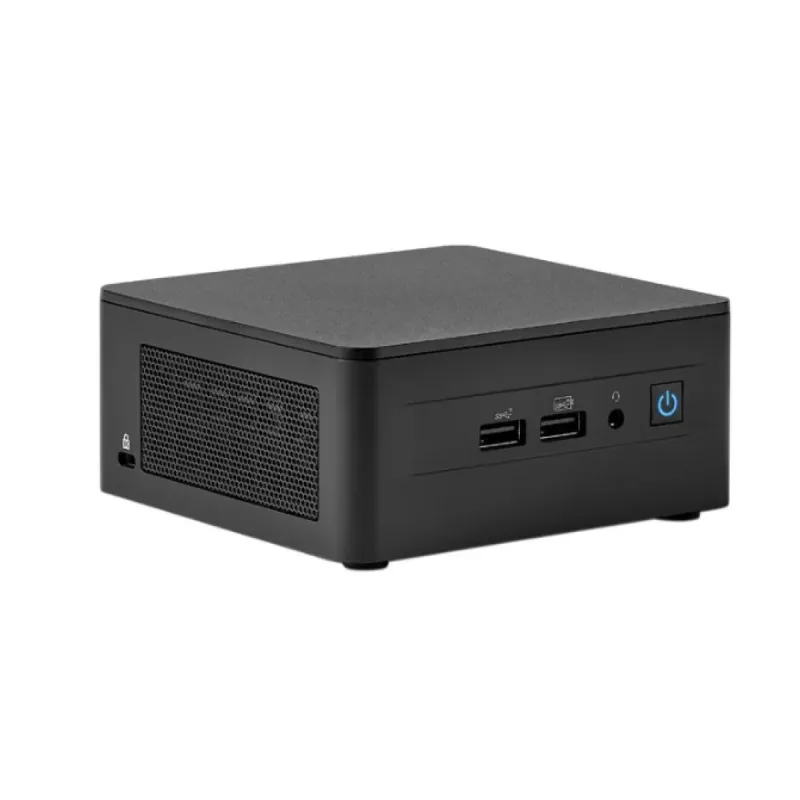
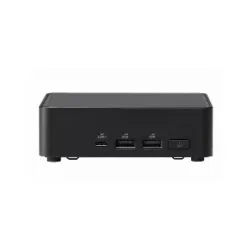
NUC ASUS 13 Pro Barebone - Intel Core i7-1360P 5.10GHz - RNUC13ANHI700001I
SKU
RNUC13ANHI700001I
El NUC ASUS 13 Pro Barebone ofrece alto rendimiento con procesador Intel Core i7-1360P de hasta 5.10GHz. Ideal para proyectos de computación compacta y eficiente, perfecto para entusiastas y profesionales que buscan potencia en formato mini.
$10,139.00
Impuestos: $10,139.00
Solo 5 piezas disponibles
Entrega estimada
Entrega entre el 06/02/2026 y el 09/02/2026
Costo de envio
Calculado en el checkout
Se ajustara automaticamente con Skydropx
Compra con confianza
- Pago seguro
- MSI con tarjetas participantes
- Factura electronica SAT
Garantia
Garantia incluida segun fabricante
Garantia extendible disponible
Metodos de pago
Metodos disponibles al finalizar la compra
Etiquetas:
nuc
, asus
, barebone
, intel core i7
, computadora compacta
, mini pc
, alto rendimiento
, procesador intel
, 5.10ghz
, tecnologia
, oficina
, hogar
, gaming
, edicion
Descubre el NUC ASUS 13 Pro Barebone, un equipo compacto diseñado para quienes exigen potencia y eficiencia. Equipado con el procesador Intel Core i7-1360P que alcanza velocidades de hasta 5.10GHz, este dispositivo es ideal para tareas intensivas como edición de video, gaming ligero o servidores domésticos. Su formato barebone te permite personalizar la memoria RAM y almacenamiento según tus necesidades, ofreciendo flexibilidad y ahorro. Dirigido a entusiastas de la tecnología, profesionales creativos y usuarios que valoran el espacio, el NUC ASUS 13 Pro combina rendimiento superior con un diseño minimalista. Aprovecha su capacidad para manejar múltiples aplicaciones simultáneamente, mejorando tu productividad sin ocupar mucho espacio en tu escritorio. Con ASUS, garantizas calidad y durabilidad en cada componente, asegurando una inversión inteligente para proyectos actuales y futuros.
**Preguntas Frecuentes (FAQ)**
**1. ¿Qué componentes necesito comprar por separado para que funcione?**
Necesitarás instalar memoria RAM (SO-DIMM DDR4 o DDR5, verifica compatibilidad exacta en la ficha técnica), un disco de estado sólido (SSD M.2) y un sistema operativo (Windows, Linux, etc.).
**2. ¿Incluye sistema operativo o software preinstalado?**
No, es un equipo "Barebone" (chasis básico). Solo incluye la placa base, procesador y gabinete. Debes instalar tú el sistema operativo y los controladores.
**3. ¿Qué tipo de memoria RAM y almacenamiento es compatible?**
Es compatible con memoria SO-DIMM. Para conocer el tipo exacto (DDR4 o DDR5), la velocidad máxima y la capacidad soportada, consulta la ficha técnica completa en el sitio del fabricante o en la página del producto.
**4. ¿Cómo activo la garantía en México?**
Conserva tu factura de compra. Para cualquier gestión de garantía, contacta directamente al soporte de ASUS en México o al establecimiento donde realizaste la compra.
**5. ¿Es difícil ensamblar los componentes?**
No, el proceso es sencillo. Generalmente implica desatornillar la tapa, insertar la RAM y el SSD en sus ranuras, y volver a cerrar. Se recomienda seguir la guía del usuario o un tutorial visual.
**6. ¿Se puede actualizar el procesador o la tarjeta gráfica?**
No. El procesador Intel Core i7-1360P está soldado a la placa y no es actualizable. La gráfica es integrada (Iris Xe), por lo que no hay ranura para una tarjeta gráfica dedicada.
**7. ¿Qué puertos de conexión trae?**
Los modelos Pro suelen incluir varios puertos USB (incluyendo Type-C), HDMI, Ethernet y audio. Para conocer la configuración exacta de puertos de este modelo específico, revisa la ficha técnica o las imágenes del producto.
**8. ¿Sirve para jugar?**
Es un equipo de alto rendimiento para productividad, ofimática y tareas multimedia. La gráfica integrada Iris Xe puede manejar juegos casuales o antiguos en configuraciones bajas, pero no está diseñado para gaming exigente.
**9. ¿Necesito un disipador o ventilador especial?**
No, el sistema de enfriamiento (disipador y ventilador) ya viene incluido y preinstalado dentro del chasis del NUC.
**10. ¿Dónde descargo los controladores (drivers)?**
Todos los controladores oficiales se pueden descargar desde el sitio de soporte de ASUS, buscando por el número de modelo exacto: RNUC13ANHI700001I.
**1. ¿Qué componentes necesito comprar por separado para que funcione?**
Necesitarás instalar memoria RAM (SO-DIMM DDR4 o DDR5, verifica compatibilidad exacta en la ficha técnica), un disco de estado sólido (SSD M.2) y un sistema operativo (Windows, Linux, etc.).
**2. ¿Incluye sistema operativo o software preinstalado?**
No, es un equipo "Barebone" (chasis básico). Solo incluye la placa base, procesador y gabinete. Debes instalar tú el sistema operativo y los controladores.
**3. ¿Qué tipo de memoria RAM y almacenamiento es compatible?**
Es compatible con memoria SO-DIMM. Para conocer el tipo exacto (DDR4 o DDR5), la velocidad máxima y la capacidad soportada, consulta la ficha técnica completa en el sitio del fabricante o en la página del producto.
**4. ¿Cómo activo la garantía en México?**
Conserva tu factura de compra. Para cualquier gestión de garantía, contacta directamente al soporte de ASUS en México o al establecimiento donde realizaste la compra.
**5. ¿Es difícil ensamblar los componentes?**
No, el proceso es sencillo. Generalmente implica desatornillar la tapa, insertar la RAM y el SSD en sus ranuras, y volver a cerrar. Se recomienda seguir la guía del usuario o un tutorial visual.
**6. ¿Se puede actualizar el procesador o la tarjeta gráfica?**
No. El procesador Intel Core i7-1360P está soldado a la placa y no es actualizable. La gráfica es integrada (Iris Xe), por lo que no hay ranura para una tarjeta gráfica dedicada.
**7. ¿Qué puertos de conexión trae?**
Los modelos Pro suelen incluir varios puertos USB (incluyendo Type-C), HDMI, Ethernet y audio. Para conocer la configuración exacta de puertos de este modelo específico, revisa la ficha técnica o las imágenes del producto.
**8. ¿Sirve para jugar?**
Es un equipo de alto rendimiento para productividad, ofimática y tareas multimedia. La gráfica integrada Iris Xe puede manejar juegos casuales o antiguos en configuraciones bajas, pero no está diseñado para gaming exigente.
**9. ¿Necesito un disipador o ventilador especial?**
No, el sistema de enfriamiento (disipador y ventilador) ya viene incluido y preinstalado dentro del chasis del NUC.
**10. ¿Dónde descargo los controladores (drivers)?**
Todos los controladores oficiales se pueden descargar desde el sitio de soporte de ASUS, buscando por el número de modelo exacto: RNUC13ANHI700001I.
**Guía Rápida de Configuración Inicial**
1. **Preparación:** Apaga y desenchufa todo. Trabaja en una superficie limpia, antiestática. Ten a mano los componentes (RAM, SSD) y un destornillador Phillips.
2. **Acceso al interior:** Desatornilla los cuatro tornillos de la base del chasis NUC. Desliza o levanta con cuidado la tapa inferior para exponer la placa madre.
3. **Instalar RAM:** Localiza las ranuras SO-DIMM. Abre las pestañas laterales, alinea la muesca de la memoria RAM con la de la ranura e insiértala firmemente hasta que las pestañas cierren solas. Repite si es segunda memoria.
4. **Instalar SSD:** Localiza el puerto M.2. Inclina el SSD a unos 30 grados, insértalo en el conector y luego presiónalo hacia abajo para fijarlo con el tornillo incluido.
5. **Cerrar el chasis:** Vuelve a colocar la tapa inferior y asegúrala con los cuatro tornillos.
6. **Conexiones básicas:** Conecta el monitor al puerto HDMI o USB-C (si soporta video). Conecta teclado y mouse a los puertos USB. Conecta el cable de energía.
7. **Primer encendido:** Enchufa la unidad y presiona el botón de encendido. El sistema debería encender (se encenderá un LED).
8. **Instalar Sistema Operativo:** Conecta una memoria USB con el instalador de tu sistema operativo (Windows, Linux). El sistema debería arrancar desde ella. Sigue los pasos de instalación.
9. **Instalar Controladores:** Una vez instalado el SO, visita el sitio de soporte de ASUS, busca tu modelo y descarga los controladores más recientes (gráficos, audio, chipset, red).
10. **Configuración final:** Ejecuta las actualizaciones de Windows/Linux, configura tu conexión a internet y personaliza tu entorno de trabajo.
**Nota:** Para detalles específicos sobre tipos de RAM, capacidades o procedimientos exactos, siempre consulta el manual de usuario oficial del modelo RNUC13ANHI700001I.
1. **Preparación:** Apaga y desenchufa todo. Trabaja en una superficie limpia, antiestática. Ten a mano los componentes (RAM, SSD) y un destornillador Phillips.
2. **Acceso al interior:** Desatornilla los cuatro tornillos de la base del chasis NUC. Desliza o levanta con cuidado la tapa inferior para exponer la placa madre.
3. **Instalar RAM:** Localiza las ranuras SO-DIMM. Abre las pestañas laterales, alinea la muesca de la memoria RAM con la de la ranura e insiértala firmemente hasta que las pestañas cierren solas. Repite si es segunda memoria.
4. **Instalar SSD:** Localiza el puerto M.2. Inclina el SSD a unos 30 grados, insértalo en el conector y luego presiónalo hacia abajo para fijarlo con el tornillo incluido.
5. **Cerrar el chasis:** Vuelve a colocar la tapa inferior y asegúrala con los cuatro tornillos.
6. **Conexiones básicas:** Conecta el monitor al puerto HDMI o USB-C (si soporta video). Conecta teclado y mouse a los puertos USB. Conecta el cable de energía.
7. **Primer encendido:** Enchufa la unidad y presiona el botón de encendido. El sistema debería encender (se encenderá un LED).
8. **Instalar Sistema Operativo:** Conecta una memoria USB con el instalador de tu sistema operativo (Windows, Linux). El sistema debería arrancar desde ella. Sigue los pasos de instalación.
9. **Instalar Controladores:** Una vez instalado el SO, visita el sitio de soporte de ASUS, busca tu modelo y descarga los controladores más recientes (gráficos, audio, chipset, red).
10. **Configuración final:** Ejecuta las actualizaciones de Windows/Linux, configura tu conexión a internet y personaliza tu entorno de trabajo.
**Nota:** Para detalles específicos sobre tipos de RAM, capacidades o procedimientos exactos, siempre consulta el manual de usuario oficial del modelo RNUC13ANHI700001I.