
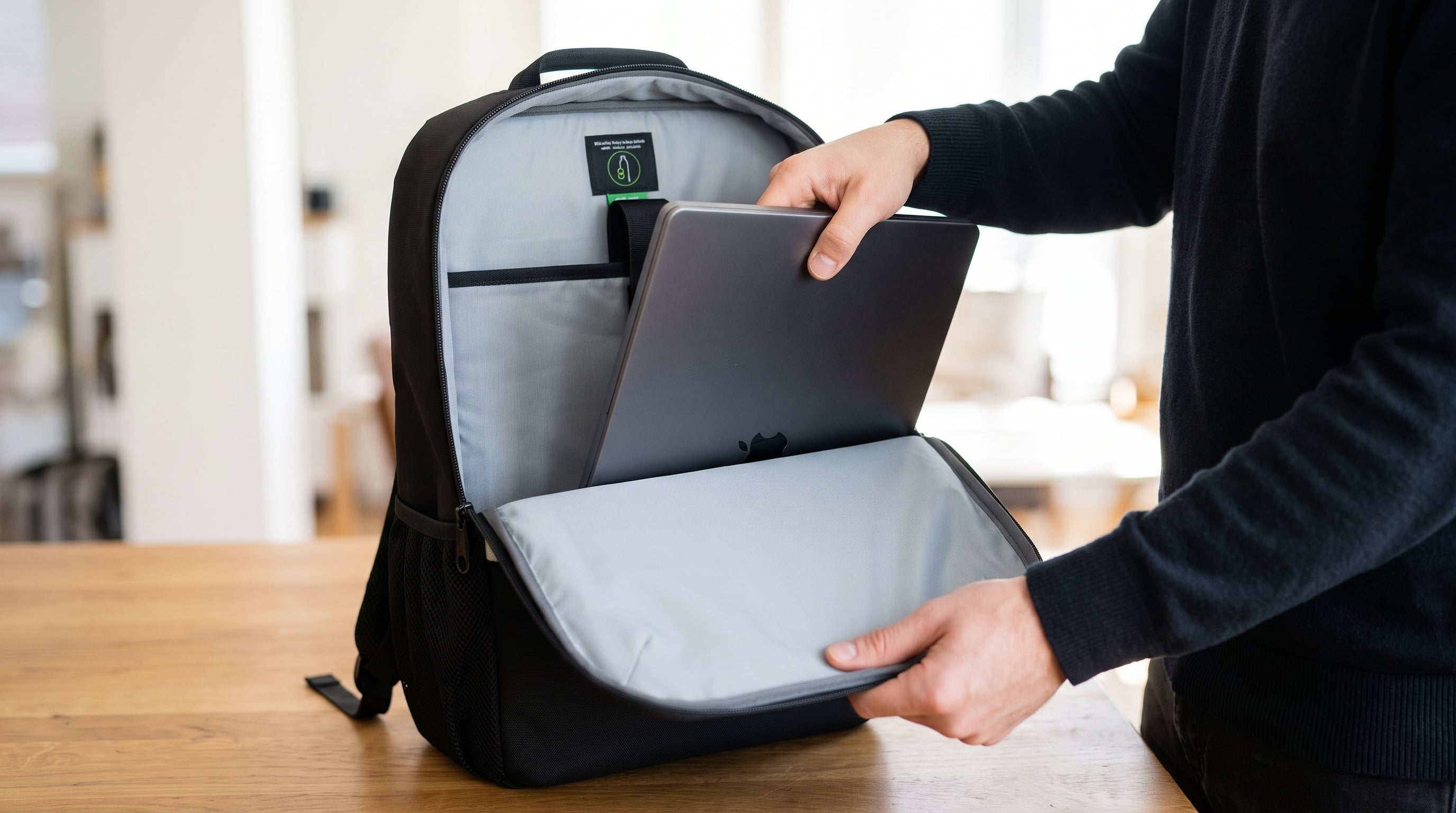
Cuando una laptop sale de casa, el riesgo no se limita a un golpe durante el trayecto. También importa quién puede verla, si queda olvidada, qué ocurre con las sesiones abiertas y si los archivos siguen disponibles si el equipo se pierde, se daña o deja de funcionar. La meta no es eliminar todos los riesgos, sino reducir sus consecuencias con hábitos sencillos y controles que conviene preparar antes.
Esta guía sirve para quien lleva su equipo entre casa, oficina, escuela, clientes o visitas. No sustituye las instrucciones del fabricante, las políticas de TI de una empresa ni el reporte formal ante un robo.
Durante el traslado: protege el equipo sin confiarte de una sola capa
Una funda o compartimento dedicado puede ayudar a separar la laptop de cargadores, botellas y objetos pesados. Antes de elegirlo, confirma las medidas reales de tu equipo y evita forzar el cierre. Si llevas adaptadores, mouse o documentos, procura que no presionen directamente la pantalla o el teclado.
También conviene mantener el equipo contigo y evitar dejarlo solo en espacios públicos, vehículos o salas compartidas. Una mochila, una funda o un candado pueden añadir una capa de protección o disuasión según el caso, pero no sustituyen la supervisión ni garantizan que un equipo no sea robado o dañado.
No se trata de comparar mochila contra maletín. Si todavía estás decidiendo cuál formato se adapta a tu trayecto, revisa la guía de mochila vs. maletín para laptop. Aquí el punto es que el equipo viaje estable, separado de líquidos y sin golpes innecesarios.
Antes de abrirla fuera: protege el acceso a tu información
Configura el bloqueo automático de pantalla y úsalo cada vez que te alejes, incluso por unos minutos. Una sesión abierta puede exponer documentos, correo, navegadores y herramientas de trabajo a otras personas aunque la laptop siga físicamente contigo.
Usa una contraseña o PIN que no compartas, y activa verificación en dos pasos en las cuentas donde esté disponible. Si trabajas con información de una empresa, revisa además las reglas de TI antes de instalar aplicaciones, guardar archivos locales o conectarte a redes ajenas.
Mantener el sistema y las aplicaciones actualizados también forma parte de esta rutina. CISA recomienda instalar actualizaciones y habilitar actualizaciones automáticas para corregir riesgos de seguridad conocidos. Esto no hace al equipo invulnerable, pero evita depender de recordar cada actualización manualmente.
Respaldo: prepara la recuperación antes del incidente
Un respaldo útil es una copia de archivos guardada en una ubicación distinta a la laptop. Si la única copia está en el mismo equipo, una pérdida, robo o daño físico puede afectar archivos y dispositivo al mismo tiempo.
Define qué necesitas recuperar primero: documentos de trabajo, fotografías, proyectos escolares, comprobantes y archivos de clientes. Después revisa que la copia se esté completando y que sabes dónde restaurarla. La sincronización de carpetas puede ser práctica, pero no siempre equivale a un historial de respaldo; confirma qué archivos, versiones y ubicaciones cubre tu servicio.
En Windows, Microsoft documenta Windows Backup como una opción para respaldar y restaurar configuraciones y contenido compatible. En Mac, Apple indica que Time Machine puede realizar copias automáticas de archivos. Son ejemplos de herramientas de plataforma: revisa sus condiciones, capacidad disponible y configuración antes de depender de ellas para información importante.
Para ampliar este punto, consulta cómo proteger tus archivos con respaldo, nube y almacenamiento externo.
Si el equipo se pierde o es robado
Actúa primero sobre el acceso, no sólo sobre el equipo físico:
- Si previamente configuraste una función de localización o administración remota y tu dispositivo la admite, úsala conforme a las instrucciones del fabricante o de la empresa.
- Cambia las contraseñas de las cuentas prioritarias y revisa sesiones abiertas, especialmente correo, almacenamiento en la nube, navegador y herramientas de trabajo.
- Reporta el incidente a TI o seguridad de tu organización cuando aplique; también considera el reporte a autoridades o aseguradora según tu situación.
- No supongas que podrás recuperar el equipo ni que un borrado remoto ocurrirá de inmediato: estas funciones dependen de la configuración previa, conectividad y condiciones del dispositivo.
- Recupera los archivos desde una copia verificada en un equipo seguro.
Checklist antes de salir con tu laptop
- La laptop viaja en un compartimento apropiado para su tamaño, lejos de líquidos y objetos pesados.
- Tienes bloqueo de pantalla configurado y lo activas al alejarte.
- Las cuentas importantes usan contraseñas únicas y, cuando es posible, verificación en dos pasos.
- El sistema y las aplicaciones tienen actualizaciones activadas.
- Existe un respaldo reciente en una ubicación separada del equipo.
- Sabes cómo contactar a TI, soporte o a la persona responsable si ocurre un incidente.
Cuida también el equipo en casa
La prevención fuera de casa funciona mejor si se acompaña de hábitos de cuidado cotidiano. Para limpieza exterior, ventilación y límites de mantenimiento, revisa la guía práctica de mantenimiento y cuidado de laptops. Si buscas un equipo nuevo para trabajar, también puedes explorar la categoría de laptops y validar el tamaño y conectividad antes de elegir accesorios de transporte.
Preguntas frecuentes
¿Una mochila protege por completo una laptop?
No. Un compartimento adecuado puede ayudar a separar el equipo de otros objetos, pero la protección depende del ajuste, el uso, el impacto y el cuidado durante el traslado. Evita asumir que cualquier mochila evita golpes, líquidos o robo.
¿Bloquear la pantalla es lo mismo que cifrar el disco?
No. El bloqueo limita el acceso a una sesión activa; el cifrado protege datos almacenados bajo condiciones distintas. Revisa qué controles admite tu equipo y sigue las políticas de tu organización si trabajas con información empresarial.
¿Un respaldo en la misma laptop es suficiente?
No es la mejor alternativa frente a pérdida, robo o daño físico, porque la copia y el equipo podrían verse afectados al mismo tiempo. Mantén al menos una copia en una ubicación separada y revisa que sea recuperable.
¿Puedo usar un candado de cable con cualquier laptop?
No necesariamente. Confirma que la laptop tenga una ranura compatible y que exista un punto de anclaje apropiado. Aun con candado, no dejes el equipo desatendido.
Fuentes de consulta
- CISA — Update Software — consultada el 18 de noviembre de 2026. Indica instalar actualizaciones y habilitar actualizaciones automáticas; no se presenta como garantía de seguridad absoluta.
- Microsoft Support — Back up and restore with Windows Backup — consultada el 18 de noviembre de 2026. Aplica a la configuración y contenido compatible de Windows Backup.
- Apple Support — Back up your files with Time Machine on Mac — consultada el 18 de noviembre de 2026. Aplica específicamente a macOS y Time Machine.