
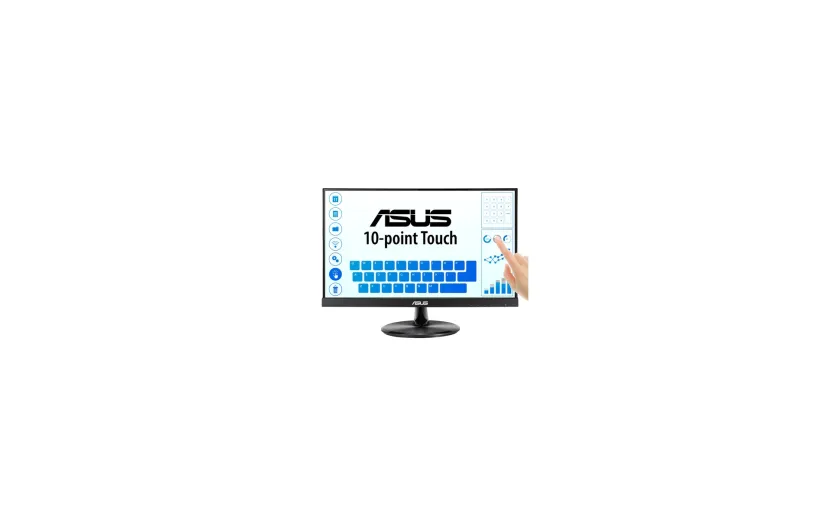
Un monitor touch conviene cuando tocar la pantalla simplifica una tarea concreta: elegir productos, recorrer un catálogo o mover elementos grandes. No necesariamente mejora una jornada de hojas de cálculo y escritura. Antes de pagar por la función táctil, identifica quién la usará, con qué aplicación y desde qué posición.
Esta guía ayuda a decidir entre un monitor táctil y uno convencional. Usamos dos modelos como referencias documentales, no como una prueba de desempeño ni como garantía de compatibilidad con cualquier equipo.
Cuándo sí aporta valor
Mostrador interactivo. Puede facilitar que un cliente explore opciones o que una persona operadora seleccione categorías. La aplicación debe tener botones amplios y recorridos claros; una interfaz pensada para mouse, llena de menús pequeños, no mejora automáticamente al tocarla. Antes de comprar, prueba una operación completa, incluyendo correcciones y captura de datos.
Consulta compartida. En recepción o una pequeña sala de atención, señalar y seleccionar directamente puede ser útil para revisar catálogos o documentos. Define si tocará la pantalla el personal, el visitante o ambos; eso cambia la ubicación, el acceso al teclado y la limpieza entre usuarios.
Productividad con acciones puntuales. Alternar teclado, mouse y toques puede funcionar para navegar paneles o hacer anotaciones en una aplicación adecuada. No confundas “táctil” con una tableta de dibujo: si necesitas lápiz, presión o rechazo de palma, verifica esas funciones por separado.
Cuándo conviene un monitor convencional
Si tu trabajo principal consiste en redactar, programar o seleccionar celdas pequeñas, prioriza espacio de trabajo, legibilidad y ajustes de la base. La función touch no sustituye una interfaz adecuada ni vuelve más precisas todas las tareas.
También puede sobrar en una pantalla ubicada lejos, detrás de objetos o destinada únicamente a mostrar información. Nuestra recomendación es sencilla: enumera las acciones que harías con los dedos. Si casi ninguna resulta más cómoda que con mouse, compara primero opciones convencionales.
Checklist antes de comprar
1. Aplicación y sistema operativo
Pide una demostración con tu aplicación real: desplazar, seleccionar, escribir y confirmar. El soporte del monitor y el comportamiento de cada programa son cosas diferentes.
ASUS anuncia el VT229H compatible con Windows 10 y 11. Su ficha describe diez puntos táctiles; eso no promete que cualquier aplicación aproveche todos los gestos. [1]
Para el Dell P2424HT, la página actual indica pruebas con dispositivos macOS, pero advierte que algunas funciones pueden no estar disponibles; la nota específica de touch exige instalar un controlador táctil separado. No interpretes “funciona con Mac” como touch listo sin configuración. Verifica el controlador, la versión exacta y las funciones que necesitas antes de comprar. En Linux, solicita confirmación para tu distribución, entorno gráfico y aplicación; esta revisión no establece una garantía general. [3]
2. Video y datos táctiles
Haz una lista de puertos tanto de la computadora como del monitor. En el VT229H, HDMI o VGA llevan la imagen y el USB tipo B se destina a la función táctil. Tener imagen no demuestra que el enlace touch esté conectado. [2, 4]
El P2424HT incorpora HDMI, DisplayPort y USB-C upstream con modo alternativo DisplayPort 1.2 y entrega de energía de hasta 90 W. Su propuesta de un solo cable depende de las capacidades del puerto y del cable de la computadora; un conector USB-C por sí solo no confirma todo lo anterior. Si usarás HDMI o DisplayPort para video, contempla también la conexión USB de datos. [3]
3. Postura, alcance y estabilidad
Imagina varios minutos de uso, no solo un toque de prueba. ¿Alcanzas la pantalla sin estirarte continuamente? ¿La base se mantiene estable? ¿Puedes alternar con teclado y mouse? Son criterios prácticos de comodidad, no promesas médicas.
El VT229H permite inclinación de −5° a +20°, sin ajuste de altura. El P2424HT ofrece altura, giro e inclinación; Dell especifica inclinación de −5° a +60°. La diferencia puede importar más que sumar funciones que no usarás. [2, 3]
4. Tamaño, resolución y reflejos
No elijas únicamente por pulgadas. Ambos ejemplos son Full HD, 1920 × 1080: el ASUS tiene 21.5 pulgadas visibles y el Dell, 23.8. Una diagonal mayor no significa automáticamente más espacio digital. Revisa el tamaño de botones y textos con el escalado que realmente utilizarás. [2, 3]
Busca un acabado antirreflejante o mate y evalúa la iluminación del lugar. ASUS declara superficie “sin deslumbramiento” y Dell “Anti-glare”; ninguna de esas etiquetas significa ausencia total de reflejos o huellas. [2, 3]
5. Instalación y operación diaria
Mide el fondo disponible, revisa el recorrido de cables y deja acceso para limpieza según el manual. Si habrá montaje, confirma patrón VESA, peso y soporte apropiado. No des por hecho que un monitor de escritorio está diseñado para exposición exterior, golpes, líquidos o servicio desatendido continuo.
Una referencia para comparar
Dell P2424HT: pantalla táctil con base articulada y conectividad USB-C
Referencia para quien necesita combinar interacción directa con ajustes de posición: 23.8 pulgadas, IPS Full HD, hasta diez puntos táctiles y USB-C con entrega de energía de hasta 90 W. La conveniencia depende de tu equipo y aplicación, no solo de la ficha. [3]
Consultar el Dell P2424HT en DITEN. Revisa condiciones comerciales y disponibilidad en la ficha vigente.
Preguntas frecuentes
¿Diez puntos táctiles significan que todo funcionará con gestos? No. Es una capacidad del monitor; el sistema, controlador y aplicación determinan qué interacciones podrás usar. Valida tu flujo antes de decidir. [1, 3]
¿Un monitor touch puede funcionar con Mac? Depende del modelo. Dell menciona macOS para el P2424HT y exige un controlador separado para touch. No extiendas esa condición a todos los monitores ni a cualquier versión de macOS. [3]
¿Dónde reviso cómo conectar el ASUS VT229H? Consulta nuestra guía de conexiones y compatibilidad del ASUS VT229H. Aquí la prioridad es decidir si necesitas touch; esa guía desarrolla la instalación del modelo.
En resumen: compra la función táctil para resolver una tarea comprobable. Lleva a la comparación tu aplicación, computadora, cables y medidas del espacio.