AGOTADO
Documentacion del producto
Documentacion disponible proximamente
- PDFs
- Fichas tecnicas
- Manuales
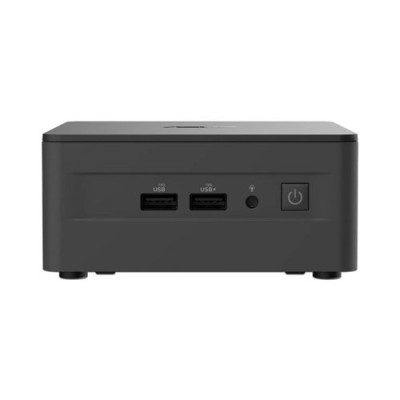
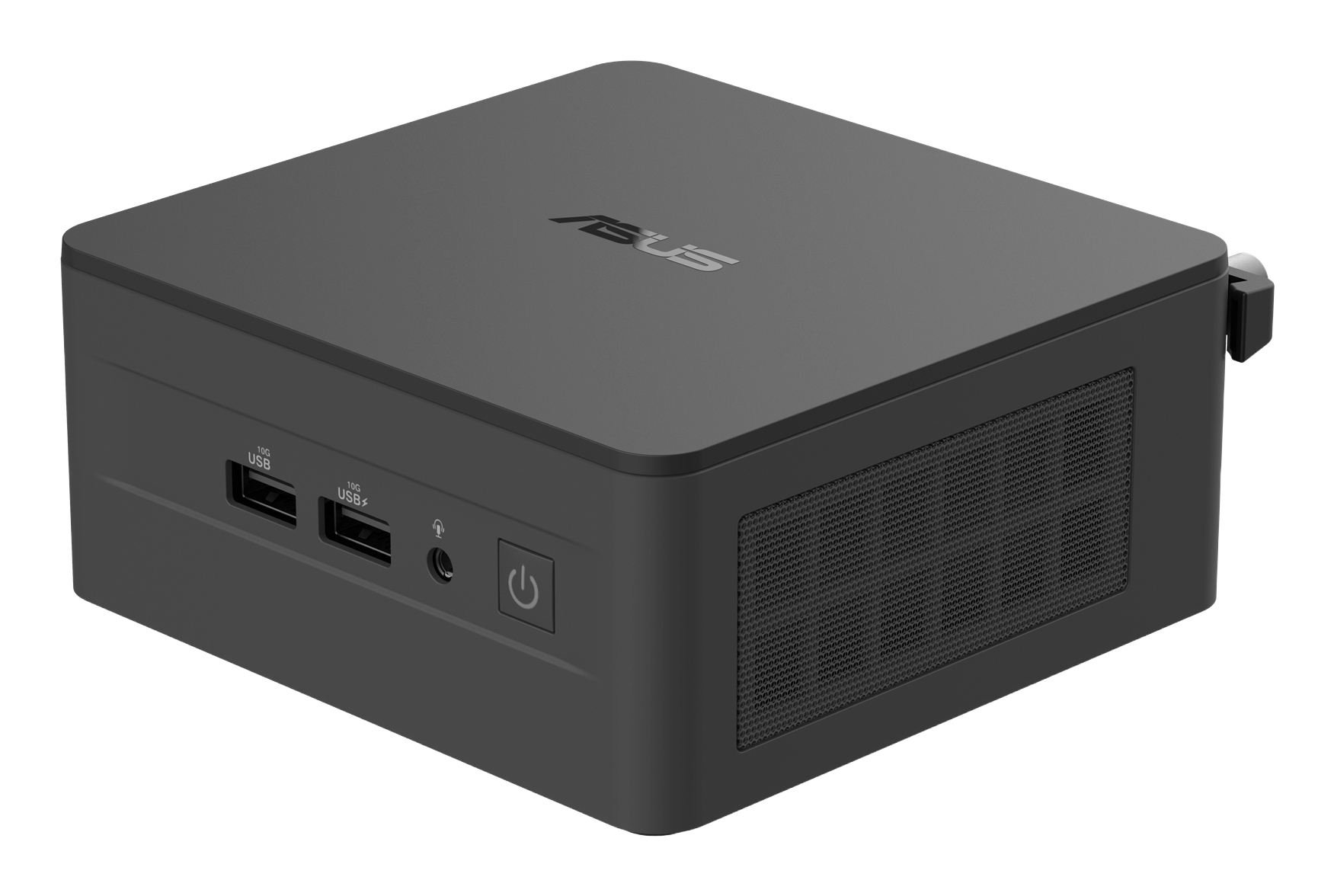
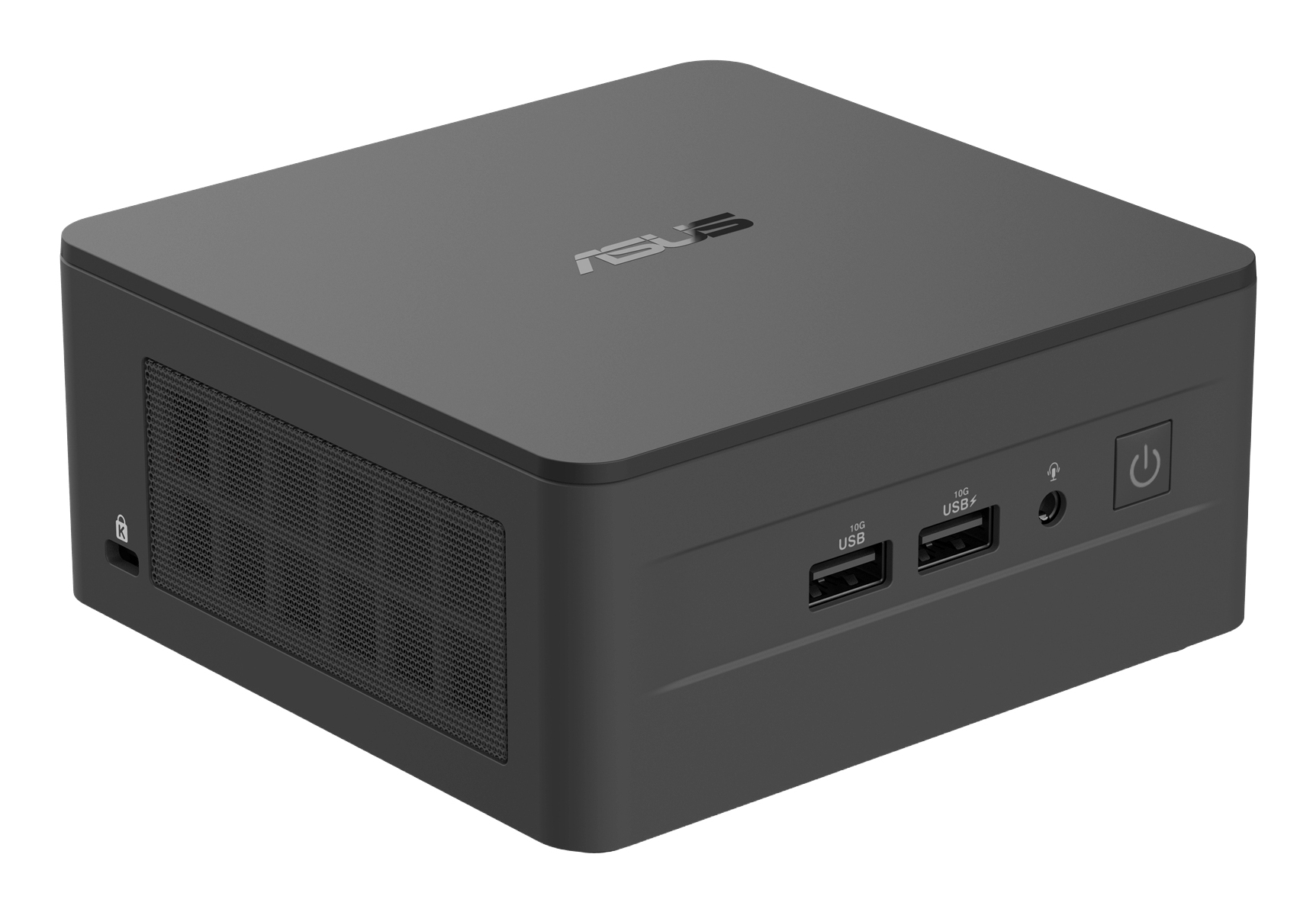
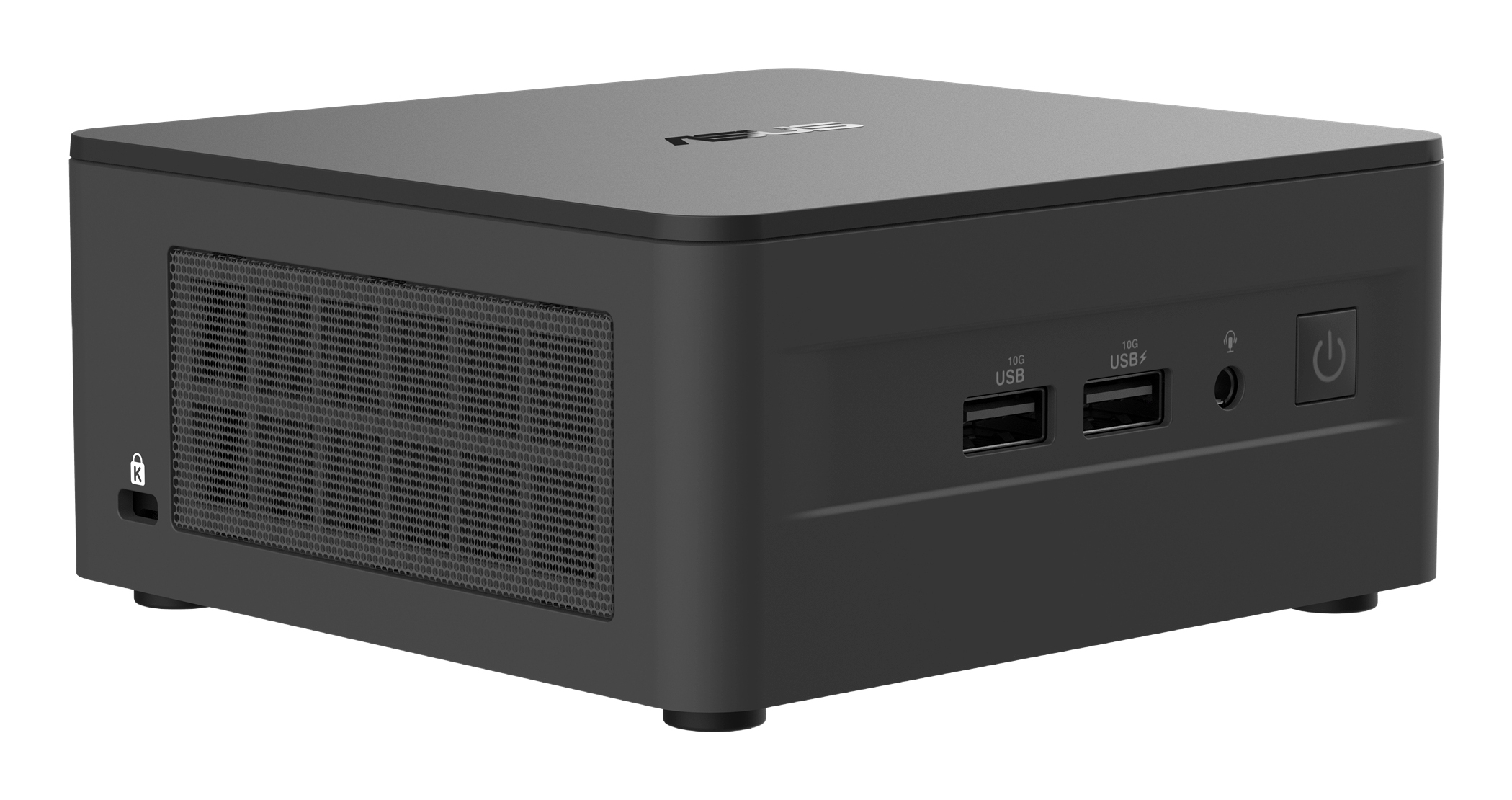
Barebone ASUS NUC 12 Pro Mini PC - Intel Core i3-1220P - 64GB RAM - WiFi 6E
SKU
RNUC12WSHI300001I
Barebone asus nuc 12 pro, una mini pc compacta y versátil para configurar a tu medida. ideal para espacios reducidos en el hogar u oficina, ofreciendo un rendimiento eficiente para tareas cotidianas, navegación y aplicaciones básicas. su diseño pequeño se integra fácilmente en cualquier entorno y cuenta con conectividad inalámbrica moderna para una experiencia fluida. perfecta para quienes buscan una computadora silenciosa y de bajo consumo energético.
$9,225.28
Impuestos: $9,225.28
No Disponible
Entrega estimada
Entrega entre el 11/04/2026 y el 14/04/2026
Costo de envio
Calculado en el checkout
Se ajustara automaticamente con Skydropx
Compra con confianza
- Pago seguro
- MSI con tarjetas participantes
- Factura electronica SAT
Garantia
Garantia incluida segun fabricante
Garantia extendible disponible
Metodos de pago
Metodos disponibles al finalizar la compra
Etiquetas:
barebone
, asus
, nuc
, mini pc
, intel core i3
, wifi 6e
, thunderbolt 4
, oficina
, hogar
, compacto
, ddr4
, almacenamiento m2
, montaje vesa
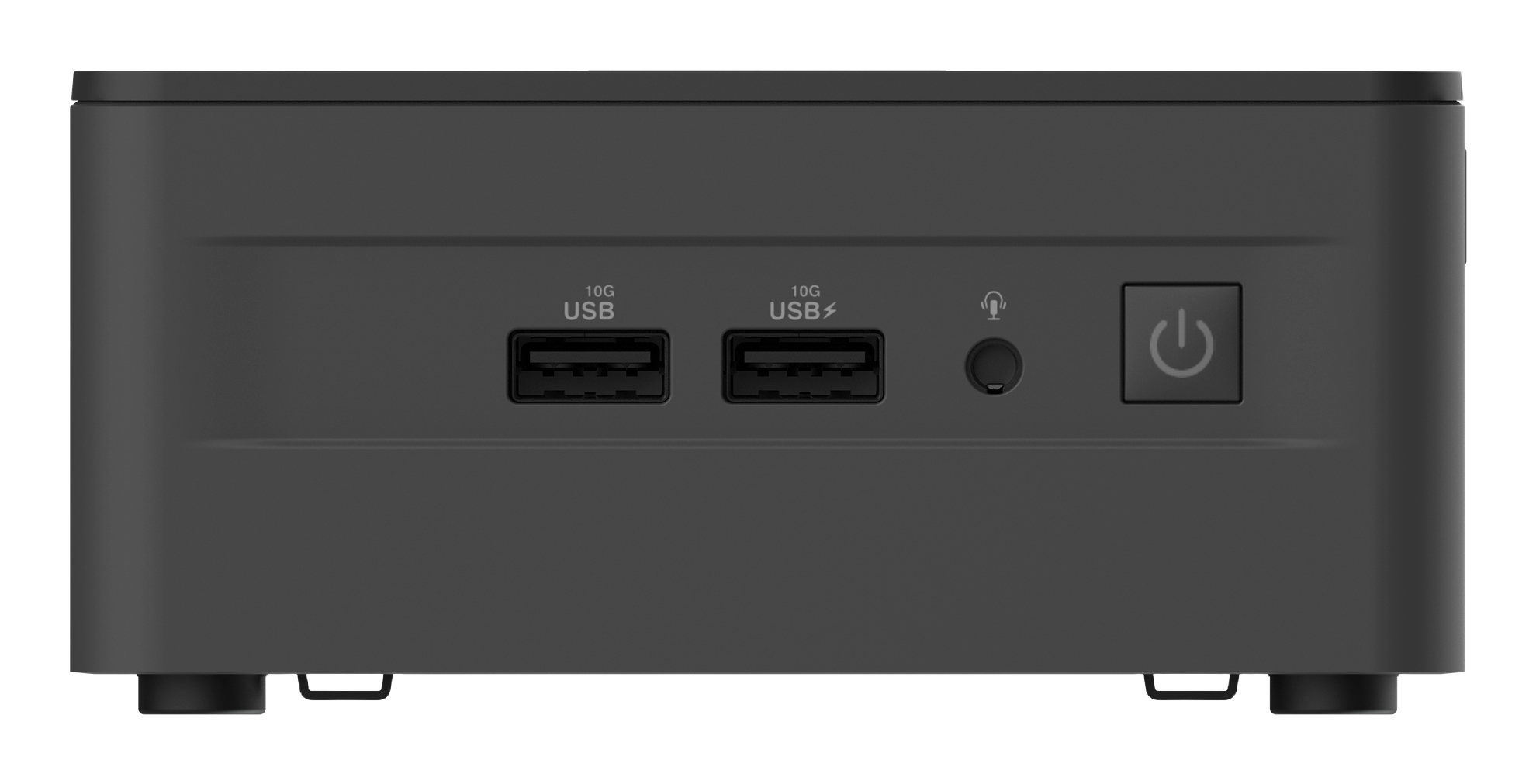
Descubre el Barebone ASUS NUC 12 Pro, un mini PC compacto diseñado para ofrecer máximo rendimiento en un formato reducido. Equipado con el procesador Intel Core i3-1220P de 12ma generación, cuenta con 10 núcleos y 12 hilos para un desempeño eficiente en multitarea, navegación web, aplicaciones de oficina y reproducción multimedia.Este barebone te permite personalizar tu equipo según tus necesidades, soportando hasta 64GB de memoria DDR4 a 3200MHz y almacenamiento M.2 o SATA III. Su conectividad de última generación incluye WiFi 6E, Bluetooth 5.3, dos puertos Thunderbolt 4 y múltiples USB 3.2, garantizando transferencias rápidas y conexiones estables.Ideal para espacios reducidos en hogar u oficina, cuenta con montaje VESA para fijarlo discretamente detrás de monitores. Su diseño negro elegante y compacto (117x54x112mm) se integra perfectamente en cualquier entorno, mientras que el módulo TPM 2.0 asegura tu información. Perfecto para usuarios que buscan un equipo versátil, actualizable y con el respaldo de ASUS e Intel.
Especificaciones
| Audio | |
|---|---|
| Altavoces incorporados | No |
| Control de energía | |
| Fuente de alimentación | 90 W |
| Voltaje de salida de adaptador AC | 19 V |
| Corriente de salida de adaptador AC | 4.74 A |
| Desempeño | |
| Chip de sonido | Realtek ALC269 |
| Número de procesadores soportados | 1 |
| Módulo de plataforma confiable (TPM) | Si |
| Versión de Trusted Platform Module (TPM) | 2.0 |
| Diseño | |
| montaje VESA | Si |
| Tipo de producto | Mini PC barebone |
| Color del producto | Negro |
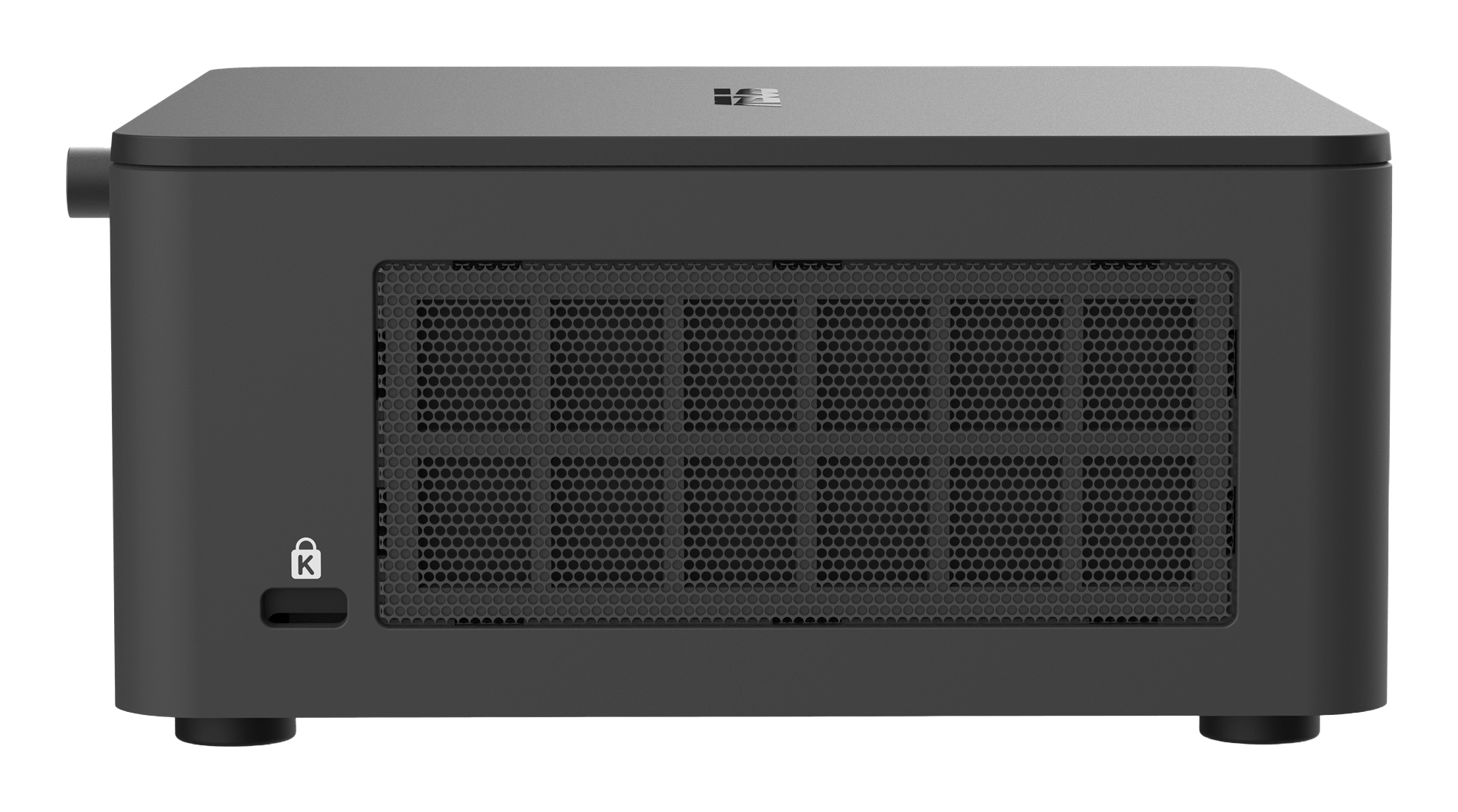
| Ranura para cable de seguridad | Si |
| Tipo de ranura de bloqueo del cable | Kensington |
| Interruptor de encendido/apagado integrado | Si |
| Gráficos | |
| Adaptador gráfico en tablero | Si |
| Modelo de gráficos en tarjeta | Intel® UHD Graphics |
| Familia de adaptador de gráficos | Intel |
| Medios de almacenaje | |
| Factor de formato SSD | M.2 |
| Interfaz de unidad de almacenamiento | M.2, Serial ATA III |
| Tipos de unidades de almacenamiento admitidas | HDD & SSD |
| Tamaños de almacenamiento en disco soportados | 2.5,M.2 |
| Memoria | |
| Memoria interna máxima | 64 GB |
| Tipo de ranuras de memoria | SO-DIMM |
| tipos de memoria compatibles | DDR4-SDRAM |
| Número de ranuras de memoria | 2 |
| Velocidades de reloj de memoria soportadas | 3200 MHz |
| Peso y dimensiones | |
| Peso | 6.25 kg |
| Ancho | 117 mm |
| Altura | 54 mm |
| Profundidad | 112 mm |
| Procesador | |
| Núcleos eficientes | 8 |
| Caché del procesador | 12 MB |
| Familia de procesador | Intel® Core™ i3 |
| Modelo del procesador | i3-1220P |
| Procesador incorporado | Si |
| Núcleos de rendimiento | 2 |
| Núcleos del procesador | 10 |
| Fabricante de procesador | Intel |
| Filamentos de procesador | 12 |
| Generación de procesadores | Intel® Core™ i3 de 12ma Generación |
| Tipo de cache en procesador | Smart Cache |
| Frecuencia del procesador turbo | 4.4 GHz |
| Turbo frecuencia máxima del núcleo de eficiencia | 3.3 GHz |
| Turbo frecuencia máxima del núcleo de rendimiento | 4.4 GHz |
| Puertos e Interfaces | |
| Versión HDMI | 2.0b |
| Número de puertos HDMI | 1 |
| Enchufe de entrada de CC | Si |
| Cantidad de puertos USB 2.0 | 1 |
| Puertos Ethernet LAN (RJ-45) | 1 |
| Cantidad de puertos Thunderbolt 4 | 2 |
| Cantidad de puertos tipo A USB 3.2 Gen 2 (3.1 Gen 2) | 3 |
| Combo de salida de auriculares / micrófono del puerto | Si |
| Red | |
| Wifi | Si |
| Ethernet | Si |
| Bluetooth | Si |
| Controlador LAN | Intel I225-V |
| Estándares de Wi-Fi | 802.11a, 802.11b, 802.11g, Wi-Fi 4 (802.11n), Wi-Fi 5 (802.11ac), Wi-Fi 6 (802.11ax), Wi-Fi 6E (802.11ax) |
| Versión de Bluetooth | 5.3 |
| Máximo estándar Wi-Fi | Wi-Fi 6E (802.11ax) |
| Modelo de controlador WLAN | Intel Wi-Fi 6E AX211 |
**Preguntas Frecuentes (FAQ)**
**1. ¿Qué significa que sea 'barebone'?**
R: Significa que el equipo viene sin memoria RAM, almacenamiento (SSD) ni sistema operativo instalados. Usted debe comprar e instalar estos componentes por separado para que la computadora funcione.
**2. ¿Qué tipo de memoria RAM y SSD es compatible?**
R: Es compatible con memoria RAM DDR4 SO-DIMM (laptop) y unidades de almacenamiento M.2 NVMe PCIe 4.0. Se recomienda verificar la ficha técnica completa en el sitio del fabricante para conocer las capacidades máximas y especificaciones exactas.
**3. ¿Trae sistema operativo instalado?**
R: No. Al ser un equipo barebone, no incluye sistema operativo. Deberá adquirir una licencia (como Windows 11) e instalarlo usted mismo después de poner la RAM y el SSD.
**4. ¿Cómo se instalan los componentes (RAM y SSD)?**
R: Debe retirar la base inferior del equipo destornillándola. En el interior encontrará los slots (ranuras) para la memoria RAM y el puerto M.2 para el SSD. Asegúrese de trabajar en un área sin estática y de que los componentes queden firmemente insertados.
**5. ¿Qué puertos de conexión tiene?**
R: Según el modelo, incluye puertos modernos como Thunderbolt 4, USB 3.2, HDMI y WiFi 6E. Para una lista completa y su ubicación, consulte la ficha técnica o las imágenes del producto.
**6. ¿Se puede montar detrás de un monitor?**
R: Sí, su diseño compacto es compatible con montajes VESA estándar. Muchos monitores permiten fijar este tipo de mini PC en su soporte trasero para ahorrar espacio.
**7. ¿Cuál es el proceso de garantía?**
R: La garantía es manejada directamente por ASUS. En caso de defecto de fabricación, debe contactar al soporte técnico de ASUS México con su número de serie y factura de compra. Conserve ambos documentos.
**8. ¿Es bueno para juegos?**
R: No es su propósito principal. Al tener un procesador Intel Core i3 de la serie 'P' y gráficos integrados, es ideal para productividad de oficina, navegación, multimedia y tareas básicas. No está diseñado para juegos exigentes.
**9. ¿Viene incluido el adaptador de corriente?**
R: Sí, el equipo barebone incluye el adaptador de corriente (fuente de poder) necesario para su funcionamiento.
**10. ¿Qué hago si no enciende después de instalar los componentes?**
R: Verifique que la RAM y el SSD estén correctamente instalados y firmemente asentados. Asegúrese de que el adaptador de corriente esté bien conectado. Si el problema persiste, contacte al soporte técnico.
**1. ¿Qué significa que sea 'barebone'?**
R: Significa que el equipo viene sin memoria RAM, almacenamiento (SSD) ni sistema operativo instalados. Usted debe comprar e instalar estos componentes por separado para que la computadora funcione.
**2. ¿Qué tipo de memoria RAM y SSD es compatible?**
R: Es compatible con memoria RAM DDR4 SO-DIMM (laptop) y unidades de almacenamiento M.2 NVMe PCIe 4.0. Se recomienda verificar la ficha técnica completa en el sitio del fabricante para conocer las capacidades máximas y especificaciones exactas.
**3. ¿Trae sistema operativo instalado?**
R: No. Al ser un equipo barebone, no incluye sistema operativo. Deberá adquirir una licencia (como Windows 11) e instalarlo usted mismo después de poner la RAM y el SSD.
**4. ¿Cómo se instalan los componentes (RAM y SSD)?**
R: Debe retirar la base inferior del equipo destornillándola. En el interior encontrará los slots (ranuras) para la memoria RAM y el puerto M.2 para el SSD. Asegúrese de trabajar en un área sin estática y de que los componentes queden firmemente insertados.
**5. ¿Qué puertos de conexión tiene?**
R: Según el modelo, incluye puertos modernos como Thunderbolt 4, USB 3.2, HDMI y WiFi 6E. Para una lista completa y su ubicación, consulte la ficha técnica o las imágenes del producto.
**6. ¿Se puede montar detrás de un monitor?**
R: Sí, su diseño compacto es compatible con montajes VESA estándar. Muchos monitores permiten fijar este tipo de mini PC en su soporte trasero para ahorrar espacio.
**7. ¿Cuál es el proceso de garantía?**
R: La garantía es manejada directamente por ASUS. En caso de defecto de fabricación, debe contactar al soporte técnico de ASUS México con su número de serie y factura de compra. Conserve ambos documentos.
**8. ¿Es bueno para juegos?**
R: No es su propósito principal. Al tener un procesador Intel Core i3 de la serie 'P' y gráficos integrados, es ideal para productividad de oficina, navegación, multimedia y tareas básicas. No está diseñado para juegos exigentes.
**9. ¿Viene incluido el adaptador de corriente?**
R: Sí, el equipo barebone incluye el adaptador de corriente (fuente de poder) necesario para su funcionamiento.
**10. ¿Qué hago si no enciende después de instalar los componentes?**
R: Verifique que la RAM y el SSD estén correctamente instalados y firmemente asentados. Asegúrese de que el adaptador de corriente esté bien conectado. Si el problema persiste, contacte al soporte técnico.
**Guía de Uso Rápido**
**Antes de comenzar, necesitará comprar:** Memoria RAM DDR4 SO-DIMM y un SSD M.2 NVMe.
1. **Preparación:** Apague y desenchufe todo. Trabaje en una superficie limpia, seca y sin estática.
2. **Acceso al interior:** Voltee el equipo y destornille los cuatro tornillos de la base inferior. Retírela con cuidado.
3. **Instalar la RAM:** Localice los slots (ranuras) de memoria. Abra las pestañas laterales, alinee la muesca de la memoria RAM con la de la ranura e insértela firmemente hasta que haga *clic* y las pestañas se cierren solas.
4. **Instalar el SSD:** Busque el puerto M.2. Retire el tornillo de sujeción, inserte el SSD en ángulo, presiónelo hacia abajo y asegúrelo con el tornillo.
5. **Cerrar:** Vuelva a colocar la base inferior y apriete los tornillos.
6. **Conexiones básicas:** Conecte el monitor al puerto HDMI o Thunderbolt. Conecte teclado y mouse a los puertos USB. Conecte el adaptador de corriente.
7. **Primer encendido:** Encienda el equipo presionando el botón de poder.
8. **Instalar el Sistema Operativo:** Inserte una memoria USB booteable con el sistema operativo de su elección (ej. Windows 11). El equipo deberá arrancar desde ella. Siga las instrucciones en pantalla para la instalación.
9. **Instalar controladores:** Una vez instalado el sistema operativo, visite el sitio de soporte de ASUS, busque su modelo y descargue los controladores más recientes (especialmente gráficos, chipset y WiFi).
10. **Mantenimiento:** Mantenga el equipo en un lugar con buena ventilación. Periódicamente, puede usar aire comprimido para limpiar suavemente las rejillas de ventilación y evitar la acumulación de polvo.
**Nota:** Para detalles específicos sobre compatibilidad, capacidades máximas o solución de problemas, consulte siempre el manual oficial del producto en el sitio web de ASUS.
**Antes de comenzar, necesitará comprar:** Memoria RAM DDR4 SO-DIMM y un SSD M.2 NVMe.
1. **Preparación:** Apague y desenchufe todo. Trabaje en una superficie limpia, seca y sin estática.
2. **Acceso al interior:** Voltee el equipo y destornille los cuatro tornillos de la base inferior. Retírela con cuidado.
3. **Instalar la RAM:** Localice los slots (ranuras) de memoria. Abra las pestañas laterales, alinee la muesca de la memoria RAM con la de la ranura e insértela firmemente hasta que haga *clic* y las pestañas se cierren solas.
4. **Instalar el SSD:** Busque el puerto M.2. Retire el tornillo de sujeción, inserte el SSD en ángulo, presiónelo hacia abajo y asegúrelo con el tornillo.
5. **Cerrar:** Vuelva a colocar la base inferior y apriete los tornillos.
6. **Conexiones básicas:** Conecte el monitor al puerto HDMI o Thunderbolt. Conecte teclado y mouse a los puertos USB. Conecte el adaptador de corriente.
7. **Primer encendido:** Encienda el equipo presionando el botón de poder.
8. **Instalar el Sistema Operativo:** Inserte una memoria USB booteable con el sistema operativo de su elección (ej. Windows 11). El equipo deberá arrancar desde ella. Siga las instrucciones en pantalla para la instalación.
9. **Instalar controladores:** Una vez instalado el sistema operativo, visite el sitio de soporte de ASUS, busque su modelo y descargue los controladores más recientes (especialmente gráficos, chipset y WiFi).
10. **Mantenimiento:** Mantenga el equipo en un lugar con buena ventilación. Periódicamente, puede usar aire comprimido para limpiar suavemente las rejillas de ventilación y evitar la acumulación de polvo.
**Nota:** Para detalles específicos sobre compatibilidad, capacidades máximas o solución de problemas, consulte siempre el manual oficial del producto en el sitio web de ASUS.