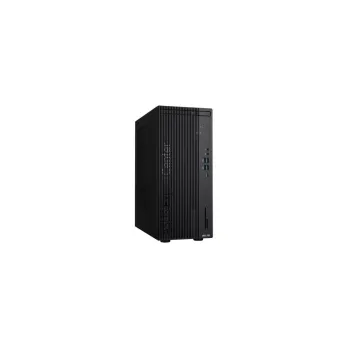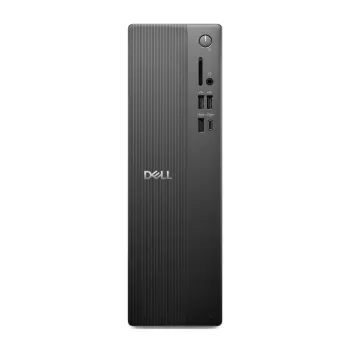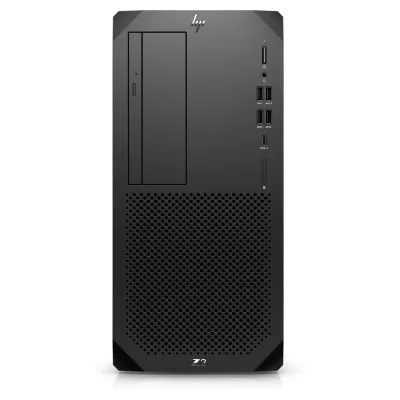
Workstation HP Z2 Mini G9 - Intel Core i7-13700, 16GB RAM, 512GB SSD, NVIDIA T1000
La Workstation HP Z2 Mini G9 combina un potente procesador Intel Core i7-13700 con 16GB de RAM y gráficos NVIDIA T1000 en un diseño compacto. Ideal para profesionales que necesitan alto rendimiento en espacios reducidos con Windows 11 Pro preinstalado.
$35,949.00
Impuestos: $35,949.00

Etiquetas:
workstation
, hp
, z2 mini g9
, intel core i7
, nvidia t1000
, computadora profesional
, diseño grafico
, ingenieria
, oficina
, windows 11 pro
, ssd
, compacta
Descubre la Workstation HP Z2 Mini G9, diseñada para profesionales que exigen máximo rendimiento en un formato compacto. Equipada con el procesador Intel Core i7-13700, 16GB de memoria RAM y almacenamiento SSD de 512GB, ofrece una velocidad excepcional para tareas intensivas como diseño gráfico, ingeniería y análisis de datos.La tarjeta gráfica NVIDIA T1000 garantiza un rendimiento visual fluido en aplicaciones CAD, modelado 3D y multitarea avanzada. Con Windows 11 Pro preinstalado, disfrutarás de herramientas empresariales y seguridad mejorada. Su diseño mini ahorra espacio sin sacrificar potencia, perfecto para estudios, oficinas y entornos donde el tamaño importa.Dirigida a ingenieros, arquitectos, diseñadores y profesionales creativos, esta workstation es la solución confiable para proyectos demandantes. Confiabilidad HP, garantía incluida y envío rápido en México.
**Preguntas Frecuentes (FAQ)**
**1. ¿Qué sistema operativo trae instalado?**
Esta workstation se vende sin sistema operativo preinstalado (barebone). Deberás instalar tú mismo Windows, Linux o el sistema de tu elección. Verifica los controladores disponibles en el sitio de soporte de HP.
**2. ¿Puedo actualizar la RAM o el SSD?**
Sí. El modelo permite la actualización de memoria RAM y almacenamiento. Consulta el manual de usuario en el sitio de HP para conocer los tipos de módulos compatibles y el procedimiento para abrir la carcasa sin dañarla.
**3. ¿Qué tipo de garantía tiene y cómo la activo?**
El equipo cuenta con garantía limitada del fabricante (HP). Se recomienda registrar el producto en el sitio web de HP con el número de serie para activar y hacer válida la garantía. Conserva tu factura de compra.
**4. ¿Es compatible con software de diseño como AutoCAD o Adobe Creative Suite?**
Sí, su procesador Intel Core i7-13700 y la tarjeta gráfica profesional NVIDIA T1000 están optimizados para aplicaciones de diseño, modelado 3D y edición de video. Verifica los requisitos específicos de cada software.
**5. ¿Cuáles son los puertos de conexión que incluye?**
Para conocer la configuración exacta de puertos (USB, video, red, audio), revisa la ficha técnica completa en el sitio del producto o el manual del usuario en hp.com.
**6. ¿Necesito un cable de alimentación especial?**
No, incluye un adaptador de corriente externo estándar. Asegúrate de conectarlo a un regulador de voltaje para proteger el equipo de variaciones eléctricas.
**7. ¿Cómo realizo el mantenimiento básico?**
Mantén las rejillas de ventilación libres de polvo. Usa aire comprimido para limpiarlas periódicamente. No bloquees los flujos de aire colocando el equipo en espacios cerrados o sobre telas.
**8. ¿Soporta varios monitores?**
Sí, la tarjeta NVIDIA T1000 soporta múltiples salidas de video. Revisa la ficha técnica para conocer la cantidad máxima de monitores y los tipos de conexión (DisplayPort, HDMI) disponibles.
**1. ¿Qué sistema operativo trae instalado?**
Esta workstation se vende sin sistema operativo preinstalado (barebone). Deberás instalar tú mismo Windows, Linux o el sistema de tu elección. Verifica los controladores disponibles en el sitio de soporte de HP.
**2. ¿Puedo actualizar la RAM o el SSD?**
Sí. El modelo permite la actualización de memoria RAM y almacenamiento. Consulta el manual de usuario en el sitio de HP para conocer los tipos de módulos compatibles y el procedimiento para abrir la carcasa sin dañarla.
**3. ¿Qué tipo de garantía tiene y cómo la activo?**
El equipo cuenta con garantía limitada del fabricante (HP). Se recomienda registrar el producto en el sitio web de HP con el número de serie para activar y hacer válida la garantía. Conserva tu factura de compra.
**4. ¿Es compatible con software de diseño como AutoCAD o Adobe Creative Suite?**
Sí, su procesador Intel Core i7-13700 y la tarjeta gráfica profesional NVIDIA T1000 están optimizados para aplicaciones de diseño, modelado 3D y edición de video. Verifica los requisitos específicos de cada software.
**5. ¿Cuáles son los puertos de conexión que incluye?**
Para conocer la configuración exacta de puertos (USB, video, red, audio), revisa la ficha técnica completa en el sitio del producto o el manual del usuario en hp.com.
**6. ¿Necesito un cable de alimentación especial?**
No, incluye un adaptador de corriente externo estándar. Asegúrate de conectarlo a un regulador de voltaje para proteger el equipo de variaciones eléctricas.
**7. ¿Cómo realizo el mantenimiento básico?**
Mantén las rejillas de ventilación libres de polvo. Usa aire comprimido para limpiarlas periódicamente. No bloquees los flujos de aire colocando el equipo en espacios cerrados o sobre telas.
**8. ¿Soporta varios monitores?**
Sí, la tarjeta NVIDIA T1000 soporta múltiples salidas de video. Revisa la ficha técnica para conocer la cantidad máxima de monitores y los tipos de conexión (DisplayPort, HDMI) disponibles.
**Guía Rápida de Configuración Inicial**
1. **Desempaque:** Retira el equipo y todos los accesorios de la caja. Verifica que incluyas el adaptador de corriente.
2. **Conexión de Energía:** Conecta el adaptador de corriente a la workstation y a un contacto eléctrico protegido por un regulador.
3. **Conectar Periféricos:** Conecta tu monitor (usando DisplayPort o HDMI), teclado, mouse y cualquier otro dispositivo USB necesario.
4. **Encendido:** Presiona el botón de encendido. Si el equipo no tiene sistema operativo, no arrancará normalmente.
5. **Instalación del Sistema Operativo:** Crea un medio de instalación (USB) del sistema operativo que elijas (ej. Windows 10/11). Conéctalo y enciende la máquina, accediendo a la BIOS (generalmente con F10) para seleccionar el USB como dispositivo de arranque.
6. **Instalación de Controladores:** Una vez instalado el sistema, descarga e instala los controladores más recientes desde la página de soporte de HP, ingresando el número de modelo o serie de tu equipo.
7. **Configuración de Red:** Conecta el equipo a tu red local vía cable Ethernet o configurando una conexión Wi-Fi si el modelo lo incluye.
8. **Actualizaciones:** Ejecuta las actualizaciones de Windows Update o del gestor de paquetes de tu sistema Linux para obtener los últimos parches de seguridad.
9. **Instalación de Software:** Instala el software de diseño, oficina o herramientas que necesites para tu trabajo.
10. **Copia de Seguridad:** Configura una rutina de respaldo (backup) para tus archivos importantes, utilizando el almacenamiento SSD interno y una unidad externa o servicio en la nube.
1. **Desempaque:** Retira el equipo y todos los accesorios de la caja. Verifica que incluyas el adaptador de corriente.
2. **Conexión de Energía:** Conecta el adaptador de corriente a la workstation y a un contacto eléctrico protegido por un regulador.
3. **Conectar Periféricos:** Conecta tu monitor (usando DisplayPort o HDMI), teclado, mouse y cualquier otro dispositivo USB necesario.
4. **Encendido:** Presiona el botón de encendido. Si el equipo no tiene sistema operativo, no arrancará normalmente.
5. **Instalación del Sistema Operativo:** Crea un medio de instalación (USB) del sistema operativo que elijas (ej. Windows 10/11). Conéctalo y enciende la máquina, accediendo a la BIOS (generalmente con F10) para seleccionar el USB como dispositivo de arranque.
6. **Instalación de Controladores:** Una vez instalado el sistema, descarga e instala los controladores más recientes desde la página de soporte de HP, ingresando el número de modelo o serie de tu equipo.
7. **Configuración de Red:** Conecta el equipo a tu red local vía cable Ethernet o configurando una conexión Wi-Fi si el modelo lo incluye.
8. **Actualizaciones:** Ejecuta las actualizaciones de Windows Update o del gestor de paquetes de tu sistema Linux para obtener los últimos parches de seguridad.
9. **Instalación de Software:** Instala el software de diseño, oficina o herramientas que necesites para tu trabajo.
10. **Copia de Seguridad:** Configura una rutina de respaldo (backup) para tus archivos importantes, utilizando el almacenamiento SSD interno y una unidad externa o servicio en la nube.