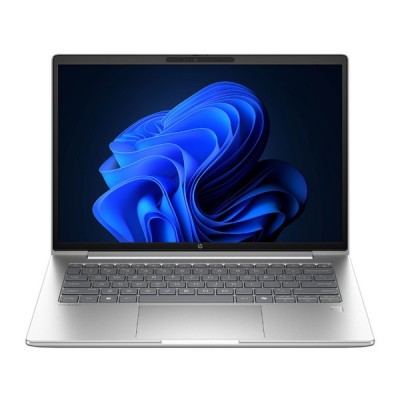
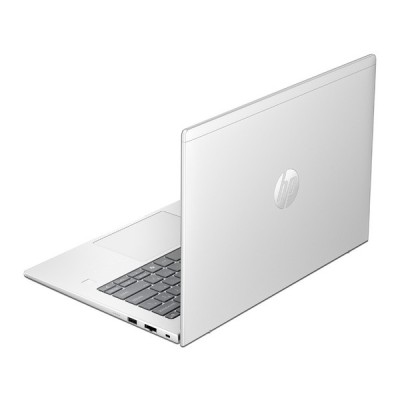
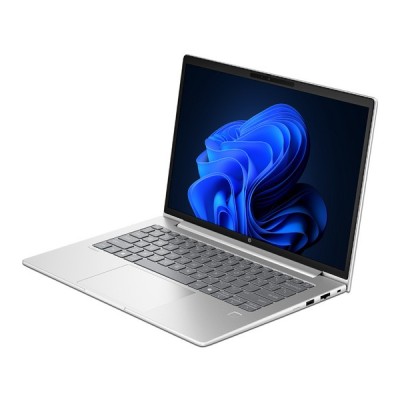
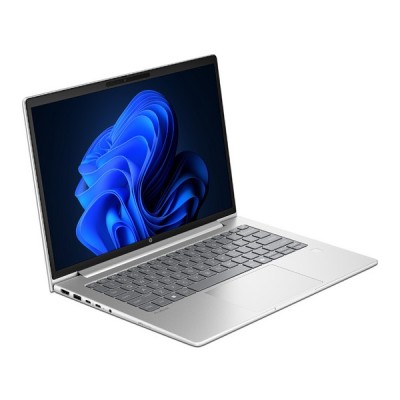
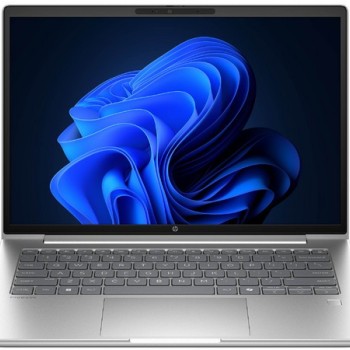
Laptop HP ProBook 14 AMD Ryzen 5 16GB RAM 512GB SSD Windows 11 Pro - BZ2F5AT#ABM
SKU
BZ2F5AT#ABM
Laptop hp probook 14, un equipo profesional con diseño portátil y duradero, ideal para el trabajo diario y la productividad móvil. cuenta con el sistema operativo pro para un rendimiento seguro y eficiente. su construcción robusta y pantalla de tamaño estándar la hacen perfecta para tareas empresariales, estudios o trabajo desde cualquier lugar, ofreciendo confiabilidad y un desempeño ágil para tus proyectos.
$18,679.00
Impuestos: $18,679.00
Solo 5 piezas disponibles
Entrega estimada
Entrega entre el 04/03/2026 y el 07/03/2026
Costo de envio
Calculado en el checkout
Se ajustara automaticamente con Skydropx
Compra con confianza
- Pago seguro
- MSI con tarjetas participantes
- Factura electronica SAT
Garantia
Garantia incluida segun fabricante
Garantia extendible disponible
Metodos de pago
Metodos disponibles al finalizar la compra
Etiquetas:
laptop
, hp
, probook
, 14 pulgadas
, amd ryzen 5
, 16gb ram
, 512gb ssd
, windows 11 pro
, trabajo
, estudios
, portatil
, oficina
, rendimiento
La Laptop HP ProBook 14 combina rendimiento y portabilidad para satisfacer las demandas del trabajo moderno. Equipada con un potente procesador AMD Ryzen 5, 16GB de RAM y un rápido almacenamiento SSD de 512GB, ofrece un rendimiento fluido en multitarea y aplicaciones exigentes. Su pantalla de 14 pulgadas proporciona una experiencia visual clara y cómoda para largas jornadas.Incluye Windows 11 Pro, ideal para profesionales y estudiantes que requieren herramientas avanzadas de seguridad y productividad. Es perfecta para tareas de oficina, diseño, programación y videoconferencias, gracias a su conectividad completa y durabilidad probada. Diseñada para quienes buscan confiabilidad y eficiencia en un equipo portátil.
**Preguntas Frecuentes (FAQ)**
**1. ¿Qué incluye el equipo al momento de la entrega?**
Incluye la laptop HP ProBook, cargador/adaptador de corriente y batería instalada. No incluye mochila, mouse ni otros accesorios a menos que se especifique en la compra.
**2. ¿El sistema operativo Windows 11 Pro ya está instalado y activado?**
Sí, el equipo viene con Windows 11 Pro preinstalado y con licencia original activada. Al encenderlo por primera vez, solo debes seguir el asistente de configuración inicial.
**3. ¿Se puede ampliar la memoria RAM o el almacenamiento?**
Esta configuración específica trae 16GB de RAM. Para confirmar si es ampliable y las opciones de almacenamiento (como agregar un segundo disco duro), te recomendamos revisar la ficha técnica completa en el sitio del fabricante o contactar a soporte HP, ya que la capacidad de actualización varía por modelo.
**4. ¿Cuál es el proceso y cobertura de la garantía en México?**
El producto cuenta con garantía del fabricante (HP) válida en México. Para hacerla efectiva, debes conservar tu factura de compra. Para consultas o soporte técnico, contacta directamente a HP México.
**5. ¿Es ideal para programación o diseño gráfico?**
Con su procesador AMD Ryzen 5 y 16GB de RAM, es un equipo capaz para tareas de oficina, programación básica/media y diseño gráfico no especializado (como edición de fotos). Para software de diseño 3D pesado o edición de video profesional, podrías necesitar una tarjeta gráfica dedicada.
**6. ¿Cómo realizo el primer encendido y configuración?**
Conecta el cargador, presiona el botón de encendido y sigue las instrucciones en pantalla para configurar Windows 11 (idioma, red Wi-Fi, cuenta de Microsoft, etc.). Asegúrate de cargar la batería completamente en este primer uso.
**7. ¿Qué debo hacer para mantener el buen rendimiento de la laptop?**
- Instala las actualizaciones de Windows y los controladores de HP Support Assistant.
- No obstruyas las rejillas de ventilación.
- Usa el equipo sobre superficies duras para una mejor refrigeración.
- Considera usar una funda para transportarla.
**8. ¿El equipo tiene lector de huellas o Windows Hello?**
La descripción proporcionada no especifica este detalle. Para confirmar si este modelo incluye sensor de huellas dactilares o cámara IR para reconocimiento facial, te sugerimos revisar las especificaciones detalladas en la página del producto o en el sitio de HP.
**1. ¿Qué incluye el equipo al momento de la entrega?**
Incluye la laptop HP ProBook, cargador/adaptador de corriente y batería instalada. No incluye mochila, mouse ni otros accesorios a menos que se especifique en la compra.
**2. ¿El sistema operativo Windows 11 Pro ya está instalado y activado?**
Sí, el equipo viene con Windows 11 Pro preinstalado y con licencia original activada. Al encenderlo por primera vez, solo debes seguir el asistente de configuración inicial.
**3. ¿Se puede ampliar la memoria RAM o el almacenamiento?**
Esta configuración específica trae 16GB de RAM. Para confirmar si es ampliable y las opciones de almacenamiento (como agregar un segundo disco duro), te recomendamos revisar la ficha técnica completa en el sitio del fabricante o contactar a soporte HP, ya que la capacidad de actualización varía por modelo.
**4. ¿Cuál es el proceso y cobertura de la garantía en México?**
El producto cuenta con garantía del fabricante (HP) válida en México. Para hacerla efectiva, debes conservar tu factura de compra. Para consultas o soporte técnico, contacta directamente a HP México.
**5. ¿Es ideal para programación o diseño gráfico?**
Con su procesador AMD Ryzen 5 y 16GB de RAM, es un equipo capaz para tareas de oficina, programación básica/media y diseño gráfico no especializado (como edición de fotos). Para software de diseño 3D pesado o edición de video profesional, podrías necesitar una tarjeta gráfica dedicada.
**6. ¿Cómo realizo el primer encendido y configuración?**
Conecta el cargador, presiona el botón de encendido y sigue las instrucciones en pantalla para configurar Windows 11 (idioma, red Wi-Fi, cuenta de Microsoft, etc.). Asegúrate de cargar la batería completamente en este primer uso.
**7. ¿Qué debo hacer para mantener el buen rendimiento de la laptop?**
- Instala las actualizaciones de Windows y los controladores de HP Support Assistant.
- No obstruyas las rejillas de ventilación.
- Usa el equipo sobre superficies duras para una mejor refrigeración.
- Considera usar una funda para transportarla.
**8. ¿El equipo tiene lector de huellas o Windows Hello?**
La descripción proporcionada no especifica este detalle. Para confirmar si este modelo incluye sensor de huellas dactilares o cámara IR para reconocimiento facial, te sugerimos revisar las especificaciones detalladas en la página del producto o en el sitio de HP.
**Guía Rápida de Inicio - HP ProBook**
1. **Primera Conexión:** Conecta el adaptador de corriente a la laptop y a un enchufe.
2. **Encendido:** Abre la tapa y presiona el botón de encendido (generalmente arriba del teclado).
3. **Configura Inicial (OOBE):** Sigue los pasos en pantalla: selecciona idioma (español de México), región, y configura tu conexión a Wi-Fi.
4. **Cuenta de Usuario:** Crea o inicia sesión con tu cuenta de Microsoft. También puedes crear una cuenta local (sin Microsoft) si lo prefieres.
5. **Privacidad y Servicios:** Revisa y configura las opciones de privacidad y servicios en línea según tu preferencia.
6. **Actualizaciones:** Una vez en el escritorio, Windows buscará actualizaciones automáticamente. Déjalas instalar.
7. **Controladores HP:** Descarga e instala "HP Support Assistant" desde la Microsoft Store para mantener los controladores y el BIOS actualizados.
8. **Carga de Batería:** Para la primera carga, déjala conectada hasta que alcance el 100%. Puedes usarla mientras se carga.
9. **Personalización:** Ajusta la configuración de pantalla, fondo de escritorio y opciones de energía en "Configuración" de Windows (tecla Windows + I).
10. **Seguridad:** Activa Windows Defender (viene activado por defecto) y configura un PIN o contraseña segura para iniciar sesión.
**Consejo:** Para mayor duración de la batería a largo plazo, evita dejar la laptop permanentemente conectada al 100%. Puedes configurar un límite de carga máxima en la aplicación "HP Battery Health Manager" si está disponible para tu modelo.
1. **Primera Conexión:** Conecta el adaptador de corriente a la laptop y a un enchufe.
2. **Encendido:** Abre la tapa y presiona el botón de encendido (generalmente arriba del teclado).
3. **Configura Inicial (OOBE):** Sigue los pasos en pantalla: selecciona idioma (español de México), región, y configura tu conexión a Wi-Fi.
4. **Cuenta de Usuario:** Crea o inicia sesión con tu cuenta de Microsoft. También puedes crear una cuenta local (sin Microsoft) si lo prefieres.
5. **Privacidad y Servicios:** Revisa y configura las opciones de privacidad y servicios en línea según tu preferencia.
6. **Actualizaciones:** Una vez en el escritorio, Windows buscará actualizaciones automáticamente. Déjalas instalar.
7. **Controladores HP:** Descarga e instala "HP Support Assistant" desde la Microsoft Store para mantener los controladores y el BIOS actualizados.
8. **Carga de Batería:** Para la primera carga, déjala conectada hasta que alcance el 100%. Puedes usarla mientras se carga.
9. **Personalización:** Ajusta la configuración de pantalla, fondo de escritorio y opciones de energía en "Configuración" de Windows (tecla Windows + I).
10. **Seguridad:** Activa Windows Defender (viene activado por defecto) y configura un PIN o contraseña segura para iniciar sesión.
**Consejo:** Para mayor duración de la batería a largo plazo, evita dejar la laptop permanentemente conectada al 100%. Puedes configurar un límite de carga máxima en la aplicación "HP Battery Health Manager" si está disponible para tu modelo.