Documentacion del producto
Documentacion disponible proximamente
- PDFs
- Fichas tecnicas
- Manuales
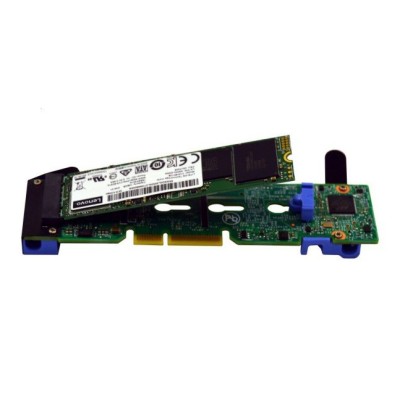
Kit de Habilitación RAID Lenovo M.2 con 2 Bahías Modelo 4Y37A09750
SKU
4Y37A09750
Optimiza el almacenamiento de tu equipo con este kit de habilitación RAID Lenovo. Compatible con unidades M.2 y dos bahías, ideal para mejorar el rendimiento y la seguridad de tus datos.
$4,809.00
Impuestos: $4,809.00
Solo 5 piezas disponibles
Entrega estimada
Entrega entre el 29/01/2026 y el 01/02/2026
Costo de envio
Calculado en el checkout
Se ajustara automaticamente con Skydropx
Compra con confianza
- Pago seguro
- MSI con tarjetas participantes
- Factura electronica SAT
Garantia
Garantia incluida segun fabricante
Garantia extendible disponible
Metodos de pago
Metodos disponibles al finalizar la compra
Etiquetas:
kit raid
, lenovo
, m.2
, 2 bahías
, almacenamiento
, habilitación
, empresas
, gamers
, rendimiento
, datos seguros
El kit de habilitación RAID Lenovo modelo 4Y37A09750 está diseñado para usuarios que buscan maximizar el rendimiento y la confiabilidad de sus sistemas de almacenamiento. Con soporte para unidades M.2 y dos bahías, permite configuraciones RAID que mejoran la velocidad de transferencia y protegen tus datos contra fallos. Es perfecto para entornos empresariales, gamers y profesionales que requieren alto desempeño. Fácil de instalar y compatible con una amplia gama de dispositivos Lenovo, este kit es la solución ideal para expandir capacidades sin comprometer la estabilidad.
**Preguntas Frecuentes (FAQ)**
**1. ¿Para qué sirve este kit?**
Este kit permite habilitar la configuración RAID (0 o 1) para dos unidades de estado sólido (SSD) M.2 en servidores o estaciones de trabajo Lenovo compatibles, mejorando el rendimiento (RAID 0) o la seguridad de datos por duplicación (RAID 1).
**2. ¿Es compatible con mi equipo Lenovo?**
No es compatible con todos los modelos. Debes verificar la lista de compatibilidad oficial de Lenovo para el modelo 4Y37A09750 o consultar el manual de tu servidor/estación de trabajo. Generalmente es para modelos de servidor específicos.
**3. ¿Incluye los discos SSD M.2?**
No. Este kit es solo el adaptador/controlador para habilitar RAID. Debes adquirir por separado dos unidades SSD M.2 del factor de forma y especificaciones (como NVMe o SATA) que sean compatibles con tu equipo y este kit.
**4. ¿Cómo sé si mi equipo ya tiene RAID o necesita este kit?**
Revisa las especificaciones técnicas de tu equipo en el sitio de Lenovo o el manual. Si tu placa base no tiene soporte nativo para RAID en puertos M.2, necesitarás este kit para configurarlo.
**5. ¿La instalación es complicada?**
Requiere abrir el equipo e instalar el kit en una ranura específica (como PCIe). Se recomienda que la realice personal con conocimientos técnicos o un especialista para evitar daños.
**6. ¿Qué tipo de RAID puedo configurar?**
Depende del controlador y del software de gestión de Lenovo, pero típicamente permite RAID 0 (striping, para rendimiento) y RAID 1 (mirroring, para redundancia).
**7. ¿Dónde puedo descargar los controladores o el software de gestión?**
Debes descargarlos desde el sitio oficial de soporte de Lenovo, ingresando el modelo de tu servidor o estación de trabajo principal, no solo el del kit.
**8. ¿Cuál es la garantía en México y cómo la hago válida?**
El producto cuenta con garantía. Para hacerla válida, debes conservar tu ticket o factura de compra y contactar al proveedor (Diten) o al centro de servicio autorizado Lenovo. Se sugiere revisar los términos específicos en la ficha del producto o al momento de la compra.
**9. ¿Puedo usar este kit en una computadora de escritorio común (no Lenovo)?**
No está diseñado ni garantizado para ello. Está optimizado y probado para hardware específico de Lenovo. Su uso en otras marcas puede no funcionar.
**10. ¿Necesito configurar algo en el BIOS/UEFI después de instalarlo?**
Sí. Es probable que debas habilitar la opción RAID para los puertos correspondientes en la configuración del BIOS/UEFI de tu equipo Lenovo y luego configurar el arreglo durante el proceso de arranque.
**1. ¿Para qué sirve este kit?**
Este kit permite habilitar la configuración RAID (0 o 1) para dos unidades de estado sólido (SSD) M.2 en servidores o estaciones de trabajo Lenovo compatibles, mejorando el rendimiento (RAID 0) o la seguridad de datos por duplicación (RAID 1).
**2. ¿Es compatible con mi equipo Lenovo?**
No es compatible con todos los modelos. Debes verificar la lista de compatibilidad oficial de Lenovo para el modelo 4Y37A09750 o consultar el manual de tu servidor/estación de trabajo. Generalmente es para modelos de servidor específicos.
**3. ¿Incluye los discos SSD M.2?**
No. Este kit es solo el adaptador/controlador para habilitar RAID. Debes adquirir por separado dos unidades SSD M.2 del factor de forma y especificaciones (como NVMe o SATA) que sean compatibles con tu equipo y este kit.
**4. ¿Cómo sé si mi equipo ya tiene RAID o necesita este kit?**
Revisa las especificaciones técnicas de tu equipo en el sitio de Lenovo o el manual. Si tu placa base no tiene soporte nativo para RAID en puertos M.2, necesitarás este kit para configurarlo.
**5. ¿La instalación es complicada?**
Requiere abrir el equipo e instalar el kit en una ranura específica (como PCIe). Se recomienda que la realice personal con conocimientos técnicos o un especialista para evitar daños.
**6. ¿Qué tipo de RAID puedo configurar?**
Depende del controlador y del software de gestión de Lenovo, pero típicamente permite RAID 0 (striping, para rendimiento) y RAID 1 (mirroring, para redundancia).
**7. ¿Dónde puedo descargar los controladores o el software de gestión?**
Debes descargarlos desde el sitio oficial de soporte de Lenovo, ingresando el modelo de tu servidor o estación de trabajo principal, no solo el del kit.
**8. ¿Cuál es la garantía en México y cómo la hago válida?**
El producto cuenta con garantía. Para hacerla válida, debes conservar tu ticket o factura de compra y contactar al proveedor (Diten) o al centro de servicio autorizado Lenovo. Se sugiere revisar los términos específicos en la ficha del producto o al momento de la compra.
**9. ¿Puedo usar este kit en una computadora de escritorio común (no Lenovo)?**
No está diseñado ni garantizado para ello. Está optimizado y probado para hardware específico de Lenovo. Su uso en otras marcas puede no funcionar.
**10. ¿Necesito configurar algo en el BIOS/UEFI después de instalarlo?**
Sí. Es probable que debas habilitar la opción RAID para los puertos correspondientes en la configuración del BIOS/UEFI de tu equipo Lenovo y luego configurar el arreglo durante el proceso de arranque.
**Guía de Uso Rápida - Kit de Habilitación RAID Lenovo 4Y37A09750**
**ADVERTENCIA:** Apaga y desenchufa el equipo antes de cualquier manipulación. Usa una pulsera antiestática. Si no tienes experiencia, busca asistencia técnica.
**Paso 1: Verifica compatibilidad.** Confirma que tu modelo de servidor/estación de trabajo Lenovo es compatible con este kit (modelo 4Y37A09750) y que tienes dos SSD M.2 compatibles.
**Paso 2: Prepara los componentes.** Ten a mano el kit, los dos SSD M.2, un destornillador adecuado y los manuales de tu equipo.
**Paso 3: Accede al interior.** Apaga el equipo, desconéctalo de la corriente y ábrelo según las instrucciones del manual para acceder a las ranuras de expansión (PCIe).
**Paso 4: Instala el kit.** Localiza una ranura PCIe libre compatible (consulta el manual para la ranura recomendada). Retira la tapa correspondiente del chasis e inserta con cuidado la tarjeta del kit, presionando uniformemente hasta que se encaje. Fíjala con el tornillo.
**Paso 5: Instala los SSD M.2.** Retira las cubiertas o tornillos de las bahías M.2 en la tarjeta del kit. Inserta cada SSD M.2 en su ranura en un ángulo de 30 grados, presiónalos hacia abajo y asegúralos con los tornillos provistos.
**Paso 6: Cierra el equipo.** Verifica que todas las conexiones estén firmes. Vuelve a colocar las tapas del chasis y asegúralas.
**Paso 7: Configura el BIOS/UEFI.** Enciende el equipo y entra a la configuración del BIOS/UEFI (generalmente presionando F1 o F2). Navega a la sección de configuración de almacenamiento y habilita el modo RAID para los puertos correspondientes a este kit. Guarda los cambios y reinicia.
**Paso 8: Configura el arreglo RAID.** Durante el arranque, presta atención al mensaje que indica la tecla para entrar a la utilidad de configuración RAID (ej., Ctrl+H). Presiónala.
**Paso 9: Crea el Virtual Drive.** Dentro de la utilidad RAID, selecciona crear un nuevo arreglo (RAID 0 o RAID 1). Selecciona los dos SSD M.2 instalados y confirma la creación. Sigue las instrucciones en pantalla.
**Paso 10: Instala el sistema operativo.** Una vez configurado el RAID, el equipo verá el conjunto como un solo disco. Procede a instalar el sistema operativo desde tu medio de instalación habitual.
**Paso 11: Instala controladores.** Una vez en el sistema operativo, instala los controladores más recientes para el controlador RAID desde el sitio de soporte de Lenovo.
**Paso 12: Verifica.** Usa la herramienta de gestión de almacenamiento de Lenovo o el sistema operativo para confirmar que el RAID está activo y funcionando correctamente.
**Nota:** Los pasos 7 a 12 pueden variar según el modelo exacto de tu equipo. Consulta siempre la documentación oficial de Lenovo para tu dispositivo específico.
**ADVERTENCIA:** Apaga y desenchufa el equipo antes de cualquier manipulación. Usa una pulsera antiestática. Si no tienes experiencia, busca asistencia técnica.
**Paso 1: Verifica compatibilidad.** Confirma que tu modelo de servidor/estación de trabajo Lenovo es compatible con este kit (modelo 4Y37A09750) y que tienes dos SSD M.2 compatibles.
**Paso 2: Prepara los componentes.** Ten a mano el kit, los dos SSD M.2, un destornillador adecuado y los manuales de tu equipo.
**Paso 3: Accede al interior.** Apaga el equipo, desconéctalo de la corriente y ábrelo según las instrucciones del manual para acceder a las ranuras de expansión (PCIe).
**Paso 4: Instala el kit.** Localiza una ranura PCIe libre compatible (consulta el manual para la ranura recomendada). Retira la tapa correspondiente del chasis e inserta con cuidado la tarjeta del kit, presionando uniformemente hasta que se encaje. Fíjala con el tornillo.
**Paso 5: Instala los SSD M.2.** Retira las cubiertas o tornillos de las bahías M.2 en la tarjeta del kit. Inserta cada SSD M.2 en su ranura en un ángulo de 30 grados, presiónalos hacia abajo y asegúralos con los tornillos provistos.
**Paso 6: Cierra el equipo.** Verifica que todas las conexiones estén firmes. Vuelve a colocar las tapas del chasis y asegúralas.
**Paso 7: Configura el BIOS/UEFI.** Enciende el equipo y entra a la configuración del BIOS/UEFI (generalmente presionando F1 o F2). Navega a la sección de configuración de almacenamiento y habilita el modo RAID para los puertos correspondientes a este kit. Guarda los cambios y reinicia.
**Paso 8: Configura el arreglo RAID.** Durante el arranque, presta atención al mensaje que indica la tecla para entrar a la utilidad de configuración RAID (ej., Ctrl+H). Presiónala.
**Paso 9: Crea el Virtual Drive.** Dentro de la utilidad RAID, selecciona crear un nuevo arreglo (RAID 0 o RAID 1). Selecciona los dos SSD M.2 instalados y confirma la creación. Sigue las instrucciones en pantalla.
**Paso 10: Instala el sistema operativo.** Una vez configurado el RAID, el equipo verá el conjunto como un solo disco. Procede a instalar el sistema operativo desde tu medio de instalación habitual.
**Paso 11: Instala controladores.** Una vez en el sistema operativo, instala los controladores más recientes para el controlador RAID desde el sitio de soporte de Lenovo.
**Paso 12: Verifica.** Usa la herramienta de gestión de almacenamiento de Lenovo o el sistema operativo para confirmar que el RAID está activo y funcionando correctamente.
**Nota:** Los pasos 7 a 12 pueden variar según el modelo exacto de tu equipo. Consulta siempre la documentación oficial de Lenovo para tu dispositivo específico.