AGOTADO
Documentacion del producto
Documentacion disponible proximamente
- PDFs
- Fichas tecnicas
- Manuales
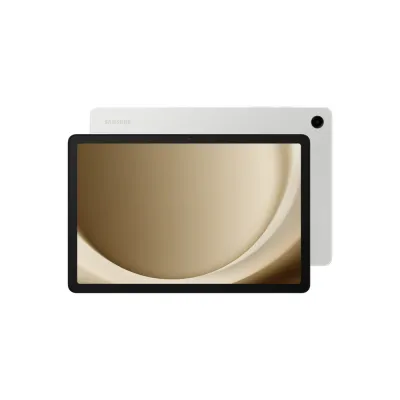
Tablet Samsung Galaxy Tab A9+ 11" 4GB RAM 64GB Android Plata
SKU
SM-X210NZSAMXO
Tablet samsung galaxy tab a9+ con pantalla de 11 pulgadas, ideal para entretenimiento y tareas diarias. su diseño delgado y color plata le dan un estilo moderno y portátil. ejecuta android para acceder a tus aplicaciones favoritas y contenido multimedia. cuenta con almacenamiento interno para guardar fotos, videos y documentos. perfecta para navegar, ver series o leer en cualquier lugar.
$3,873.55
Impuestos: $3,873.55
No Disponible
Entrega estimada
Entrega entre el 11/04/2026 y el 14/04/2026
Costo de envio
Calculado en el checkout
Se ajustara automaticamente con Skydropx
Compra con confianza
- Pago seguro
- MSI con tarjetas participantes
- Factura electronica SAT
Garantia
Garantia incluida segun fabricante
Garantia extendible disponible
Metodos de pago
Metodos disponibles al finalizar la compra
Etiquetas:
tablet
, samsung
, galaxy tab a9+
, android
, 11 pulgadas
, 4gb ram
, 64gb
, entretenimiento
, estudiantes
, trabajo
, multimedia
, qualcomm snapdragon
, dolby atmos
, tablet plata
La Tablet Samsung Galaxy Tab A9+ combina diseño elegante y alto rendimiento para satisfacer todas tus necesidades digitales. Con su pantalla TFT de 11 pulgadas y resolución WUXGA (1920 x 1200 píxeles), disfrutarás de colores vibrantes y detalles nítidos en películas, series y juegos.Equipada con el potente procesador Qualcomm Snapdragon 695 octa-core a 2.2 GHz y 4GB de RAM, esta tablet ofrece un rendimiento fluido para multitarea, navegación web y aplicaciones exigentes. Los 64GB de almacenamiento interno son ampliables hasta 1TB con tarjeta microSD, perfecto para guardar todos tus archivos, fotos y videos.El sistema de audio Dolby Atmos con 4 altavoces integrados te sumerge en un sonido envolvente, mientras que las cámaras de 8MP trasera y 5MP frontal capturan momentos especiales con claridad. Con batería de 7040 mAh de larga duración, conexión Wi-Fi 5, Bluetooth 5.1 y puerto USB Type-C, es tu compañera ideal para el día a día.Dirigida a estudiantes, profesionales y familias que buscan un dispositivo versátil para entretenimiento, videollamadas, lectura y productividad. Funciona con Android 13 y cuenta con sensores de luz ambiental, giroscopio y GPS para una experiencia completa.
| Audio | |
| Sistema de audio | Dolby Atmos |
| Batería | |
| Capacidad de batería | 7040 mAh |
| Tecnología de batería | Ión de litio |
| Cámara fotográfica | |
| Autoenfoque | |
| Cámara frontal | |
| Máxima resolución de video | 1920 x 1080 Pixeles |
| Modos de grabación de vídeo | 1080p |
| Rear camera flash | |
| Rear camera type | Cámara única |
| Resolución de la cámara frontal (numérica) | 5 MP |
| Resolución de la cámara trasera (numérica) | 8 MP |
| Velocidad de captura de vídeo | 30 fps |
| Características de LAN inalámbrico | |
| Wi-Fi standard | Wi-Fi 5 (802.11ac) |
| Características del teléfono | |
| Video llamada | |
| Contenido del embalaje | |
| Battery included | |
| Control de energía | |
| USB Type-C charging port | |
| Desempeño | |
| Acelerómetro | |
| Función de GPS asistida (A-GPS) | |
| Giroscopio | |
| GPS | |
| Resolución en velocidad de captura | 1920x1080@30fps |
| Sensor de luz ambiental | |
| Diseño | |
| Color del producto | Plata |
| Dispositivo de entrada | |
| Tipo de dispositivo | Tableta móvil |
| Exhibición | |
| Número de colores de la pantalla | 16 millones de colores |
| Resolución de la pantalla | 1920 x 1200 Pixeles |
| Tamaño de pantalla | 27.9 cm (11") |
| Tipo de pantalla | TFT |
| Tipo de pantalla táctil | Capacitiva |
| Tipo HD | WUXGA |
| Gráficos | |
| Adaptador gráfico | Adreno 619 |
| Chipset gráfico | Adreno |
| Medios de almacenaje | |
| Capacidad de almacenamiento interno | 64 GB |
| Tamaño máximo de tarjeta de memoria | 1 TB |
| Tarjeta de lectura integrada | |
| Tarjetas de memoria compatibles | MicroSD (TransFlash), MicroSDHC, MicroSDXC |
| Memoria | |
| Memoria RAM | 4 GB |
| Multimedia | |
| Número de altavoces incorporados | 4 |
| Navegación | |
| Posicionamiento de Wi-Fi | |
| Otras características | |
| Conexión a red móvil | |
| Factor de forma | Pizarra |
| Plataforma | Android |
| Peso y dimensiones | |
| Altura | 168.7 mm |
| Ancho | 257.1 mm |
| Peso | 480 g |
| Profundidad | 6.9 mm |
| Procesador | |
| Fabricante de procesador | Qualcomm |
| Modelo del procesador | 695 |
| Número de núcleos de procesador | 8 |
| Procesador | Qualcomm Snapdragon |
| Velocidad de reloj | 2.2 GHz |
| Proyector | |
| Relación de aspecto nativa | 16:10 |
| Puertos e Interfaces | |
| Número de puertos USB 2.0 Tipo C | 1 |
| Red | |
| Bluetooth | |
| Comunicación de Campo Cercano (NFC) | |
| Versión de Bluetooth | 5.1 |
| Wi-Fi Direct | |
| Wi-Fi estándars | 802.11a, 802.11b, 802.11g, Wi-Fi 4 (802.11n), Wi-Fi 5 (802.11ac) |
| Salidas | |
| Auriculares | 3,5 mm |
| Seguridad | |
| Protección mediante contraseña | |
| Reconocimiento de cara | |
| Sistema operativo/software | |
| Sistema Operativo Instalado | Android 13 |
**Preguntas Frecuentes (FAQ)**
**1. ¿Cómo enciendo la tablet por primera vez?**
Mantén presionado el botón de encendido/apagado lateral durante unos segundos hasta que aparezca el logo de Samsung. Luego, sigue las instrucciones en pantalla para configurar el idioma, la red Wi-Fi y tu cuenta de Google.
**2. ¿Cómo transfiero archivos desde mi computadora o teléfono?**
Puedes usar un cable USB-C para conectarla a tu computadora y copiar archivos. También puedes usar servicios en la nube (Google Drive, Samsung Cloud) o aplicaciones como Samsung Smart Switch para transferir datos desde otro dispositivo Samsung o Android.
**3. ¿Puedo expandir el almacenamiento de 64GB?**
Sí, la tablet cuenta con una ranura para tarjeta microSD. Te recomendamos revisar la ficha técnica del producto en el sitio web para confirmar la capacidad máxima de expansión soportada.
**4. ¿Qué hago si la tablet no carga?**
Verifica que estés usando el cargador y cable USB-C originales o certificados. Asegúrate de que el puerto de carga de la tablet y el conector del cable estén limpios y sin polvo. Prueba con otro tomacorriente.
**5. ¿Cómo activo la garantía en México?**
Conserva tu ticket o factura de compra. La garantía se activa automáticamente con la compra. Para cualquier soporte, contacta al Centro de Servicio Autorizado Samsung más cercano. Puedes encontrar la información de contacto en el sitio web oficial de Samsung México.
**6. ¿La tablet incluye algún accesorio como funda o cubierta?**
Los accesorios incluidos se especifican en la caja del producto. Generalmente, solo incluye el cargador y el cable. Fundas y protectores de pantalla son accesorios opcionales que se venden por separado.
**7. ¿Puedo usarla para hacer videollamadas?**
Sí, la tablet incluye cámara frontal. Puedes usar aplicaciones como Google Meet, Zoom o WhatsApp para realizar videollamadas. Asegúrate de tener una buena conexión a internet Wi-Fi.
**8. ¿Cómo actualizo el sistema operativo Android?**
Ve a **Ajustes > Actualización de software > Descargar e instalar**. La tablet buscará actualizaciones disponibles. Es recomendable tener la batería cargada por encima del 50% y estar conectado a una red Wi-Fi estable para este proceso.
**1. ¿Cómo enciendo la tablet por primera vez?**
Mantén presionado el botón de encendido/apagado lateral durante unos segundos hasta que aparezca el logo de Samsung. Luego, sigue las instrucciones en pantalla para configurar el idioma, la red Wi-Fi y tu cuenta de Google.
**2. ¿Cómo transfiero archivos desde mi computadora o teléfono?**
Puedes usar un cable USB-C para conectarla a tu computadora y copiar archivos. También puedes usar servicios en la nube (Google Drive, Samsung Cloud) o aplicaciones como Samsung Smart Switch para transferir datos desde otro dispositivo Samsung o Android.
**3. ¿Puedo expandir el almacenamiento de 64GB?**
Sí, la tablet cuenta con una ranura para tarjeta microSD. Te recomendamos revisar la ficha técnica del producto en el sitio web para confirmar la capacidad máxima de expansión soportada.
**4. ¿Qué hago si la tablet no carga?**
Verifica que estés usando el cargador y cable USB-C originales o certificados. Asegúrate de que el puerto de carga de la tablet y el conector del cable estén limpios y sin polvo. Prueba con otro tomacorriente.
**5. ¿Cómo activo la garantía en México?**
Conserva tu ticket o factura de compra. La garantía se activa automáticamente con la compra. Para cualquier soporte, contacta al Centro de Servicio Autorizado Samsung más cercano. Puedes encontrar la información de contacto en el sitio web oficial de Samsung México.
**6. ¿La tablet incluye algún accesorio como funda o cubierta?**
Los accesorios incluidos se especifican en la caja del producto. Generalmente, solo incluye el cargador y el cable. Fundas y protectores de pantalla son accesorios opcionales que se venden por separado.
**7. ¿Puedo usarla para hacer videollamadas?**
Sí, la tablet incluye cámara frontal. Puedes usar aplicaciones como Google Meet, Zoom o WhatsApp para realizar videollamadas. Asegúrate de tener una buena conexión a internet Wi-Fi.
**8. ¿Cómo actualizo el sistema operativo Android?**
Ve a **Ajustes > Actualización de software > Descargar e instalar**. La tablet buscará actualizaciones disponibles. Es recomendable tener la batería cargada por encima del 50% y estar conectado a una red Wi-Fi estable para este proceso.
**Guía Rápida de Uso**
1. **Encendido:** Mantén presionado el botón lateral de encendido/apagado hasta que vibre y aparezca la pantalla de inicio.
2. **Configuración Inicial:** Sigue los pasos en pantalla: selecciona idioma (Español), conéctate a una red Wi-Fi e inicia sesión con tu cuenta de Google.
3. **Navegación:** Desliza el dedo hacia arriba desde la parte inferior de la pantalla para ver todas las aplicaciones. Desliza desde los bordes laterales para volver atrás o mostrar aplicaciones recientes.
4. **Instalar Apps:** Abre la tienda **Google Play Store**, busca la aplicación que necesites y toca "Instalar".
5. **Conectar a Internet:** Ve a **Ajustes > Conexiones > Wi-Fi**, activa Wi-Fi y elige tu red. Introduce la contraseña si es necesario.
6. **Ajustar Brillo y Sonido:** Desliza dos veces hacia abajo desde la parte superior de la pantalla para acceder al panel de control rápido. Ajusta el brillo y el volumen con los deslizadores.
7. **Tomar una Captura de Pantalla:** Presiona simultáneamente los botones de **Bajar volumen + Encendido/Apagado** durante un segundo.
8. **Cerrar Aplicaciones:** Desliza ligeramente hacia arriba desde la parte inferior y mantén presionado, luego desliza hacia arriba la ventana de la app que quieras cerrar.
9. **Apagar o Reiniciar:** Mantén presionado el botón de encendido/apagado y selecciona "Apagar" o "Reiniciar" en el menú que aparece.
10. **Carga:** Conecta el cable USB-C al cargador y a la tablet. Un icono de batería en la pantalla confirmará que está cargando. Usa siempre cargadores originales o certificados para un rendimiento óptimo.
1. **Encendido:** Mantén presionado el botón lateral de encendido/apagado hasta que vibre y aparezca la pantalla de inicio.
2. **Configuración Inicial:** Sigue los pasos en pantalla: selecciona idioma (Español), conéctate a una red Wi-Fi e inicia sesión con tu cuenta de Google.
3. **Navegación:** Desliza el dedo hacia arriba desde la parte inferior de la pantalla para ver todas las aplicaciones. Desliza desde los bordes laterales para volver atrás o mostrar aplicaciones recientes.
4. **Instalar Apps:** Abre la tienda **Google Play Store**, busca la aplicación que necesites y toca "Instalar".
5. **Conectar a Internet:** Ve a **Ajustes > Conexiones > Wi-Fi**, activa Wi-Fi y elige tu red. Introduce la contraseña si es necesario.
6. **Ajustar Brillo y Sonido:** Desliza dos veces hacia abajo desde la parte superior de la pantalla para acceder al panel de control rápido. Ajusta el brillo y el volumen con los deslizadores.
7. **Tomar una Captura de Pantalla:** Presiona simultáneamente los botones de **Bajar volumen + Encendido/Apagado** durante un segundo.
8. **Cerrar Aplicaciones:** Desliza ligeramente hacia arriba desde la parte inferior y mantén presionado, luego desliza hacia arriba la ventana de la app que quieras cerrar.
9. **Apagar o Reiniciar:** Mantén presionado el botón de encendido/apagado y selecciona "Apagar" o "Reiniciar" en el menú que aparece.
10. **Carga:** Conecta el cable USB-C al cargador y a la tablet. Un icono de batería en la pantalla confirmará que está cargando. Usa siempre cargadores originales o certificados para un rendimiento óptimo.