Documentacion del producto
Documentacion disponible proximamente
- PDFs
- Fichas tecnicas
- Manuales
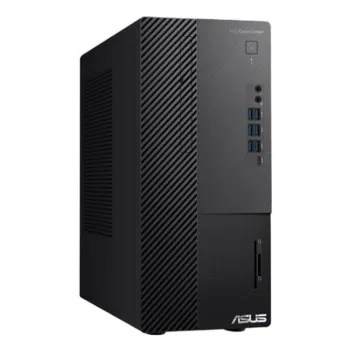
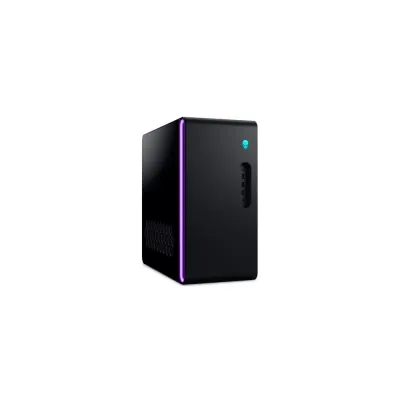
Desktop Dell Alienware Aurora Intel Ultra 9-285 32GB RAM 2TB SSD NVIDIA RTX 5070
SKU
3000194712457
Experimenta el máximo rendimiento con el Desktop Dell Alienware Aurora, equipado con procesador Intel Ultra 9-285, 32GB RAM, 2TB SSD y tarjeta gráfica NVIDIA RTX 5070. Ideal para gaming, diseño y multitarea exigente.
$64,159.00
Impuestos: $64,159.00
Solo 5 piezas disponibles
Entrega estimada
Entrega entre el 24/01/2026 y el 27/01/2026
Costo de envio
Calculado en el checkout
Se ajustara automaticamente con Skydropx
Compra con confianza
- Pago seguro
- MSI con tarjetas participantes
- Factura electronica SAT
Garantia
Garantia incluida segun fabricante
Garantia extendible disponible
Metodos de pago
Metodos disponibles al finalizar la compra
Etiquetas:
desktop
, dell
, alienware
, aurora
, intel ultra 9
, 32gb ram
, 2tb ssd
, nvidia rtx 5070
, gaming
, computadora
, windows 11 pro
, alto rendimiento
, multitarea
El Desktop Dell Alienware Aurora redefine el poder informático con su procesador Intel Ultra 9-285, diseñado para ofrecer velocidad y eficiencia en las tareas más demandantes. Con 32GB de RAM y un almacenamiento SSD de 2TB, disfruta de tiempos de carga ultrarrápidos y capacidad para ejecutar múltiples aplicaciones sin sacrificar rendimiento.La tarjeta gráfica NVIDIA RTX 5070 con 12GB de memoria te sumerge en experiencias visuales increíbles, perfectas para videojuegos de última generación, edición de video y diseño gráfico. Incluye Windows 11 Pro y garantía de 3 años, asegurando confiabilidad y soporte prolongado.Este equipo está dirigido a gamers, creadores de contenido y profesionales que buscan un rendimiento superior y durabilidad. Su diseño Alienware no solo es estéticamente impresionante, sino que también optimiza la refrigeración para mantener un funcionamiento estable incluso en sesiones intensivas.
**Preguntas Frecuentes (FAQs)**
**1. ¿Qué incluye el equipo al momento de la entrega?**
El equipo incluye la torre Dell Alienware Aurora, el cable de alimentación y la documentación básica. No incluye monitor, teclado, mouse ni otros periféricos.
**2. ¿Cómo puedo verificar que todos los componentes funcionan correctamente al recibirlo?**
Conecte el equipo a la corriente, a un monitor y a los periféricos. Enciéndalo y verifique que arranque el sistema operativo. Puede usar herramientas como el diagnóstico de arranque de Dell (presionando F12 al iniciar) o revisar la información del sistema en Windows.
**3. ¿Es fácil actualizar componentes como la RAM o el almacenamiento en el futuro?**
Sí, el chasis Alienware Aurora está diseñado para permitir actualizaciones. Se recomienda consultar la guía de servicio oficial de Dell para su modelo específico antes de realizar cualquier cambio para no afectar la garantía.
**4. ¿Qué tipo de garantía tiene y cómo la activo?**
Por lo general, los equipos Dell Alienware incluyen garantía limitada del fabricante. Se recomienda registrar el producto en el sitio web de Dell usando el Service Tag (ubicado en la torre) para activar la garantía y verificar su cobertura exacta y duración.
**5. ¿El equipo viene con sistema operativo instalado?**
Sí, este modelo incluye Windows preinstalado y listo para configurar. Al encenderlo por primera vez, seguirá el proceso de configuración inicial de Windows.
**6. ¿Qué debo hacer si el equipo no enciende o no da video?**
Verifique que todos los cables (corriente y video al monitor) estén bien conectados. Asegúrese de que el monitor esté encendido y en el puerto de entrada correcto. Si el problema persiste, contacte al soporte técnico de Dell.
**7. ¿Es compatible con todos los juegos y software de diseño?**
Con el procesador Intel Ultra 9 y la tarjeta NVIDIA RTX 5070, el equipo es compatible con la gran mayoría de juegos y software profesional actuales. Para requisitos muy específicos, consulte los sitios web de los desarrolladores.
**8. ¿Necesito una fuente de energía especial o regulador?**
Se recomienda usar un regulador de voltaje o, idealmente, un No-Break (UPS) de buena calidad para proteger los componentes de variaciones eléctricas y asegurar un funcionamiento estable.
**1. ¿Qué incluye el equipo al momento de la entrega?**
El equipo incluye la torre Dell Alienware Aurora, el cable de alimentación y la documentación básica. No incluye monitor, teclado, mouse ni otros periféricos.
**2. ¿Cómo puedo verificar que todos los componentes funcionan correctamente al recibirlo?**
Conecte el equipo a la corriente, a un monitor y a los periféricos. Enciéndalo y verifique que arranque el sistema operativo. Puede usar herramientas como el diagnóstico de arranque de Dell (presionando F12 al iniciar) o revisar la información del sistema en Windows.
**3. ¿Es fácil actualizar componentes como la RAM o el almacenamiento en el futuro?**
Sí, el chasis Alienware Aurora está diseñado para permitir actualizaciones. Se recomienda consultar la guía de servicio oficial de Dell para su modelo específico antes de realizar cualquier cambio para no afectar la garantía.
**4. ¿Qué tipo de garantía tiene y cómo la activo?**
Por lo general, los equipos Dell Alienware incluyen garantía limitada del fabricante. Se recomienda registrar el producto en el sitio web de Dell usando el Service Tag (ubicado en la torre) para activar la garantía y verificar su cobertura exacta y duración.
**5. ¿El equipo viene con sistema operativo instalado?**
Sí, este modelo incluye Windows preinstalado y listo para configurar. Al encenderlo por primera vez, seguirá el proceso de configuración inicial de Windows.
**6. ¿Qué debo hacer si el equipo no enciende o no da video?**
Verifique que todos los cables (corriente y video al monitor) estén bien conectados. Asegúrese de que el monitor esté encendido y en el puerto de entrada correcto. Si el problema persiste, contacte al soporte técnico de Dell.
**7. ¿Es compatible con todos los juegos y software de diseño?**
Con el procesador Intel Ultra 9 y la tarjeta NVIDIA RTX 5070, el equipo es compatible con la gran mayoría de juegos y software profesional actuales. Para requisitos muy específicos, consulte los sitios web de los desarrolladores.
**8. ¿Necesito una fuente de energía especial o regulador?**
Se recomienda usar un regulador de voltaje o, idealmente, un No-Break (UPS) de buena calidad para proteger los componentes de variaciones eléctricas y asegurar un funcionamiento estable.
**Guía de Uso Rápida - Alienware Aurora**
1. **Desembalaje:** Retire con cuidado el equipo de su empaque. Guarde la caja y los materiales por si necesita transportarlo o hacer una garantía.
2. **Ubicación:** Coloque la torre en un lugar estable, con buena ventilación (no en espacios cerrados o alfombras) y lejos de fuentes de calor directo.
3. **Conexiones Básicas:** Conecte el cable de alimentación a la parte trasera de la torre y a un contacto de pared o regulador. NO lo conecte directamente sin protección.
4. **Periféricos:** Conecte su monitor al puerto de la tarjeta de video NVIDIA (generalmente DisplayPort o HDMI). Conecte teclado, mouse y audífonos/altavoces a los puertos USB y de audio.
5. **Encendido:** Presione el botón de encendido en la parte frontal o superior de la torre.
6. **Configuración Inicial:** Siga las instrucciones en pantalla para configurar Windows (idioma, región, cuenta de Microsoft, etc.).
7. **Actualizaciones:** Una vez en el escritorio, conecte el equipo a internet y permita que Windows Update y la aplicación Dell Update instalen los controladores y actualizaciones críticas.
8. **Personalización:** Instale sus juegos y aplicaciones favoritas. Para ajustar el rendimiento o luces RGB, use el software Alienware Command Center preinstalado.
9. **Mantenimiento:** Mantenga el equipo libre de polvo. Puede usar aire comprimido para limpiar las rejillas de ventilación periódicamente.
10. **Apagado:** Siempre apague el equipo desde el menú de Inicio de Windows para evitar daños en el software o archivos.
**Nota:** Para detalles específicos sobre puertos, luces LED o recuperación del sistema, consulte el manual de usuario en el sitio de soporte de Dell usando el Service Tag de su equipo.
1. **Desembalaje:** Retire con cuidado el equipo de su empaque. Guarde la caja y los materiales por si necesita transportarlo o hacer una garantía.
2. **Ubicación:** Coloque la torre en un lugar estable, con buena ventilación (no en espacios cerrados o alfombras) y lejos de fuentes de calor directo.
3. **Conexiones Básicas:** Conecte el cable de alimentación a la parte trasera de la torre y a un contacto de pared o regulador. NO lo conecte directamente sin protección.
4. **Periféricos:** Conecte su monitor al puerto de la tarjeta de video NVIDIA (generalmente DisplayPort o HDMI). Conecte teclado, mouse y audífonos/altavoces a los puertos USB y de audio.
5. **Encendido:** Presione el botón de encendido en la parte frontal o superior de la torre.
6. **Configuración Inicial:** Siga las instrucciones en pantalla para configurar Windows (idioma, región, cuenta de Microsoft, etc.).
7. **Actualizaciones:** Una vez en el escritorio, conecte el equipo a internet y permita que Windows Update y la aplicación Dell Update instalen los controladores y actualizaciones críticas.
8. **Personalización:** Instale sus juegos y aplicaciones favoritas. Para ajustar el rendimiento o luces RGB, use el software Alienware Command Center preinstalado.
9. **Mantenimiento:** Mantenga el equipo libre de polvo. Puede usar aire comprimido para limpiar las rejillas de ventilación periódicamente.
10. **Apagado:** Siempre apague el equipo desde el menú de Inicio de Windows para evitar daños en el software o archivos.
**Nota:** Para detalles específicos sobre puertos, luces LED o recuperación del sistema, consulte el manual de usuario en el sitio de soporte de Dell usando el Service Tag de su equipo.