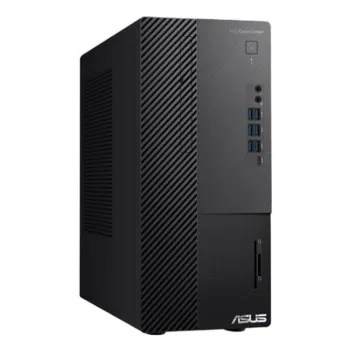
Computadora de Escritorio HP con Procesador U7-255U, 16GB RAM, 1TB Disco Duro - Modelo BH8M9LT#ABM
SKU
BH8M9LT#ABM
Optimiza tu productividad con esta computadora de escritorio HP, equipada con procesador U7-255U, 16GB de RAM y 1TB de almacenamiento. Ideal para trabajo, estudios y tareas diarias con rendimiento confiable y diseño compacto.
$24,939.00
Impuestos: $24,939.00
Solo 3 piezas disponibles
Entrega estimada
Entrega entre el 29/01/2026 y el 01/02/2026
Costo de envio
Calculado en el checkout
Se ajustara automaticamente con Skydropx
Compra con confianza
- Pago seguro
- MSI con tarjetas participantes
- Factura electronica SAT
Garantia
Garantia incluida segun fabricante
Garantia extendible disponible
Metodos de pago
Metodos disponibles al finalizar la compra
Etiquetas:
computadora
, hp
, escritorio
, u7-255u
, 16gb ram
, 1tb
, oficina
, estudiantes
, trabajo
, productividad
, procesador
, almacenamiento
, bh8m9lt
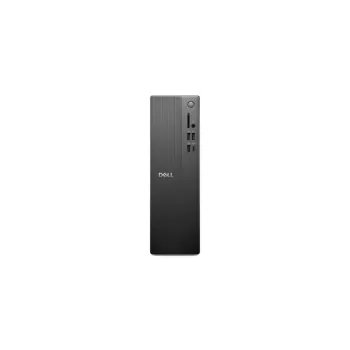
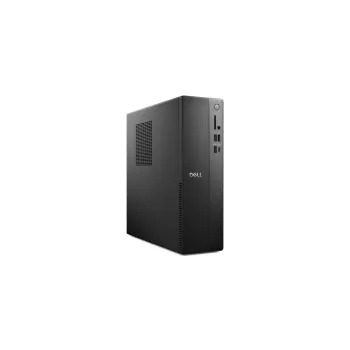
Descubre la computadora de escritorio HP modelo BH8M9LT#ABM, diseñada para ofrecer un rendimiento eficiente en tus actividades cotidianas. Con su procesador U7-255U y 16GB de memoria RAM, disfrutarás de una experiencia fluida al multitarea, navegación web y uso de aplicaciones de oficina.El almacenamiento de 1TB te permite guardar todos tus documentos, fotos y archivos sin preocupaciones. Este equipo es perfecto para profesionales, estudiantes y hogares que buscan una solución confiable y duradera.Su diseño compacto se adapta a cualquier espacio, mientras que la marca HP garantiza calidad y soporte. Ideal para tareas como edición de documentos, videollamadas, streaming y más, esta computadora combina funcionalidad y valor en un solo dispositivo.
**Preguntas Frecuentes (FAQ)**
**1. ¿Qué incluye la caja al recibir la computadora?**
La computadora de escritorio HP, un cable de alimentación, un mouse y un teclado (si se especifica en la compra). Verifica el empaque al recibirla.
**2. ¿Cómo la enciendo por primera vez?**
Conecta el cable de alimentación a la torre y a un enchufe. Presiona el botón de encendido (generalmente en la parte frontal). Sigue las instrucciones en pantalla para configurar Windows.
**3. ¿Es compatible con monitores HDMI?**
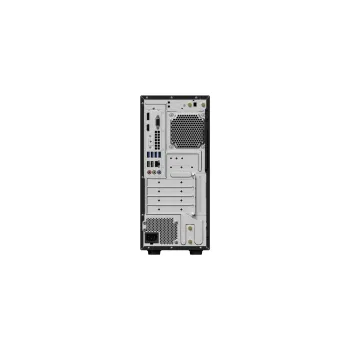
Sí, la mayoría de los modelos HP de escritorio incluyen puerto HDMI. Revisa los puertos en la parte trasera de la torre para confirmar.
**4. ¿Puedo actualizar la RAM o el disco duro más adelante?**
Sí, esta computadora permite actualizaciones. Para proceder con seguridad, se recomienda consultar el manual técnico o contactar a un especialista.
**5. ¿Qué hago si no enciende?**
Verifica que el cable de alimentación esté bien conectado en ambos extremos y que el enchufe funcione. Asegúrate de que el botón de encendido en la fuente de poder (parte trasera) esté en la posición "I" (encendido).
**6. ¿Cómo activo la garantía?**
La garantía se activa automáticamente con la compra. Guarda tu factura de compra, ya que es el comprobante necesario para cualquier gestión de garantía.
**7. ¿Necesito instalar un antivirus?**
Sí. Aunque Windows incluye Windows Defender, es recomendable instalar un antivirus de tu preferencia para mayor seguridad.
**8. ¿Cómo mantengo limpia la computadora?**
Apágala y desconéctala. Usa un paño seco y suave para el exterior. Para el interior (ventiladores, polvo), se recomienda una limpieza profesional cada 12-18 meses.
**9. ¿Dónde encuentro los controladores (drivers) si los necesito?**
Visita el sitio oficial de soporte de HP (support.hp.com), ingresa el número de modelo (BH8M9LT#ABM) y descarga los controladores más recientes.
**10. ¿Es buena para tareas de oficina y estudio?**
Sí, su configuración con 16GB de RAM y 1TB de almacenamiento es más que suficiente para navegación, paquetería de oficina, videollamadas y tareas estudiantiles.
**1. ¿Qué incluye la caja al recibir la computadora?**
La computadora de escritorio HP, un cable de alimentación, un mouse y un teclado (si se especifica en la compra). Verifica el empaque al recibirla.
**2. ¿Cómo la enciendo por primera vez?**
Conecta el cable de alimentación a la torre y a un enchufe. Presiona el botón de encendido (generalmente en la parte frontal). Sigue las instrucciones en pantalla para configurar Windows.
**3. ¿Es compatible con monitores HDMI?**
Sí, la mayoría de los modelos HP de escritorio incluyen puerto HDMI. Revisa los puertos en la parte trasera de la torre para confirmar.
**4. ¿Puedo actualizar la RAM o el disco duro más adelante?**
Sí, esta computadora permite actualizaciones. Para proceder con seguridad, se recomienda consultar el manual técnico o contactar a un especialista.
**5. ¿Qué hago si no enciende?**
Verifica que el cable de alimentación esté bien conectado en ambos extremos y que el enchufe funcione. Asegúrate de que el botón de encendido en la fuente de poder (parte trasera) esté en la posición "I" (encendido).
**6. ¿Cómo activo la garantía?**
La garantía se activa automáticamente con la compra. Guarda tu factura de compra, ya que es el comprobante necesario para cualquier gestión de garantía.
**7. ¿Necesito instalar un antivirus?**
Sí. Aunque Windows incluye Windows Defender, es recomendable instalar un antivirus de tu preferencia para mayor seguridad.
**8. ¿Cómo mantengo limpia la computadora?**
Apágala y desconéctala. Usa un paño seco y suave para el exterior. Para el interior (ventiladores, polvo), se recomienda una limpieza profesional cada 12-18 meses.
**9. ¿Dónde encuentro los controladores (drivers) si los necesito?**
Visita el sitio oficial de soporte de HP (support.hp.com), ingresa el número de modelo (BH8M9LT#ABM) y descarga los controladores más recientes.
**10. ¿Es buena para tareas de oficina y estudio?**
Sí, su configuración con 16GB de RAM y 1TB de almacenamiento es más que suficiente para navegación, paquetería de oficina, videollamadas y tareas estudiantiles.
**Guía Rápida de Configuración y Uso**
1. **Ubicación:** Coloca la torre en un lugar estable, ventilado y alejado de fuentes de calor o humedad.
2. **Conexiones Básicas:** Conecta el cable de alimentación a la torre y a un enchufe. Conecta el monitor al puerto correspondiente (HDMI/VGA) en la parte trasera de la torre.
3. **Periféricos:** Conecta el teclado y el mouse a los puertos USB (generalmente en la parte frontal o trasera).
4. **Encendido:** Presiona el botón de encendido en la parte frontal de la torre.
5. **Configuración Inicial (Primer Uso):** Sigue las instrucciones en pantalla para configurar el idioma, la red Wi-Fi o Ethernet, y crear tu cuenta de usuario de Windows.
6. **Actualizaciones:** Una vez en el escritorio, permite que Windows Update instale las actualizaciones importantes para seguridad y rendimiento.
7. **Instalación de Programas:** Instala solo el software necesario (paquete de oficina, navegador, antivirus) desde fuentes oficiales.
8. **Organización:** Crea carpetas en el disco duro (1TB) para organizar tus documentos, descargas e imágenes.
9. **Apagado Correcto:** Siempre usa la opción "Apagar" de Windows para evitar daños en el sistema o pérdida de datos.
10. **Mantenimiento:** Reinicia la computadora periódicamente y evita llenar el disco duro por completo para mantener un buen rendimiento.
1. **Ubicación:** Coloca la torre en un lugar estable, ventilado y alejado de fuentes de calor o humedad.
2. **Conexiones Básicas:** Conecta el cable de alimentación a la torre y a un enchufe. Conecta el monitor al puerto correspondiente (HDMI/VGA) en la parte trasera de la torre.
3. **Periféricos:** Conecta el teclado y el mouse a los puertos USB (generalmente en la parte frontal o trasera).
4. **Encendido:** Presiona el botón de encendido en la parte frontal de la torre.
5. **Configuración Inicial (Primer Uso):** Sigue las instrucciones en pantalla para configurar el idioma, la red Wi-Fi o Ethernet, y crear tu cuenta de usuario de Windows.
6. **Actualizaciones:** Una vez en el escritorio, permite que Windows Update instale las actualizaciones importantes para seguridad y rendimiento.
7. **Instalación de Programas:** Instala solo el software necesario (paquete de oficina, navegador, antivirus) desde fuentes oficiales.
8. **Organización:** Crea carpetas en el disco duro (1TB) para organizar tus documentos, descargas e imágenes.
9. **Apagado Correcto:** Siempre usa la opción "Apagar" de Windows para evitar daños en el sistema o pérdida de datos.
10. **Mantenimiento:** Reinicia la computadora periódicamente y evita llenar el disco duro por completo para mantener un buen rendimiento.