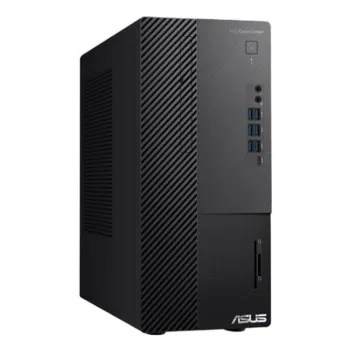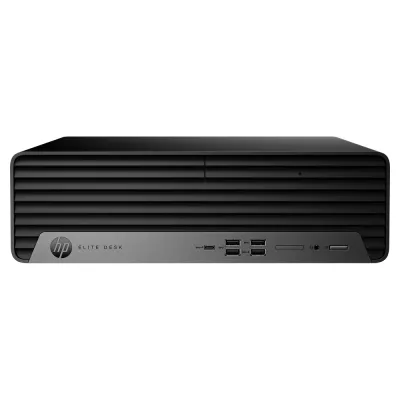
Computadora de Escritorio HP Elite 800 G9 SFF - Intel Core i7-12700, 16GB RAM, 512GB SSD
SKU
7Z9J4LA
La computadora HP Elite 800 G9 SFF combina alto rendimiento con diseño compacto. Ideal para profesionales que requieren potencia y eficiencia en espacios reducidos, cuenta con procesador Intel Core i7-12700, 16GB de RAM y almacenamiento SSD de 512GB.
$28,889.00
Impuestos: $28,889.00
Solo 1 piezas disponibles
Entrega estimada
Entrega entre el 29/01/2026 y el 01/02/2026
Costo de envio
Calculado en el checkout
Se ajustara automaticamente con Skydropx
Compra con confianza
- Pago seguro
- MSI con tarjetas participantes
- Factura electronica SAT
Garantia
Garantia incluida segun fabricante
Garantia extendible disponible
Metodos de pago
Metodos disponibles al finalizar la compra
Etiquetas:
computadora
, hp
, elite 800 g9
, intel core i7
, sff
, escritorio
, oficina
, 16gb ram
, ssd
, windows 11 pro
, profesionales
, empresas
, compacta
La computadora de escritorio HP Elite 800 G9 SFF está diseñada para usuarios exigentes que buscan un equipo potente y confiable en un formato compacto. Equipada con el procesador Intel Core i7-12700 de 12ª generación, ofrece un rendimiento excepcional para multitarea, aplicaciones empresariales y tareas intensivas. Con 16GB de memoria RAM, garantiza fluidez en el trabajo diario, mientras que el SSD de 512GB proporciona arranques rápidos y acceso veloz a archivos. Incluye Windows 11 Pro, ideal para entornos corporativos y profesionales que valoran la seguridad y productividad. Su diseño SFF (Small Form Factor) la hace perfecta para oficinas con espacio limitado, sin sacrificar potencia. Dirigida a empresas, emprendedores y usuarios avanzados que necesitan un equipo duradero y eficiente.
1. ¿Qué sistema operativo trae instalado?
Por lo general, los equipos HP Elite vienen con Windows 11 Pro preinstalado. Para confirmar la versión exacta, revisa la ficha técnica del producto en la página.
2. ¿Puedo actualizar la RAM o el SSD después?
Sí. Este modelo SFF (factor de forma pequeño) permite actualizaciones. Tiene ranuras disponibles para expandir la memoria RAM y puedes reemplazar o agregar un segundo disco duro o SSD. Se recomienda consultar el manual técnico de HP para conocer las especificaciones de compatibilidad.
3. ¿Incluye monitor, teclado y mouse?
No. Esta publicación es solo para la torre (CPU) de la computadora. Deberás adquirir periféricos como monitor, teclado y mouse por separado.
4. ¿Cuál es el tiempo de garantía y cómo la activo?
Los equipos HP Elite suelen tener garantía limitada estándar. El tiempo exacto y los términos dependen del distribuidor (Diten). Se recomienda guardar la factura de compra y registrar el producto en el sitio web de soporte de HP con el número de serie para activar la garantía.
5. ¿Es buena para tareas exigentes como edición de video o diseño?
Con un procesador Intel Core i7 de 12ª generación y 16GB de RAM, es un equipo muy capaz para productividad de oficina, programación y tareas de diseño gráfico moderadas. Para edición de video profesional en 4K o renderizado 3D pesado, podrías necesitar más RAM y una tarjeta gráfica dedicada (esta cuenta con gráficos integrados).
6. ¿Tiene puertos para conectar varios monitores?
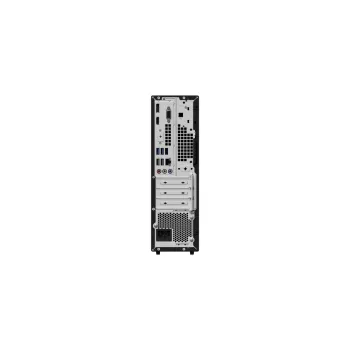
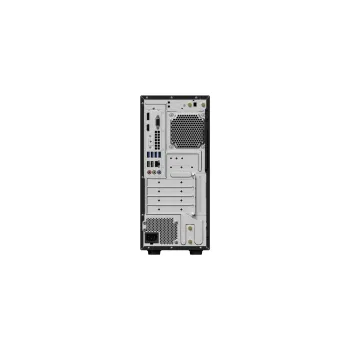
Sí. Los puertos de video comunes en este modelo incluyen DisplayPort y HDMI, permitiendo conectar múltiples monitores. Revisa la imagen o ficha técnica en la página para ver la configuración exacta de puertos en la parte trasera y frontal.
7. ¿Qué debo hacer si la computadora no enciende al recibirla?
Verifica que todos los cables de poder estén bien conectados tanto en la torre como en el contacto de pared. Asegúrate de que el interruptor de la fuente de alimentación (en la parte trasera) esté en la posición "I" (encendido). Si persiste el problema, contacta inmediatamente al soporte del vendedor (Diten).
8. ¿Cómo puedo mantener el equipo en buen estado?
Mantén las rejillas de ventilación libres de polvo, evita colocar la torre en espacios cerrados o sobre alfombras, y usa un regulador de voltaje o no-break para protegerla de variaciones eléctricas.
Por lo general, los equipos HP Elite vienen con Windows 11 Pro preinstalado. Para confirmar la versión exacta, revisa la ficha técnica del producto en la página.
2. ¿Puedo actualizar la RAM o el SSD después?
Sí. Este modelo SFF (factor de forma pequeño) permite actualizaciones. Tiene ranuras disponibles para expandir la memoria RAM y puedes reemplazar o agregar un segundo disco duro o SSD. Se recomienda consultar el manual técnico de HP para conocer las especificaciones de compatibilidad.
3. ¿Incluye monitor, teclado y mouse?
No. Esta publicación es solo para la torre (CPU) de la computadora. Deberás adquirir periféricos como monitor, teclado y mouse por separado.
4. ¿Cuál es el tiempo de garantía y cómo la activo?
Los equipos HP Elite suelen tener garantía limitada estándar. El tiempo exacto y los términos dependen del distribuidor (Diten). Se recomienda guardar la factura de compra y registrar el producto en el sitio web de soporte de HP con el número de serie para activar la garantía.
5. ¿Es buena para tareas exigentes como edición de video o diseño?
Con un procesador Intel Core i7 de 12ª generación y 16GB de RAM, es un equipo muy capaz para productividad de oficina, programación y tareas de diseño gráfico moderadas. Para edición de video profesional en 4K o renderizado 3D pesado, podrías necesitar más RAM y una tarjeta gráfica dedicada (esta cuenta con gráficos integrados).
6. ¿Tiene puertos para conectar varios monitores?
Sí. Los puertos de video comunes en este modelo incluyen DisplayPort y HDMI, permitiendo conectar múltiples monitores. Revisa la imagen o ficha técnica en la página para ver la configuración exacta de puertos en la parte trasera y frontal.
7. ¿Qué debo hacer si la computadora no enciende al recibirla?
Verifica que todos los cables de poder estén bien conectados tanto en la torre como en el contacto de pared. Asegúrate de que el interruptor de la fuente de alimentación (en la parte trasera) esté en la posición "I" (encendido). Si persiste el problema, contacta inmediatamente al soporte del vendedor (Diten).
8. ¿Cómo puedo mantener el equipo en buen estado?
Mantén las rejillas de ventilación libres de polvo, evita colocar la torre en espacios cerrados o sobre alfombras, y usa un regulador de voltaje o no-break para protegerla de variaciones eléctricas.
Guía de Configuración Inicial Rápida:
1. Desempaqueta la computadora con cuidado y retira todo el material de protección.
2. Coloca la torre en un lugar estable, con espacio para la ventilación (no en el suelo o dentro de un mueble cerrado).
3. Conecta el cable de poder a la fuente (parte trasera) y a un contacto de pared. Enciende el interruptor de la fuente (posición "I").
4. Conecta tu monitor al puerto de video correspondiente (HDMI o DisplayPort) en la parte trasera.
5. Conecta el teclado y el mouse a los puertos USB (preferentemente los traseros).
6. Presiona el botón de encendido en el frente de la torre.
7. Sigue las instrucciones en pantalla para completar la configuración inicial de Windows (idioma, red Wi-Fi/Ethernet, cuenta de usuario).
8. Una vez en el escritorio, conecta a internet y ejecuta Windows Update para obtener los controladores y actualizaciones de seguridad más recientes.
9. Visita el sitio de soporte de HP para descargar cualquier controlador específico o software de utilidad para tu modelo exacto.
10. Para apagar correctamente, haz clic en el menú Inicio de Windows y selecciona "Apagar".
1. Desempaqueta la computadora con cuidado y retira todo el material de protección.
2. Coloca la torre en un lugar estable, con espacio para la ventilación (no en el suelo o dentro de un mueble cerrado).
3. Conecta el cable de poder a la fuente (parte trasera) y a un contacto de pared. Enciende el interruptor de la fuente (posición "I").
4. Conecta tu monitor al puerto de video correspondiente (HDMI o DisplayPort) en la parte trasera.
5. Conecta el teclado y el mouse a los puertos USB (preferentemente los traseros).
6. Presiona el botón de encendido en el frente de la torre.
7. Sigue las instrucciones en pantalla para completar la configuración inicial de Windows (idioma, red Wi-Fi/Ethernet, cuenta de usuario).
8. Una vez en el escritorio, conecta a internet y ejecuta Windows Update para obtener los controladores y actualizaciones de seguridad más recientes.
9. Visita el sitio de soporte de HP para descargar cualquier controlador específico o software de utilidad para tu modelo exacto.
10. Para apagar correctamente, haz clic en el menú Inicio de Windows y selecciona "Apagar".